Versions Compared

Key

  • This line was added.
  • This line was removed.
  • Formatting was changed.

...

Expand
titleОбновление на версию 2.0

Для обновления на версию ExeMES 2.0 необходимо выполнить последовательно следующие шаги:

Expand
titleОбновить БД MESDB
Warning

Процесс обновления БД MESDB до версии 2.0 возможен, начиная с версии 1.3. Для обновления до версии 1.3 см. пункт Обновление на версию 1.3.

Перед обновлением выполните процедуру резервного копирования БД MESDB.

Обновление БД MESDB производится из интерфейса ExeMES Client. Для обновления БД MESDB выполните следующие шаги:

  1. Пройдите стандартную процедуру авторизации в ExeMES Client
  2. Проверьте актуальность версии БД MESDB:В правом верхнем углу экрана ExeMES Client воспользуйтесь
    1. Воспользуйтесь
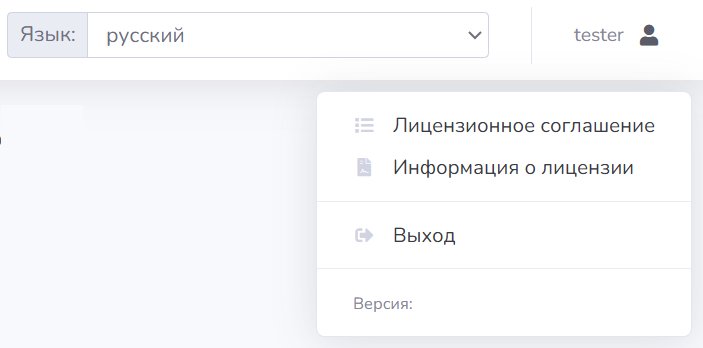
    1. всплывающим меню, которое вызывается по нажатию на иконку пользователя в статусной строке ExeMES Client Image Modified
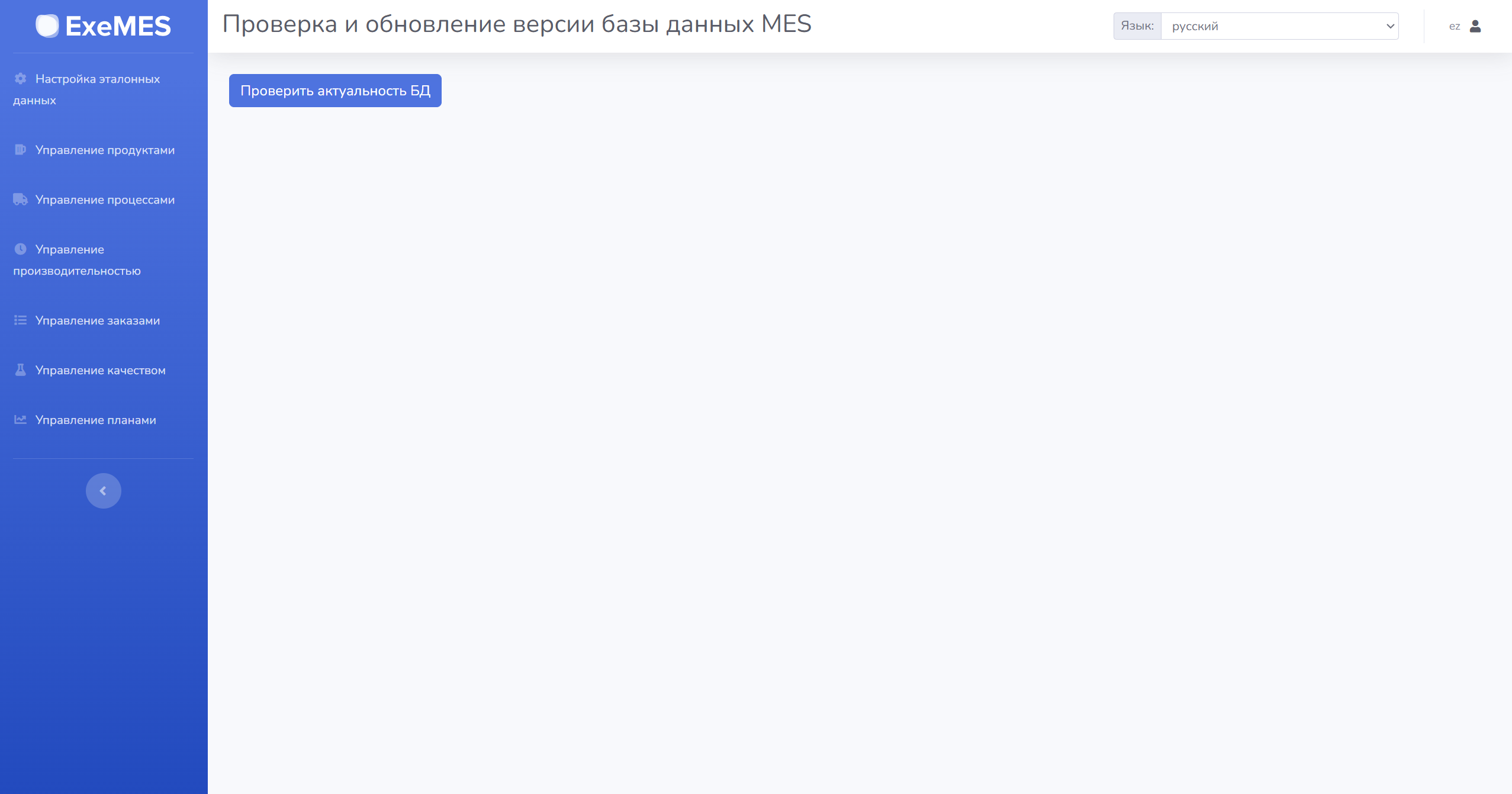
    2. Во всплывающем меню выберите пункт «Версия №», после чего откроется страница проверки и обновления версии базы данных MES
    Image Removed
    1. . Для проверки актуальности версии БД нажмите на кнопку «Проверить актуальность БД». Результаты проверки отобразятся на странице ниже
    1. Image Added
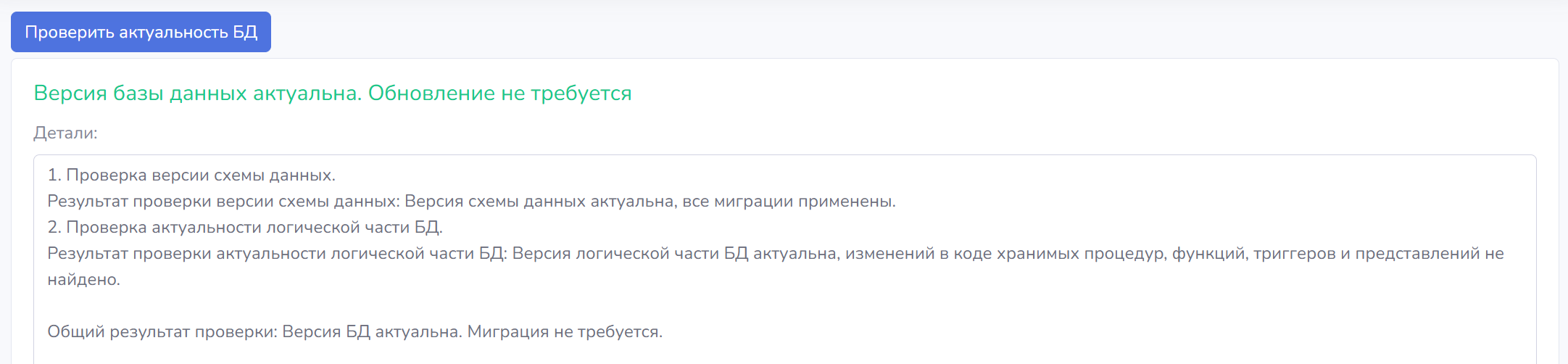
    2. В случае актуальной версии БД MESDB сообщение будет следующим:Image Modified
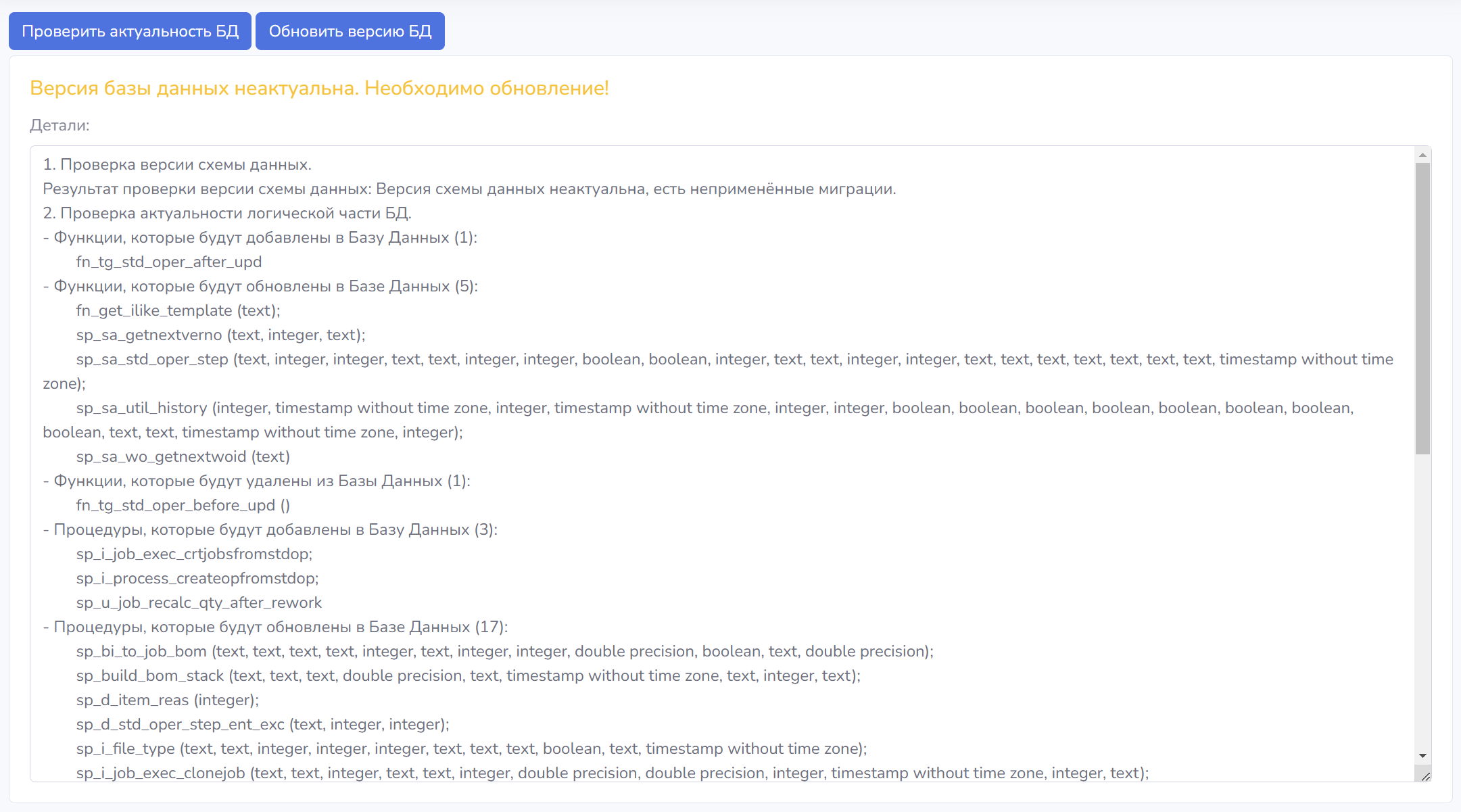
    3. В случае необходимости обновления версии БД MESDB появится сообщение о необходимости обновления и информация об изменениях, которые будут внесены в БД MESDB.Image Added
  3. Обновите БД MESDB. в окне появится кнопка «Обновить версию БД» и детальная информация о вносимых изменениях.
      1. Для обновления нажмите на кнопку «Обновить версию БД»
      Image Removed
      1. показанную на предыдущем скрине.Image Added
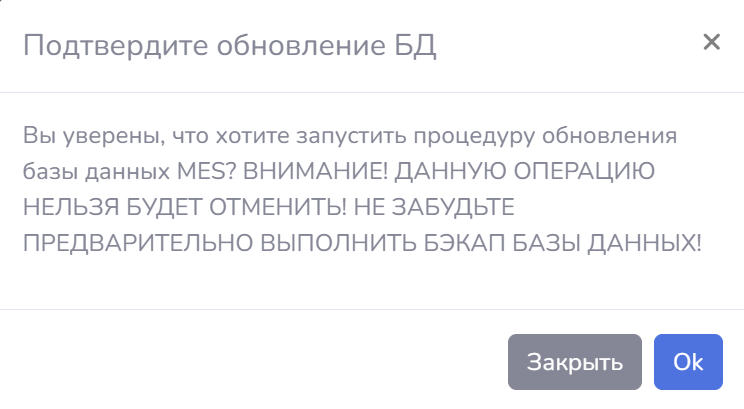
      2. Подтвердите обновление БД MESDB, нажав на кнопку «Ок»,
      во
      1.  во всплывающем окнеImage Modified
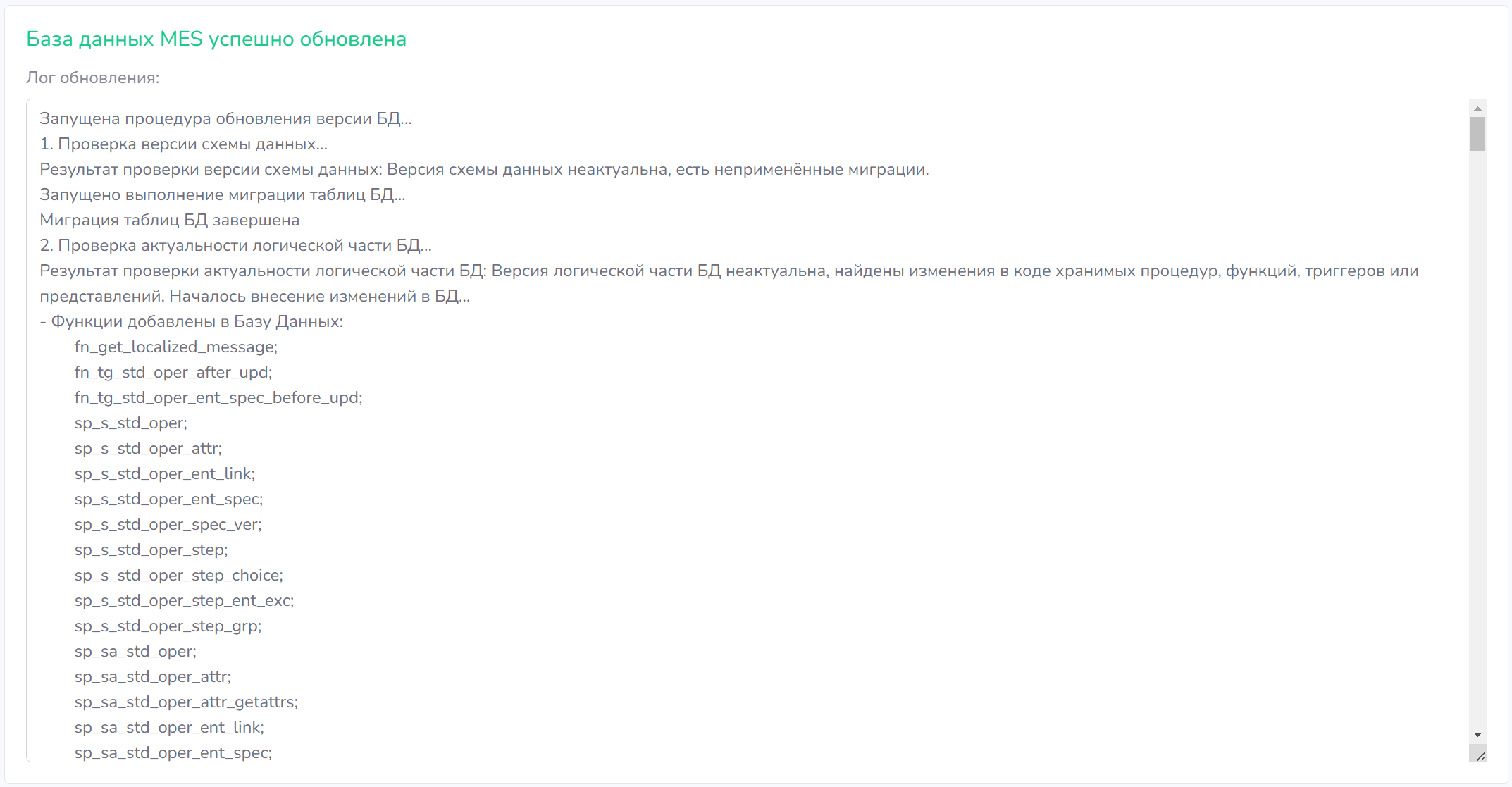
      2. После завершения обновления появится соответствущее сообщение и лог обновления


Expand
titleМодифицировать существующий реалм Keycloak

Для возможности работы с новыми приложениями ExeMES RuntimeClient и ExeSched необходимо импортировать конфигурацию новых клиентов в существующий реалм Keycloak. Для этого выполните следующие шаги:

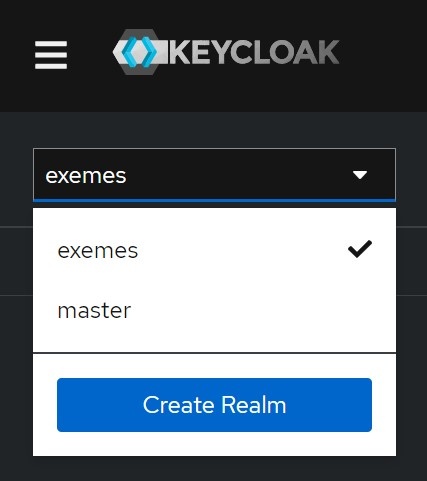
  1. Зайдите в приложение Keycloak под администратором реалма и выберите в выпадающем списке реалм «exemes»
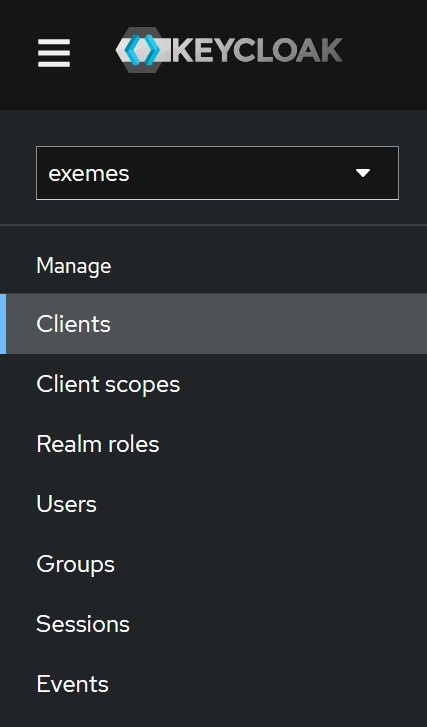
  2. В левом боковом меню выберите пункт «Clients»
  3. В центральной части экрана нажмите на кнопку «Import Client»
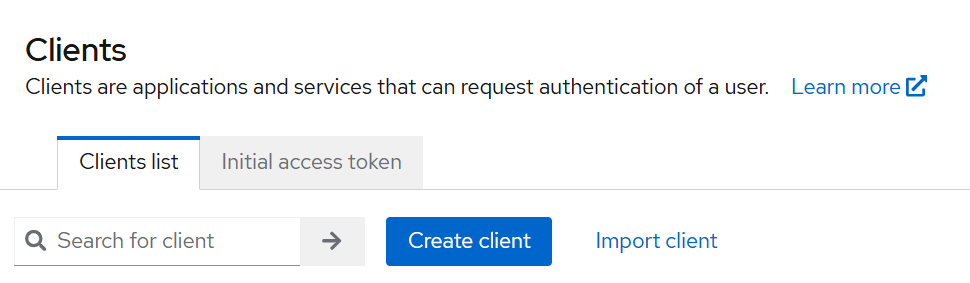
  4. Ниже в центральной части экрана нажмите «Browse...»
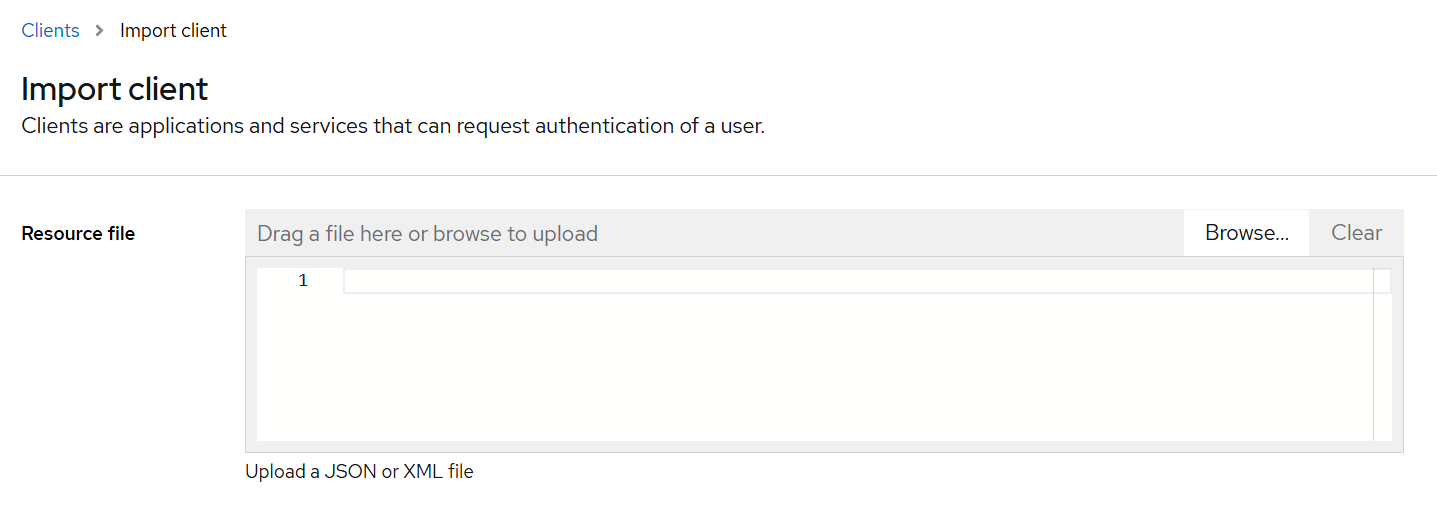
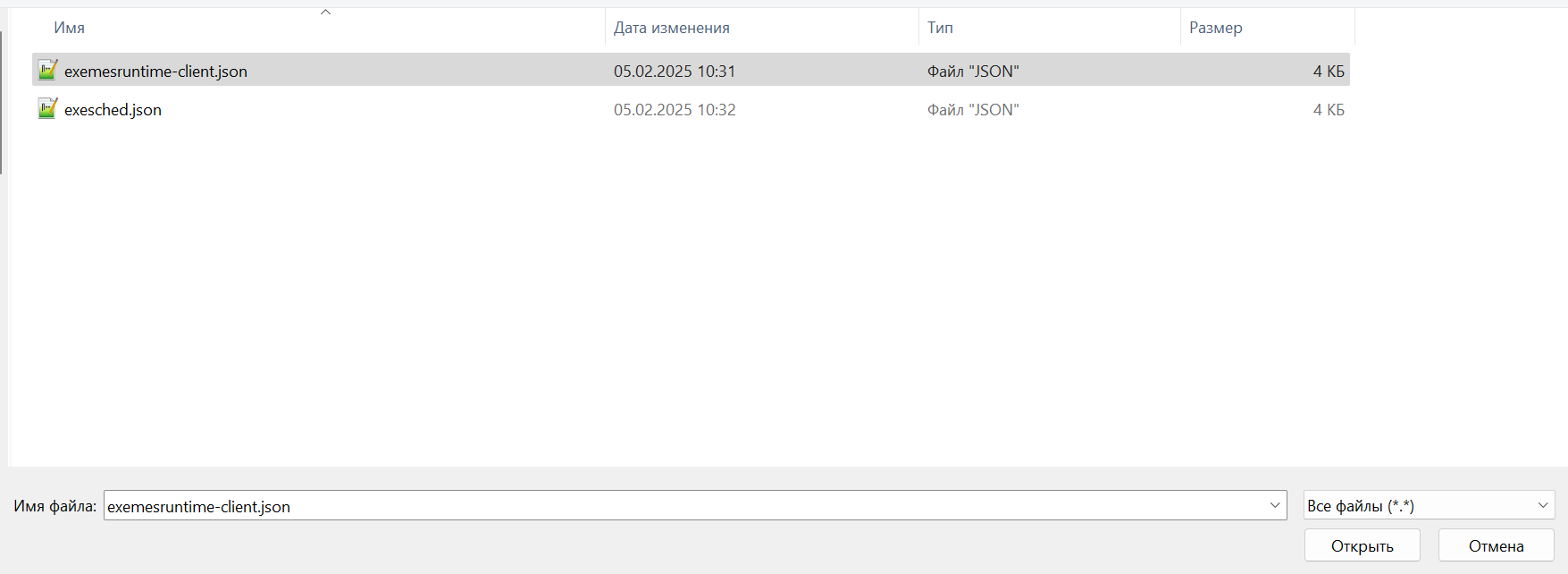
  5. Выберите файл exemesruntime-client.json из папки upd, которая находится в составе дистрибутива exemes 2.0 и нажмите кнопку «Открыть»
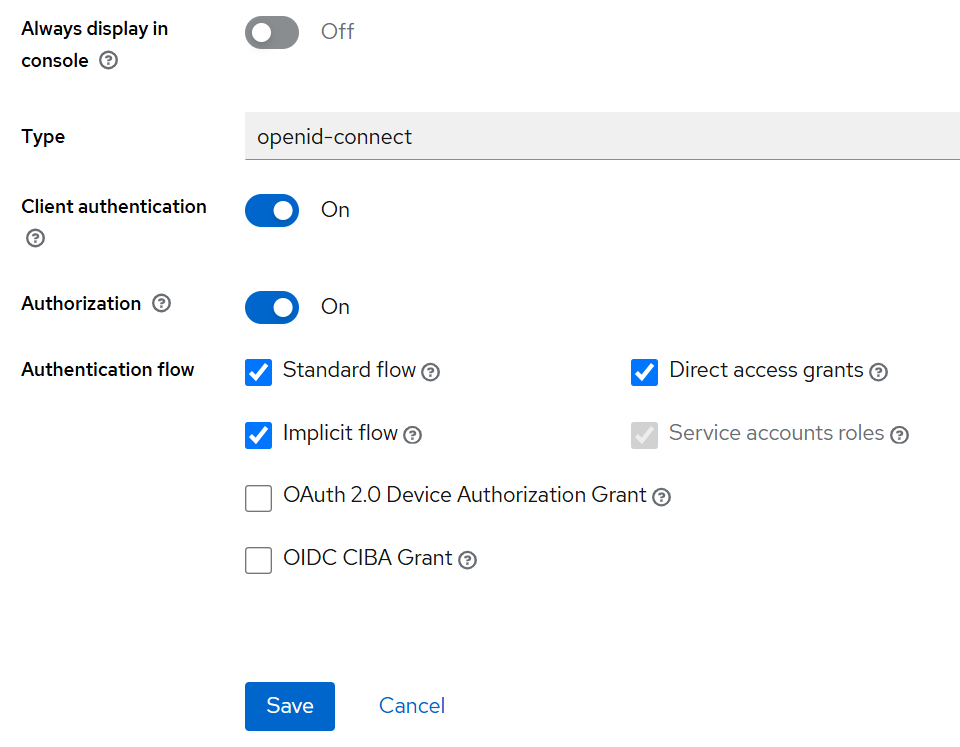
  6. После завершения загрузки файла, переместитесь в конец страницы и нажмите кнопку «Save»
  7. Аналогичные действия необходимо произвести со вторым файлом в папке upd: exesched.json
  8. После завершения импорта конфигурации убедитесь что новая конфигурация появилась в списке клиентов
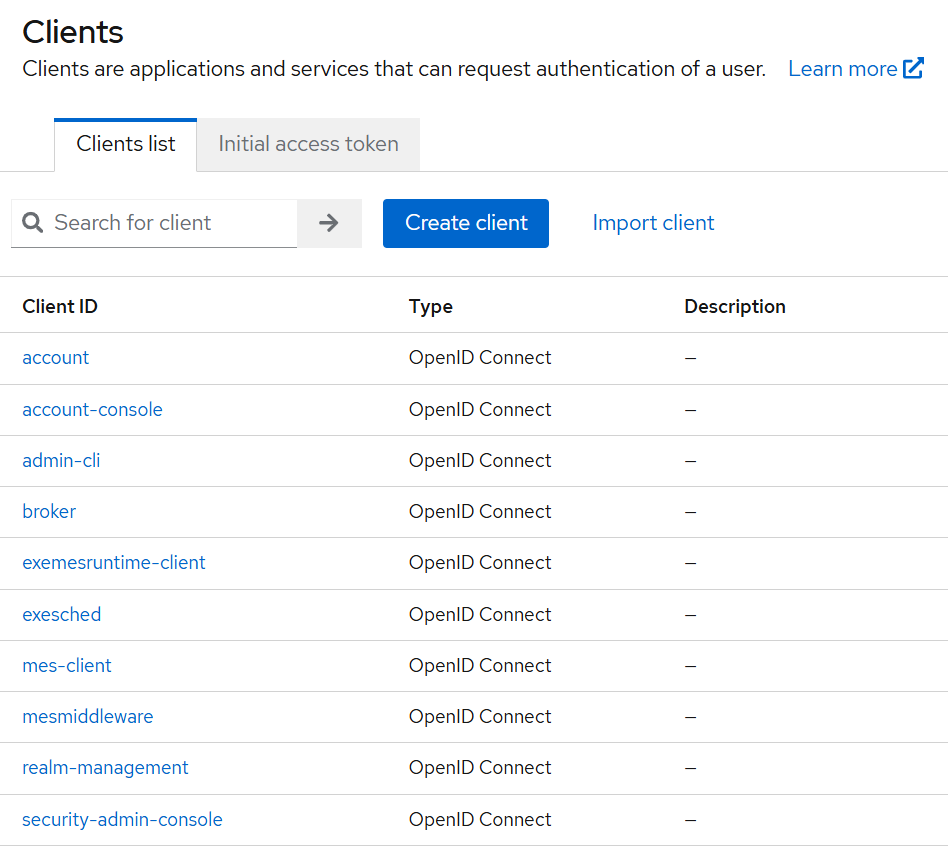
Для корректной работы новых приложений ExeMES RuntimeClient и ExeSched необходимо создать и настроить роли в импортированных клиентах:

  1. Выберите в списке клиентов «exemesruntime-client».
    1. В центральной части экрана перейдите на вкладку «Roles» и нажмите на кнопку «Create role»
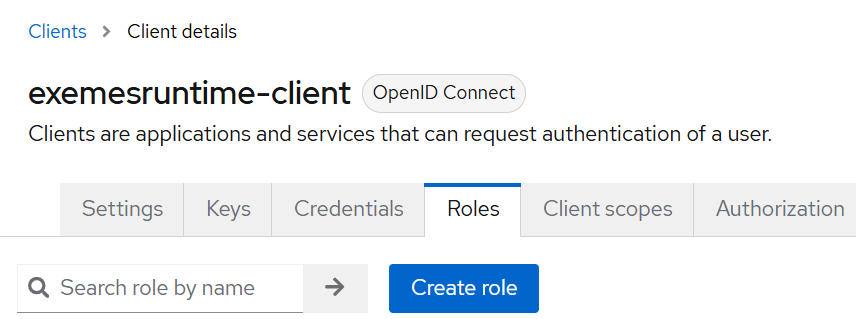
    2. Ниже заполните поля Role name и Description, в завершении нажмите кнопку «Save»
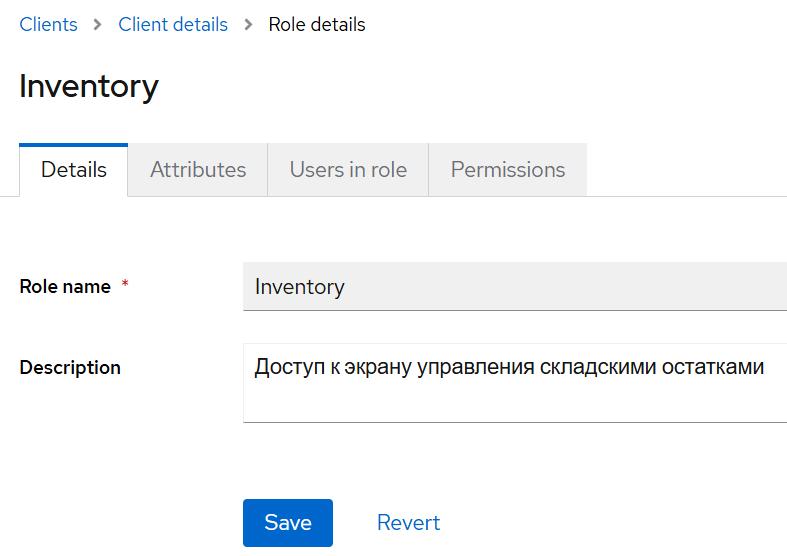
    3. Таким образом, создайте 4 роли с описаниями:
      • Role name = Inventory, Description = Доступ к экрану управления складскими остатками;
      • Role name = Operator, Description = Доступ к панели оператора;
      • Role name = Quality, Description = Доступ к экрану управления качеством;
      • Role name = Utilization, Description = Доступ к экрану управления событиями оборудования.
  2. Вернитесь к списку клиентов и выберите «exesched»
    1. Для exesched создайте 1 роль:
      • Role name = Scheduler, Description = Планировщик.
  3. Назначьте новые роли соответствующим группам пользователей, в зависимости от Вашей конфигурации. Подробно об Управлении доступом к ExeMES.

Для корректной работы механизма разграничения прав доступа по объектам выполните следующие шаги:

  1. Добавьте новые роли соответствующим группам пользователей, в зависимости от Вашей конфигурации для возможности настройки механизма разграничения прав доступа по объектам.
    1. Выберите в левом меню вкладку «Clients» далее выберите пункт «mesmiddleware»
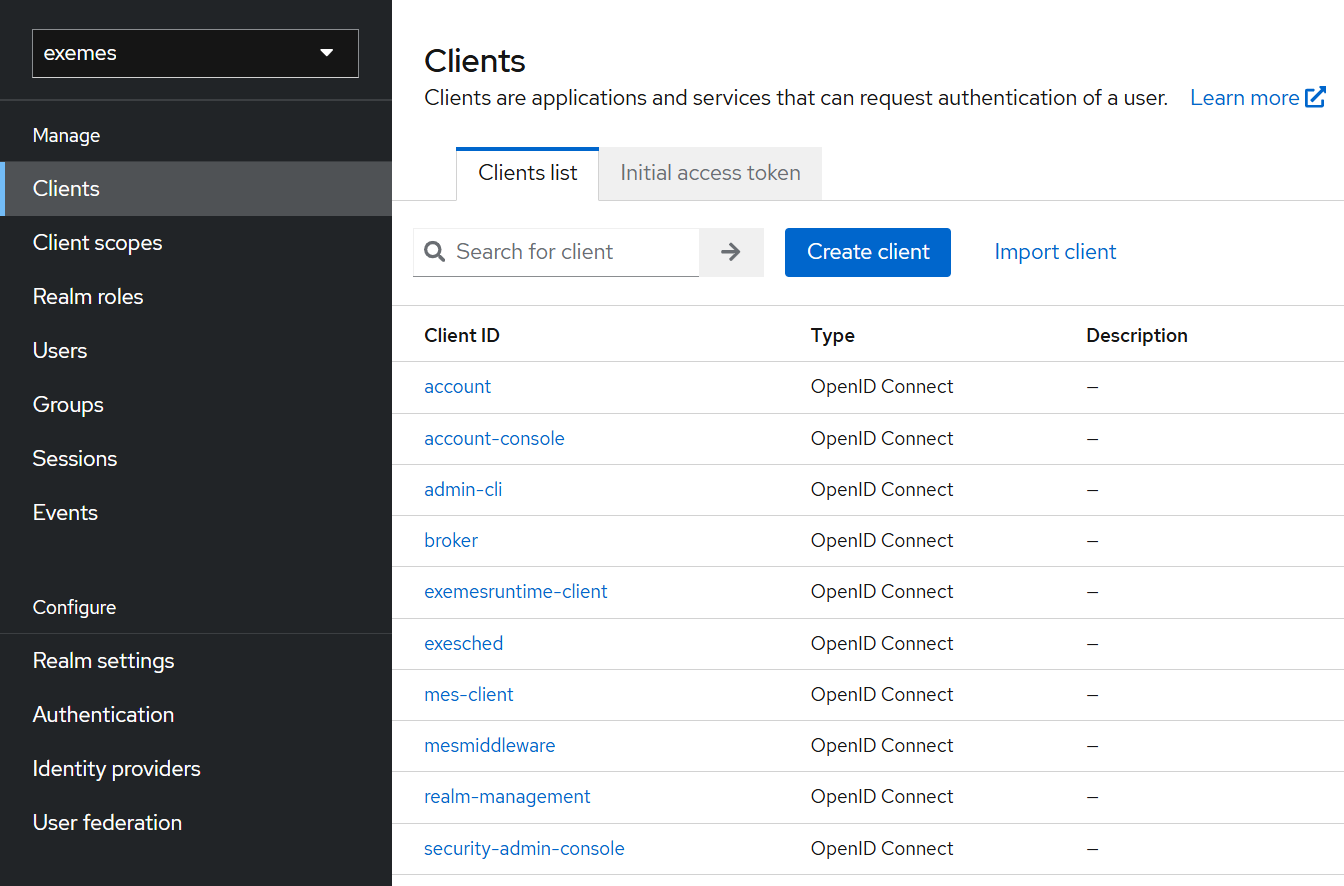
    2. В центральной части экрана выберите вкладку «Roles» и нажмите кнопку «Create Role»
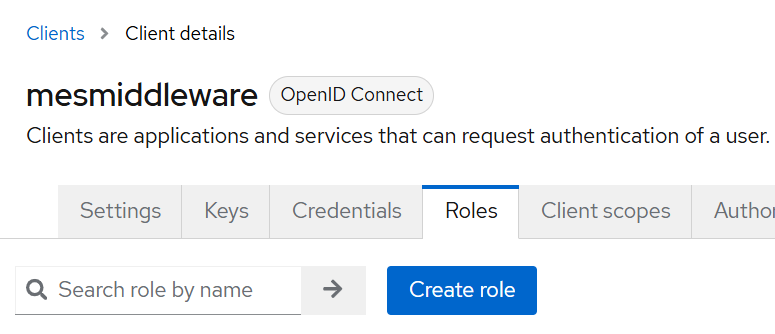
    3. В новом окне заполните поля Role name и Description. Таким образом для клиента mesmiddleware должно быть создано 2 роли:
      • Role name = VAccess, Description = View Access Management;
      • Role name = EAccess, Description = Edit Access Management.
    4.  Назначьте новые роли группам пользователей, в зависимости от конфигурации Вашей системы. Подробно об Управлении доступом к ExeMES.
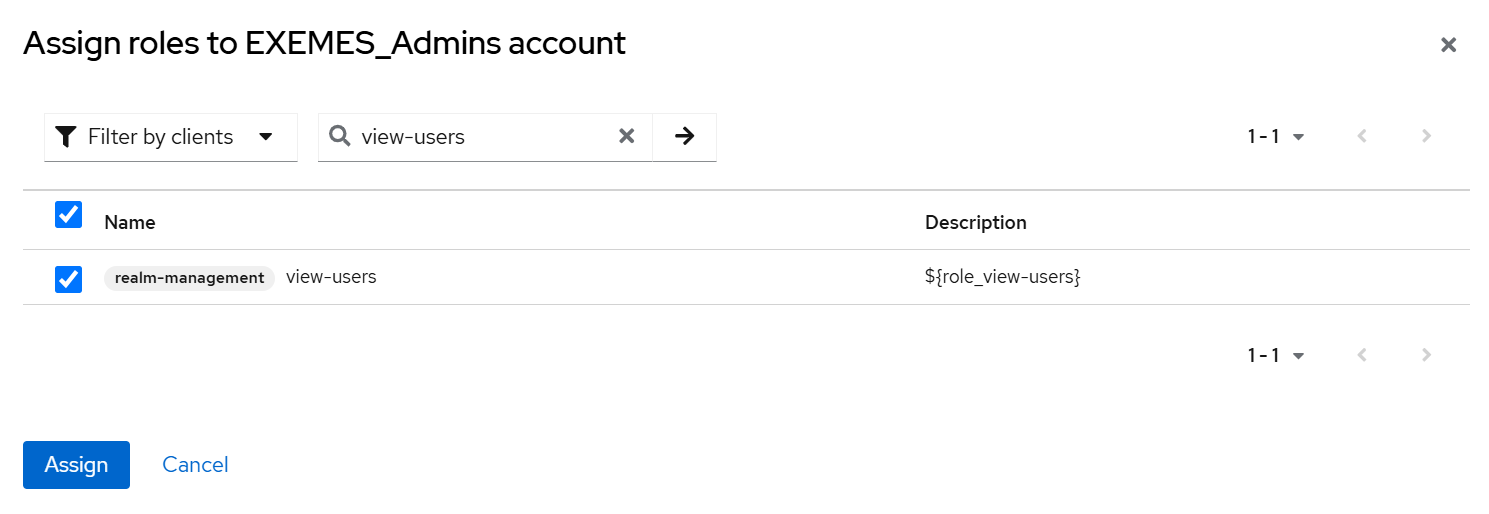
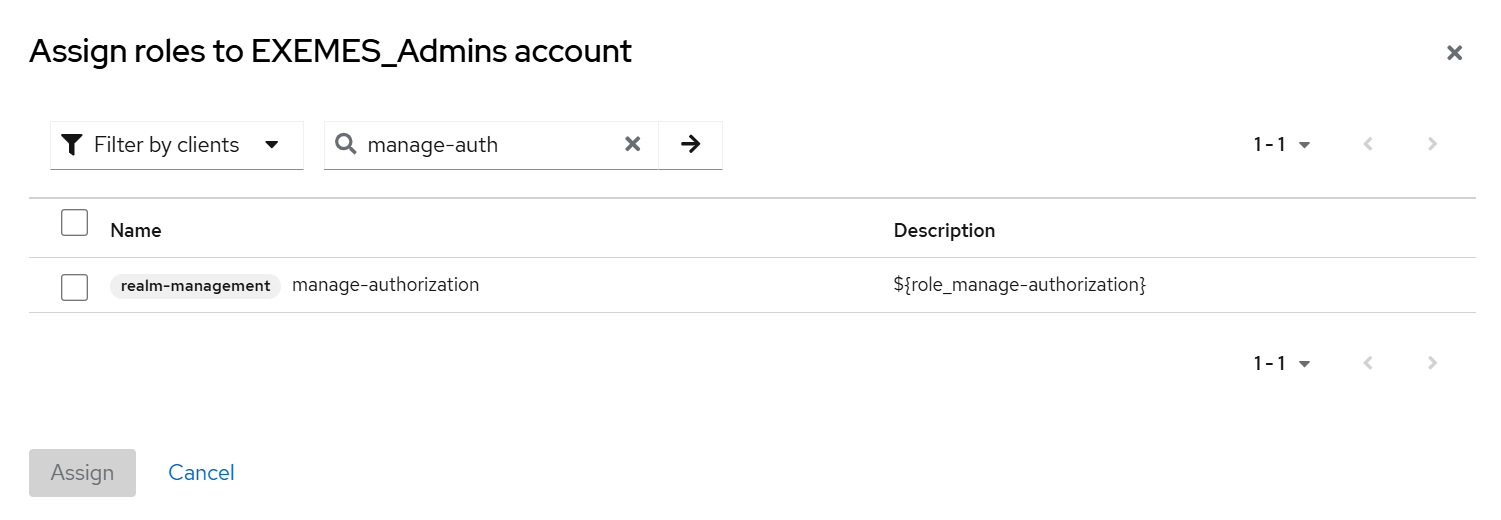
  2. Добавьте существующие роли реалма группам пользователей, в зависимости от конфигурации Вашей системы, для корректной работы механизма разграничения доступа к объектам отвечающим за настройку доступа к объектам.
    1. Добавьте роль view-users (существующая);
    2. Добавьте роль manage-authorization (существующая).
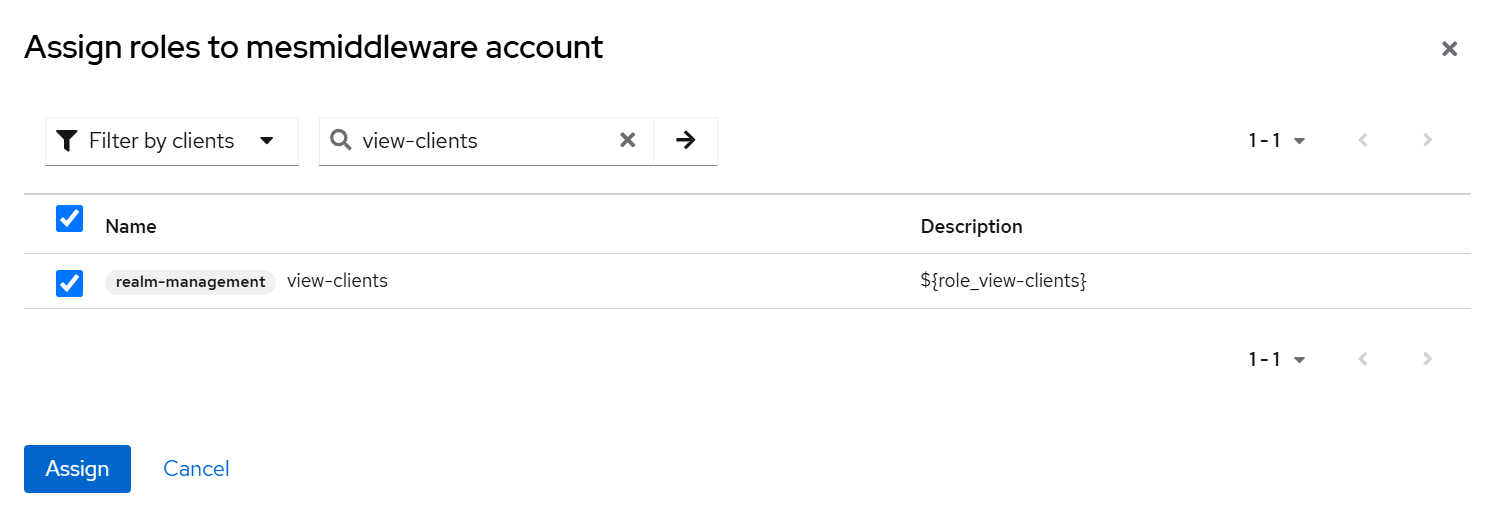
  3. Добавьте роль realm-management/view-clients для сервисного аккаунта клиента mesmiddleware.
    1. Перейдите в левом меню на вкладку «Clients»;
    2. Выберите пункт «mesmiddleware»;
    3. В центральной части экрана перейдите на вкладку «Service Account Roles» и нажмите на кнопку «Assign role»;
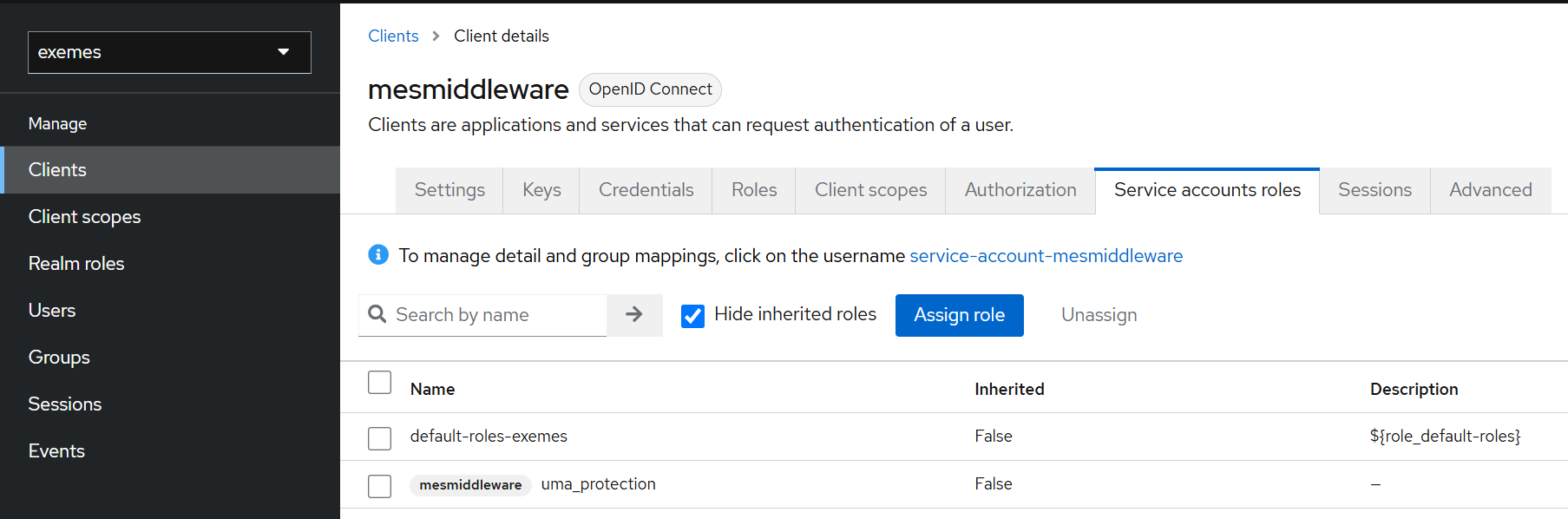
    4. В появившемся окне выберите фильтр «Filter by clients»;
    5. Введите в поле фильтра «view-clients»;
    6. Выберите роль «view-clients» и нажмите кнопку «Assign».
Expand
titleОбновить версии приложений ExeMES Server (Middleware) и ExeMES Client
  1. Добавьте образы новых приложений в docker. Для этого находясь в папке /images/ дистрибутива ExeMES 2.0 выполните следующие команды:
    Code Block
    docker load -i ./exemesmiddleware2.0.tar
    docker load -i ./exemesclient2.0.tar
    docker load -i ./exeruntimeclient1.0.tar
    docker load -i ./exesched1.0.tar
  2. Укажите новый образ для ExeMES Server (Middleware): 
    Code Block
    image: "git.exeplant.ru:5050/mes-develop/exemesmiddleware:2.0"
  3. Сконфигурируйте новую переменную окружения для ExeMES Server (Middleware):
    Code Block
    EntityAccessProtection: "Enabled"
    Info

    Переменная EntityAccessProtection активирует функционал разделения прав доступа по объектам.

    Если Вы не планируете использовать этот функционал, можете не указывать эту переменную, либо сконфигурируйте её, указав:

    Code Block
    EntityAccessProtection: "Disabled"

    Подробнее о настройке переменных окружения.

  4. Укажите новый образ для ExeMES Client:
    Code Block
    image: "git.exeplant.ru:5050/mes-develop/exemesclient:2.0"
Expand
titleДобавить конфигурацию запуска приложений ExeMES RuntimeClient и ExeSched
  1. Скопируйте папки data/exeruntimeclient и data/exesched в папку с установленным ПО ExeMES (по умолчанию root/dev/);
  2. Добавьте в файл docker-compose (по умолчанию root/dev/) конфигурацию приложения ExeMES RuntimeClient и ExeSched;
    Code Block
    titleПриложение ExeSched
    exesched:
        container_name: exesched
        image: "git.exeplant.ru:5050/mes-develop/exesched:1.0"
        restart: always
        environment:
          MiddlewareApiRootUri: "https://middleware.mycompany.local:7142/api"    
          TZ: "Europe/Moscow"
          ASPNETCORE_URLS: "https://+;http://+"
          ASPNETCORE_HTTPS_PORT: "8135"
          ASPNETCORE_Kestrel__Certificates__Default__Password: "1"
          ASPNETCORE_Kestrel__Certificates__Default__Path: "/root/.aspnet/https/EXESched.pfx"
          GCCSettings:BroadcastRemoteLicenses: "0"
          GCCSettings:UseRemoteHosts: "1"
          GCCSettings:Remotehosts: "[license_server_ip]"
          DBConnection: "Server=some-postgres; User Id=postgres; Database=exesched; Port=5432; Password=postgres; SSLMode=Prefer"
        ports:     
          - "8135:443"
        volumes:
          - type: bind
            source: /root/dev/data/exesched/keycloak.json
            target: /App/keycloak.json
          - type: bind
            source: /root/dev/data/exesched/appsettings.json
            target: /App/appsettings.json
          - type: bind
            source: /root/dev/crt/EXESched.pfx
            target: /root/.aspnet/https/EXESched.pfx
          - type: bind
            source: /root/dev/crt/wildcard.mycompany.local.crt
            target: /etc/ssl/certs/wildcard.mycompany.local.pem 
        extra_hosts:
          - "mes-runtime.mycompany.local client.mycompany.local middleware.mycompany.local exesched.mycompany.local keycloak.mycompany.local:[host_ip]"
    Code Block
    titleПриложение ExeMES RuntimeClient
      exeruntimeclient:
        container_name: exeruntimeclient
        image: "git.exeplant.ru:5050/mes-develop/exeruntimeclient:1.0"
        restart: always
        environment:
          MiddlewareApiRootUri: "http://exemesmiddleware/api"    
          TZ: "Europe/Moscow"
          ASPNETCORE_URLS: "https://+;http://+"
          ASPNETCORE_HTTPS_PORT: "8143"
          ASPNETCORE_Kestrel__Certificates__Default__Password: "1"
          ASPNETCORE_Kestrel__Certificates__Default__Path: "/root/.aspnet/https/EXEMESClient.pfx"
          GCCSettings:BroadcastRemoteLicenses: "0"
          GCCSettings:UseRemoteHosts: "1"
          GCCSettings:Remotehosts: "[license_server_ip]"
        ports:     
          - "8143:443"
        volumes:
          - type: bind
            source: /root/dev/data/exeruntimeclient/keycloak.json
            target: /app/keycloak.json
          - type: bind
            source: /root/dev/data/exeruntimeclient/appsettings.json
            target: /App/appsettings.json
          - type: bind
            source: /root/dev/crt/wildcard.mycompany.local.pfx
            target: /root/.aspnet/https/EXEMESClient.pfx
          - type: bind
            source: /root/dev/crt/wildcard.mycompany.local.crt
            target: /etc/ssl/certs/wildcard.mycompany.local.pem
        extra_hosts:
          - "mes-runtime.mycompany.local client.mycompany.local middleware.mycompany.local keycloak.mycompany.local:[host_ip]"
    Tip

    Обратите внимание, что новые приложения используют уже существующие сертификаты, проверьте правильность указания пути к файлам сертификатов (используйте аналогию с ExeMES Server (Middleware)).

    Code Block
    titleКонфигурация использования сертификатов
          - type: bind
            source: /root/dev/crt/EXESched.pfx
            target: /root/.aspnet/https/EXESched.pfx
          - type: bind
            source: /root/dev/crt/wildcard.mycompany.local.crt
            target: /etc/ssl/certs/wildcard.mycompany.local.pem 
    Tip

    Параметры [license_server_ip] и [host_ip] должны быть скорректированы под Вашу конфигурацию (используйте аналогию с конфигурацией Вашего приложения ExeMES Server (Middleware)).

    Tip

    Параметры подключения к контейнеру БД Postgre указаны в конфигурации приложений по умолчанию. Для альтернативной БД сконфигурируйте соответствующие переменные окружения.Подробнее о настройке переменных окружения.

  3. После завершения редактирования файла docker compose выполните перезапуск измененных и запуск добавленных контейнеров, выполнив команду:
    Code Block
    docker compose up -d

...