Элемент 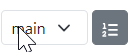 отображает текущий профиль настроек. Профиль настроек включает в себя:
- используемые шаблоны всплывающих подсказок;
- настройки отображения графиков доступности материалов на рабочих центрах;
- настройки отображения дерева рабочих центров.
Для управления профилями настроек необходимо воспользоваться кнопкой  на панели инструментов. После чего в открывшемся окне возможно будет управлять профилями настроек.
Создание профиля настроек
Для создания профиля необходимо ввести имя нового профиля и нажать на кнопку "Добавить".
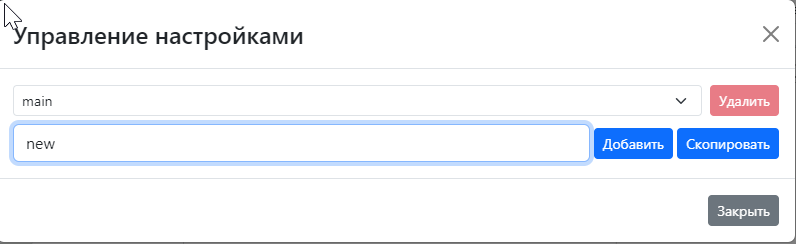
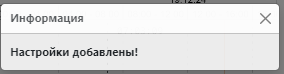
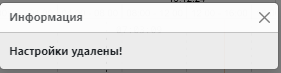
После создания новый профиль будет доступен в выпадающем списке и сформировано сообщение о выполнении инструкции.
Копирование профиля
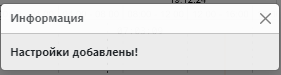
Возможно создать новый профиль настроек путем копирования существующего. Для этого необходимо в окне настроек профиля выбрать в выпадающем списке профиль, который необходимо скопировать, ввести имя нового профиля и нажать на кнопку "Скопировать". Новый профиль будет создан с настройками, аналогичными копируемому профилю и отобразиться в списке профилей настроек. Также будет сформировано сообщение о выполнении инструкции.
Переключение профиля настроек
Для применения другого профиля настроек необходимо выбрать его в выпадающем списке в элементе , настройки профиля будут применены к рабочей области.
Удаление профиля
Для удаления профиля необходимо выбрать его в выпадающем списке в окне настроек профиля и нажать на кнопку "Удалить", после чего профиль будет удален и станет недоступен к выбору в выпадающем списке профилей. Также будет сформировано сообщение о выполнении инструкции.
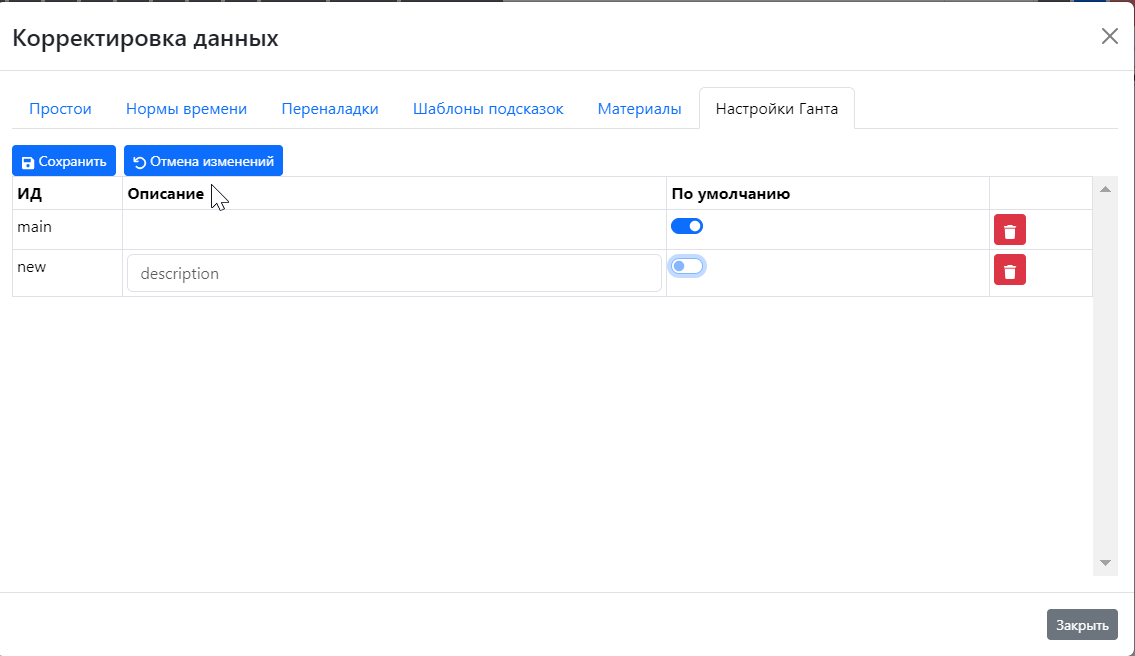
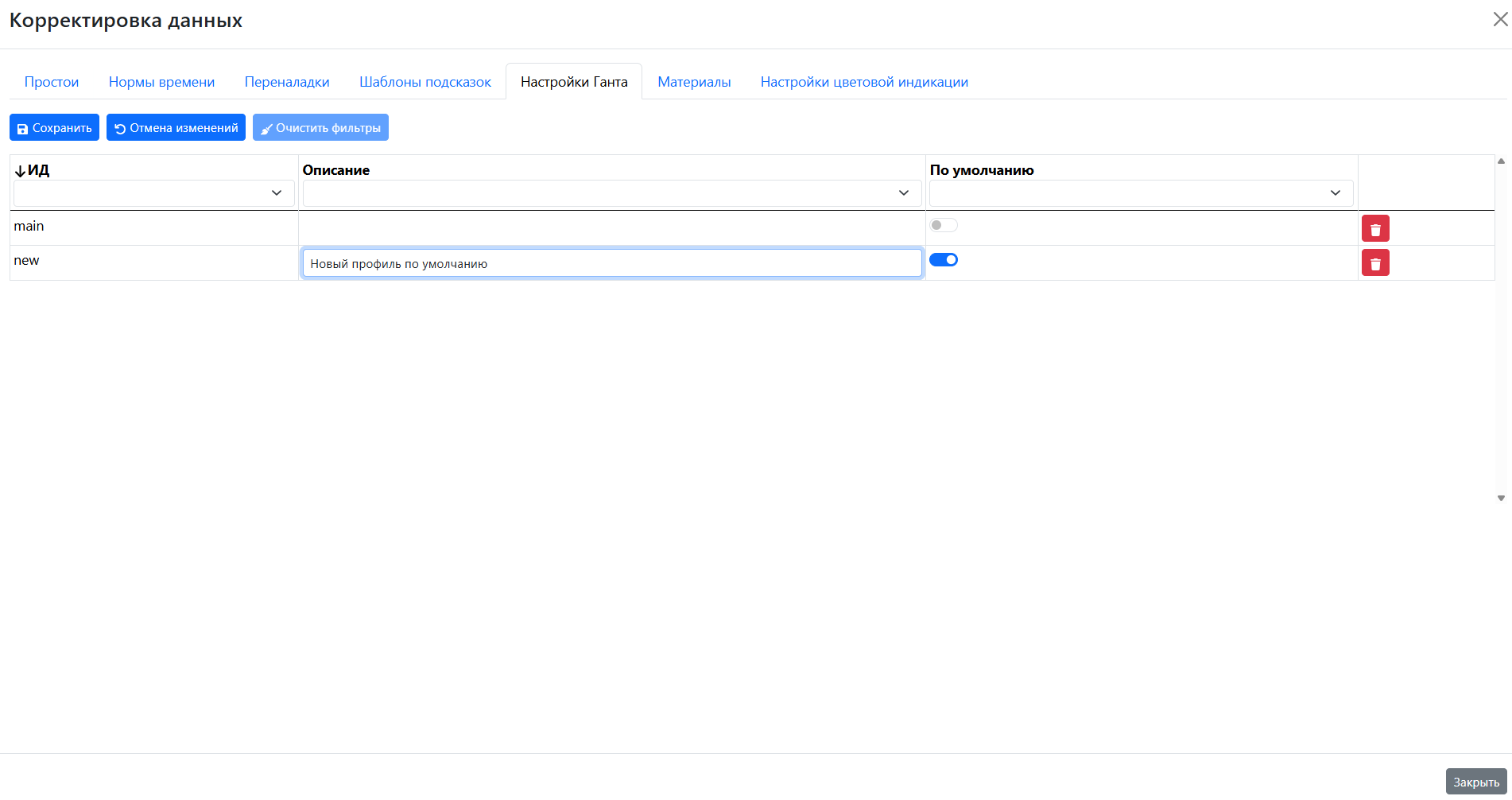
Также можно удалить профиль из окна настроек диаграммы Ганта. Для открытия окна необходимо нажать на кнопку  в панели инструментов, в открывшемся окне перейти на вкладку "Настройки Ганта".
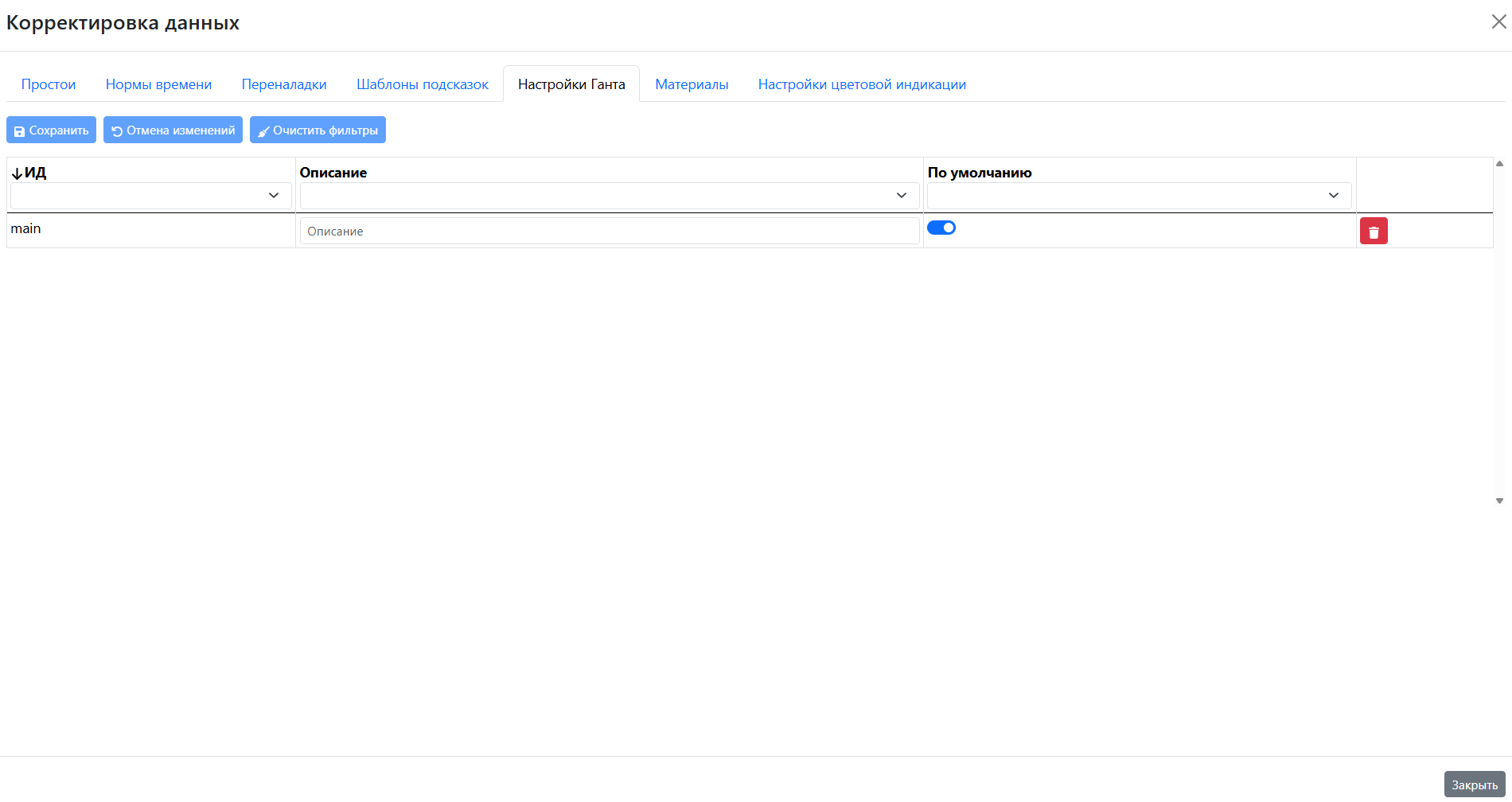 Профиль
Ранее созданную запись можно удалить, используя
кнопкукнопку  в строке таблицы.
| Excerpt | ||
|---|---|---|
|

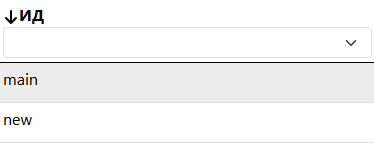
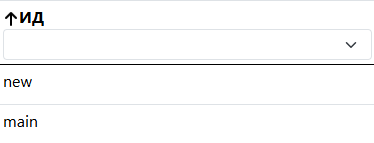
| Warning |
|---|
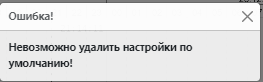
Нельзя удалить профиль "по умолчанию". Перед удалением профиля необходимо отключить переключатель "по умолчанию" иначе кнопка удаления в панели инструментов будет неактивна, а при попытке удалить профиль используя кнопку
|
Профиль по умолчанию
Один из профилей настроек должен быть назначен профилем по умолчанию.
| Info |
|---|
Профиль по умолчанию - профиль, который открывается при запуске приложения |
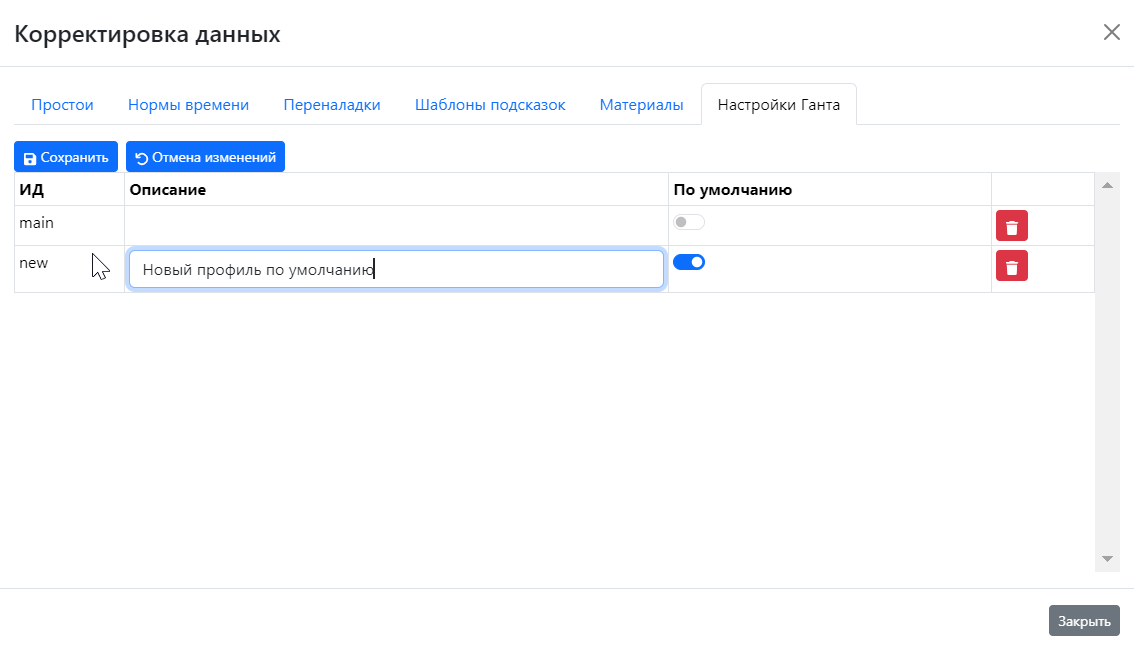
Для изменения профиля по умолчанию необходимо нажать на кнопку в панели инструментов, в открывшемся окне перейти на вкладку "Настройки Ганта" и перевести переключатель "По умолчанию" во включенное положение для нужного профиля. Дополнительно можно задать описание профиля в соответствующем столбце таблицы.
| Warning |
|---|
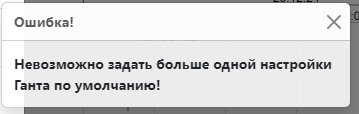
Необходимо, чтобы в списке профилей присутствовал только один профиль по умолчанию, в противном случае будет сформировано сообщение об ошибке
|
Для сохранения внесенных данных необходимо после ввода данных нажать на кнопку  .
.
Для отмены внесенных данных и удаления строки из таблицы необходимо нажать на кнопку  (доступна только при первичном создании записи).