| Note |
|---|
Доступно начиная с версии ExeMES 2.1 |
| Comboversions | ||||||
|---|---|---|---|---|---|---|
| ||||||
Настройки цветовой индикации заданий в интерфейсе ExeSched — это метод кастомизации визуального представления информации, который использует различные цвета для обозначения производственных заданий на диаграмме Ганта, при этом цвет задания может зависеть от различных условий, которые задаются пользователем в пользовательских скриптах. Такой подход помогает пользователям быстро воспринимать и анализировать данные, улучшая эффективность работы и упрощая принятие решений. Метод цветовой индикация заданий использует скрипты языка Lua, версии 5.3. Скрипт - инструкция, в которой пользователь может задать алгоритм определения цвета задания.
| Code Block | ||
|---|---|---|
| ||
if job.can_pause == true then
    return 'green'
else
    return '#563d7c'
end |
Указанный пример логики скрипта закрасит задание зеленым цветом (значение «green»), если задание может быть поставлено на паузу (переменная «job.can_pause») и фиолетовым (код «#563d7c») если задание не может быть поставлено на паузу.
Пользователь может создавать неограниченное количество скриптов и переключаться между ними в режиме отображения, цветовая индикации заданий будет применяться ко всем заданиям, отображенным на диаграмме Ганта.
| Info |
|---|
По умолчанию в ExeSched созданы 4 стандартных скрипта индикации заданий:
Во всех скриптах сконфигурированы демонстрационные граничные значения и цвета для заданий, которые могут быть изменены пользователем. |
Для переключения цветовой индикации заданий на диаграмме Ганта необходимо выбрать соответствующий скрипт в выпадающем списке «Цветовая индикация» на панели инструментов:

Доступные действия со скриптами:
Table of Contents
Просмотр и редактирование скриптов
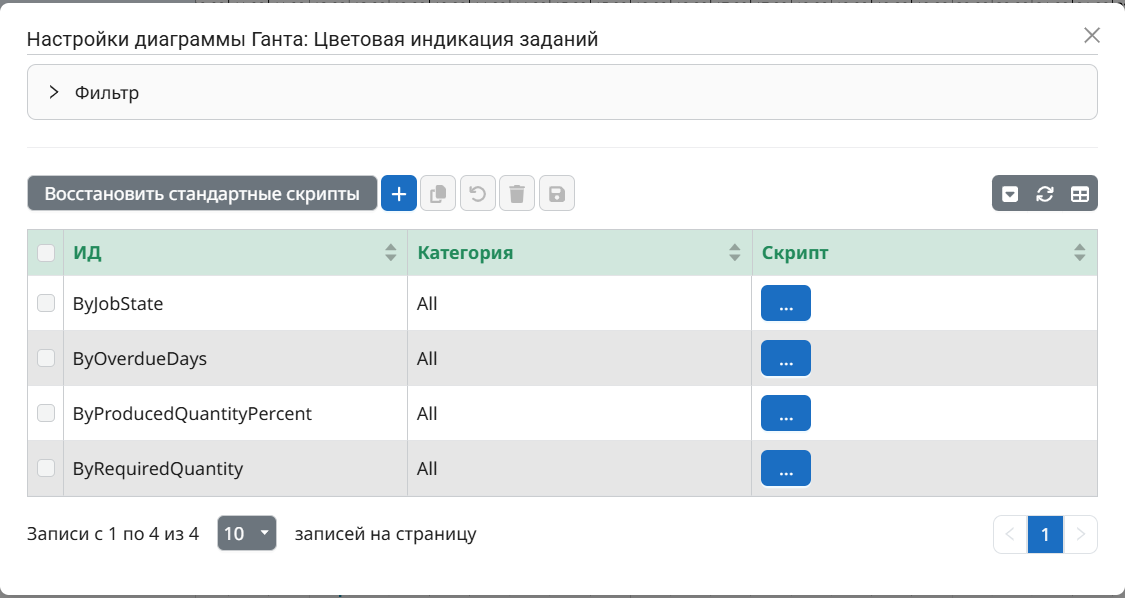
Для просмотра имеющихся скриптов необходимо воспользоваться пунктом главного меню "Диаграмма Ганта - Цветовая индикация заданий". В открывшемся окне в таблице отображаются все доступные скрипты.
Excerpt Include Настройка профилей Настройка профилей nopanel true
Код любого скрипта можно при необходимости отредактировать.
| Excerpt | ||
|---|---|---|
Для этого необходимо выбрать соответствующую строку и нажать на кнопку
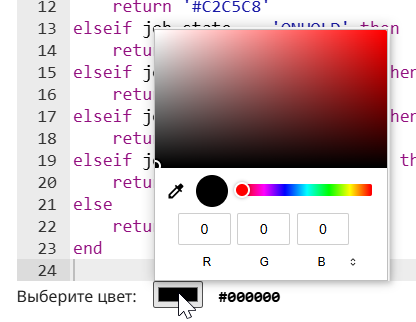
На вкладке "Шаблон" в верхней части окна отображается поле для ввода текста скрипта, а в нижней части - ссылка для перехода к справке по языку Lua и элемент для выбора кода цвета.
На вкладке "Доступные переменные" представлена справка по доступным к использованию в скриптах переменным.
Для удобства навигации в таблице доступных переменных возможно использовать контекстный поиск, сортировку и элементы управления таблицей, аналогичные таблице скриптов в окне настройки скриптов. После завершения написания скрипта нажмите кнопку
|




Восстановление стандартных скриптов
ExeSched предоставляет возможность изменять стандартные скрипты в части кода, при этом также доступна возможность откатить изменения и вернуть код стандартных скриптов к первоначальному виду. Для этого необходимо воспользоваться кнопкой "Восстановить стандартные скрипты" в окне настройки скриптов цветовой индикации заданий.

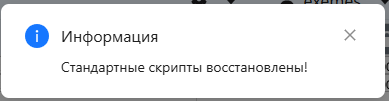
После успешного восстановления скриптов содержимое скриптов будет соответствовать настройкам по умолчанию, которые присутствовали на момент запуска приложения и будет сформировано сообщение о выполнении инструкций.
Добавление нового скрипта
Для добавления нового скрипта цветовой индикации заданий необходимо нажать на кнопку  в окне настройки скриптов, после чего в появившейся строке таблицы указать параметры скрипта:
- ИД - идентификатор скрипта;
Note Скрипт должен иметь уникальный идентификатор
- категория - необходимо выбрать существующую категорию из выпадающего списка или указать наименование новой категории. Категория служит для группировки скриптов;
Затем необходимо задать код скрипта.
| Excerpt Include | ||||||
|---|---|---|---|---|---|---|
|
Копирование скрипта
Для удобства разработки скриптов быть использована функция копирования скрипта. Для копирования скрипта необходимо выбрать строку скрипта в окне настройки скриптов (отметить  ) и нажать на кнопку
  , после чего в появившейся строке таблицы указать новый идентификатор скрипта и нажать кнопку
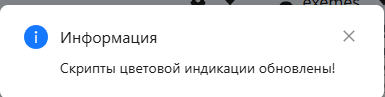
  . Новый скрипт будет сохранен и сформировано сообщение об обновлении скриптов.
Удаление скрипта
Для удаления скрипта необходимо выбрать строку скрипта в окне настройки скриптов (отметить ) и нажать на кнопку  , после чего появится сообщение об удалении скрипта: