| Comboversions | ||||||
|---|---|---|---|---|---|---|
| ||||||
| Table of Contents |
|---|
| Expand | ||||||||
|---|---|---|---|---|---|---|---|---|
| ||||||||
|
Подготовка к установке
- На физическом или виртуальном хосте(ах), на которых планируется дальнейшее развертывание среды исполнения контейнеризированных приложений необходимо обязательно сконфигурировать ip адрес отличный от "127.0.0.1". Данный ip адрес далее должен использоваться как ip адрес хоста при выполнении пунктов инструкции.
Подготовка среды для развертывания приложения (среда на выбор):
- Установка Docker
Expand title Инструкция по установке Include Page Установка Docker Установка Docker - Развертывание кластера Kubernetes
Info Инструкция в разработке
- Установка Docker
Подготовка сертификатов
Expand title Инструкция Include Page Подготовка сертификатов Подготовка сертификатов - Настройка DNS
Expand title Инструкция Include Page Настройка DNS Настройка DNS Установка Guardant Control Center и Guardant SLK
Expand title Инструкция Include Page Установка Guardant Control Center и Guardant SLK Установка Guardant Control Center и Guardant SLK
Установка ExeMES
Установка ExeMES в Docker
Excerpt Expand title Инструкция по установке для ОС семейства Linux Для установки и запуска ExeMES необходимо распаковать архив, содержащий ПО ExeMES и предоставленный Вендором используя команду:
Code Block gunzip -c exemes.tar.gz | tar -xvf –
В результате у вас появится новый каталог exemes с необходимыми для запуска файлами.
После чего необходимо отредактировать файл docker-compose.yaml, расположенный в корневой папке каталога:
- заменить по тексту файла параметр [host_ip] на ip адрес хоста, на котором инсталлируется ПО;
- заменить по тексту файла параметр [license_server_ip] на ip адрес хоста, на котором установлен сервер лицензирования Guardant Control Center.
Затем необходимо скопировать в каталог /exemes/crt сгенерированные на предыдущих шагах сертификаты. Далее необходимо перейти в каталог, появившийся после распаковки архива, и выполнить команду:
Code Block bash install_exemes.sh
при этом произойдет загрузка образов, копирование данных и запуск сервисов.
Note Если файл не запускается, измените права на этот файл командой:
Code Block chmod g+x install_exemes.sh
Установка ExeMES в Kubernetes
Info Инструкция в разработке
Настройка переменных окружения
| Info |
|---|
Переменные окружения - набор значений, который определяет необходимые параметры работы и запуска приложений |
Пакет инсталляции ExeMES уже содержит настроенные переменные окружения и если вы не планируете менять настройки по умолчанию, то можете пропустить данный шаг.
Доступные настройки:
| Expand | ||||
|---|---|---|---|---|
| ||||
При запуске контейнера ExeMES Middleware необходимо передать переменные окружения:
Пример:
Если у пользователя, данные которого передаются в переменной окружения MESDBContext отсутствуют права на создание объектов в БД, то необходимо дополнительно передать переменную окружения MESDBOwnerContext, которая содержит строку подключения к БД MESDB с правами владельца БД. Пример:
|
| Expand | ||
|---|---|---|
| ||
Стратегией работы с базой данных MESDB при запуске приложения можно управлять с помощью переменной окружения DBStrategyOnStartUp, которая может принимать следующие значения:
Пример:
|
| Expand | ||||
|---|---|---|---|---|
| ||||
Для разрешения CORS необходимо передать переменную окружения CORS, в которой через запятую перечислить разрешенные сайты. Пример:
|
| Expand | ||||||
|---|---|---|---|---|---|---|
| ||||||
Опцией управления доступом к объектам из объектной модели можно управлять с помощью переменной окружения EntityAccessProtection, которая может принимать значения enabled (включение опции) и disabled (отключение опции). Пример:
|
| Expand | ||||
|---|---|---|---|---|
| ||||
При запуске контейнеров ExeMES Client, ExeMES RuntimeClient или ExeSched необходимо передать в переменной окружения MiddlewareApiRootUri путь до сервиса ExeMES Server (Middleware). Пример:
|
| Expand | ||||
|---|---|---|---|---|
| ||||
При запуске контейнера ExeSched необходимо передать в переменной окружения DBConnection строку подключения к БД приложения ExeSched. Пример:
|
| Expand | ||
|---|---|---|
| ||
Конфигурация подключения приложений ExeMES к серверу лицензирования задается в переменных окружения:
|
Проверка работоспособности ExeMES после установки
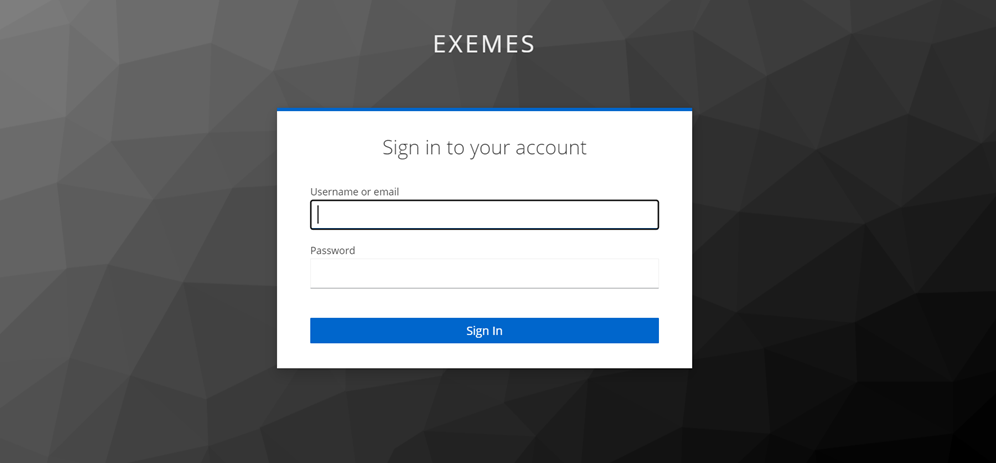
Проверить, что сервисы запустились, можно перейдя в браузере по адресу, указанному при установке: https:// [ip хоста, на который устанавливался ExeMES]/.
В случае корректной установки ПО ExeMES в браузере должно открыться окно авторизации ExeMES Client
| Warning |
|---|
В настройках контейнеров ExeMES по умолчанию указана синхронизация времени контейнера с временем хоста, на котором он запущен. Рекомендуется синхронизировать локальное время хостов, на которых запускаются контейнеры ExeMES с корпоративном ntp сервером. |