| Comboversions | ||||||
|---|---|---|---|---|---|---|
| ||||||
ExeSched предоставляет возможность изменить шаблон всплывающей подсказки (тултипа) для заданий, которая появляется при наведении курсора на задание на диаграмме Ганта.
| Note |
|---|
Настройки всплывающих подсказок уникальны для каждого профиля |
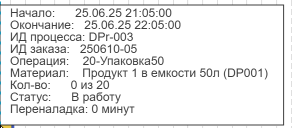
Подсказка по умолчанию выводится в следующем шаблоне:
- плановое время начала задания;
- плановое время окончания задания;
- идентификатор производственного процесса;
- идентификатор производственного заказа;
- производственная операция;
- производимый по заданию материал;
- произведенное и требуемое к производству количество единиц продукции;
- статус задания;
- время, необходимо на переналадку оборудования перед началом выполнения задания;
- перечень имеющихся конфликтов (если они возникают).
Для управления шаблонами всплывающих подсказок необходимо воспользоваться пунктом главного меню "Диаграмма Ганта - Шаблоны подсказок". После чего в открывшемся окне возможно будет управлять шаблонами подсказок.
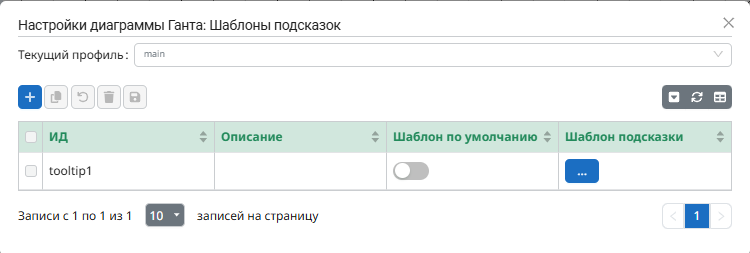
Текущий профиль, к которому применяются настройки, отображается в верхней части окна.
В таблице ниже представлены все сконфигурированные шаблоны подсказок.
| Excerpt Include | ||||||
|---|---|---|---|---|---|---|
|
У каждого шаблона возможно просмотреть его формат воспользовавшись кнопкой  в столбце "Шаблон подсказки".
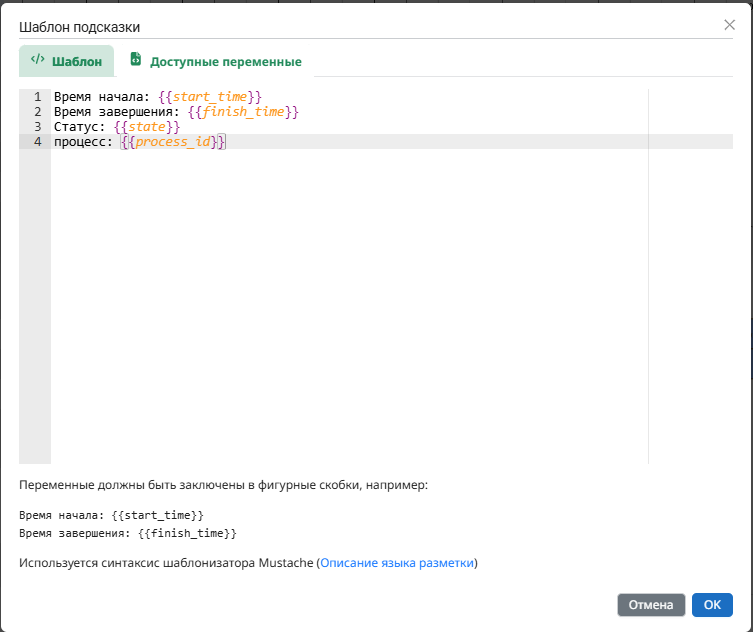
В доступном по кнопке окне отображаются 2 вкладки:
- Вкладка "Шаблон" - отображает формат шаблона подсказки;
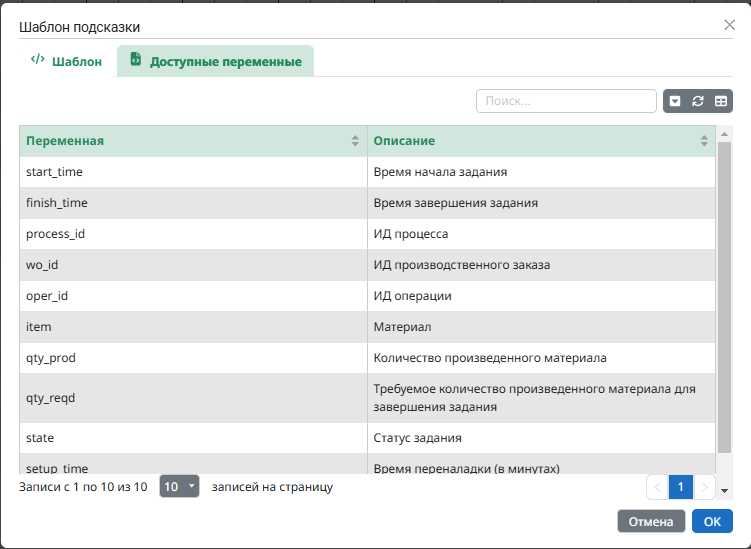
- Вкладка "Доступные переменные" - отображает список переменных, которые можно использовать при конфигурации шаблона. Таблица переменных имеет аналогичные с таблицей шаблонов подсказок возможности сортировки и элементы управления на панели управления таблицей, а также строку для контекстного поиска переменных по имени или описанию.
Создание шаблона всплывающей подсказки
Для добавления нового шаблона необходимо нажать на кнопку  , после чего вверху таблицы будет добавлена новая строка, в которой необходимо указать данные шаблона:
- ИД - краткий текстовый идентификатор шаблона, который будет отображаться в выпадающем списке при выборе шаблона для рабочего центра;
- Описание - текстовой описание шаблона (необязательное поле).
Затем необходимо нажать на кнопку в столбце "Шаблон подсказки" и в открывшемся окне сконфигурировать шаблон.
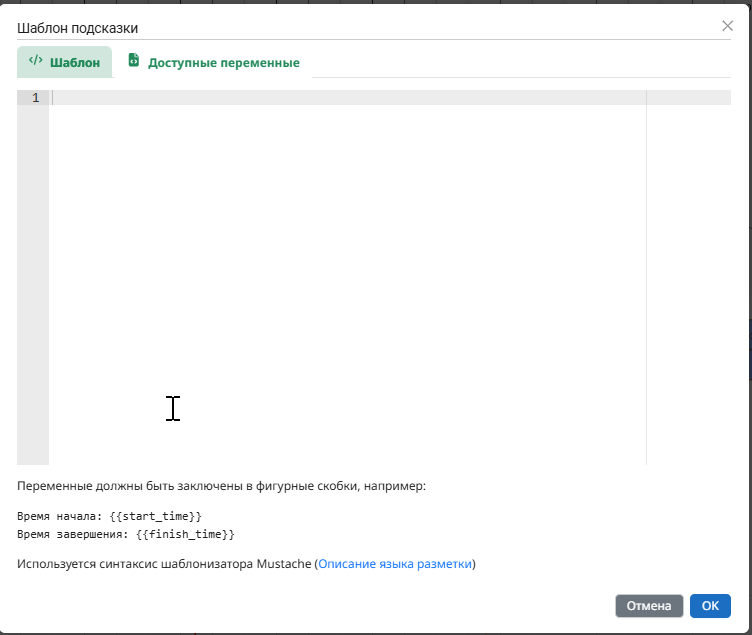
Шаблон подсказки может содержать любой произвольный текст и значения переменных. Вызов переменных в тексте шаблона осуществляется путем включения имени переменной в двойные фигурные скобки:
| Code Block |
|---|
Описание: {{имя_переменной}} |
Перечень доступных к вызову переменных представлен на вкладке "Доступные переменные".
После конфигурации шаблона необходимо нажать на кнопку "ОК".
| Warning |
|---|
Шаблон не может быть пустым, необходимо обязательно задать текст шаблона. При попытке сохранить пустой шаблон будет сформировано сообщение об ошибке:
|
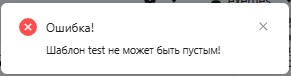
Для сохранения шаблона необходимо нажать кнопку  . До сохранения настроек внесенные изменения можно отменить по нажатию на кнопку
  .
.
После создания новый шаблон станет доступен в выпадающем списке для выбора в качестве шаблона подсказки на рабочем центре и сформировано сообщение о выполнении инструкции.
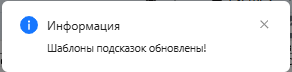
После создания шаблона его можно будет выбрать как шаблон по умолчанию или применить для конкретного рабочего центра.
Копирование шаблона
Возможно создать новый шаблон путем копирования существующего. Для этого необходимо в окне управления шаблонами выбрать в списке шаблон (отметить  ), который необходимо скопировать и нажать кнопку
  , после чего в начале таблицы добавится новая строка, в которой необходимо указать:
- ИД - краткий текстовый идентификатор шаблона, который будет отображаться в выпадающем списке при выборе шаблона для рабочего центра;
- Описание - текстовой описание шаблона (необязательное поле).
Для сохранения данных необходимо нажать кнопку  , после чего новый шаблон будет создан с настройками, аналогичными копируемому шаблону. Также будет сформировано сообщение о выполнении инструкции.
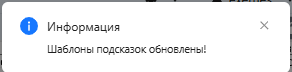
До сохранения шаблона внесенные изменения можно отменить по нажатию на кнопку .
Удаление шаблона
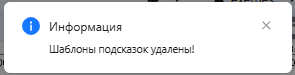
Для удаления шаблона необходимо в окне управления шаблонами выбрать в списке шаблон (отметить ) и нажать на кнопку  , после чего шаблон будет удален из таблицы и станет недоступен к выбору в выпадающем списке шаблонов подсказок. Также будет сформировано сообщение о выполнении инструкции.
| Warning |
|---|
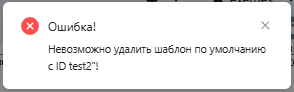
Шаблон по умолчанию удалить нельзя. При попытке удаления шаблона по умолчанию будет сформировано сообщение об ошибке:
|
| Anchor | ||||
|---|---|---|---|---|
|
Один из шаблонов может быть назначен шаблоном по умолчанию.
| Info |
|---|
Шаблон по умолчанию - шаблон, который применяется ко всем рабочим центрам (запланированным на них заданиям), для которых не настроен индивидуальный шаблон всплывающей подсказки. |
Для изменения шаблона по умолчанию необходимо переключить соответствующий переключатель в таблице шаблонов у требуемой записи во включенное положение.

| Warning |
|---|
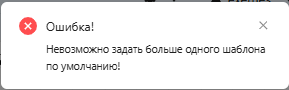
Если ранее в таблице уже присутствовал шаблон с включенным переключателем "Шаблон по умолчанию", то его необходимо отключить, иначе при попытке сохранить данные будет сформировано сообщение об ошибке:
|
| Anchor | ||||
|---|---|---|---|---|
|
Если при конфигурации шаблона не был включен переключатель "Шаблон по умолчанию", то данный шаблон необходимо применить к конкретному рабочему центру. Для этого необходимо выбрать рабочий центр в дереве рабочих центров и воспользоваться кнопкой  контекстного меню, которое отображается при наведении на рабочий центр в строке.
После этого в открывшемся окне необходимо перейти на вкладку "Шаблон подсказки" и в выпадающем списке выбрать нужный шаблон всплывающей подсказки.

После этого шаблон всплывающей подсказки будет применен для всех заданий, запланированных на данном рабочем центре.
| Tip |
|---|
Один и тот же шаблон можно применять на неограниченном количестве рабочих центров |