| Comboversions | ||||||
|---|---|---|---|---|---|---|
| ||||||
ExeMES
ExeMESпоставляется в формате контейнеризированного приложения, которое может быть запущено как в Docker, так и в кластере Kubernetes.
На данной странице представлена инструкция для инсталляции ПО ExeMES в Docker. По вопросам установки ПО ExeMES в кластере Kubernetes необходимо обращаться на портал технической поддержки.
| Table of Contents |
|---|
| Expand | ||||||||
|---|---|---|---|---|---|---|---|---|
| ||||||||
|
Подготовка к установке
:Подготовка среды для развертывания приложения (среда на выбор):- Установка Docker
Развертывание кластера KubernetesExpand title Инструкция по установке Include Page Установка Docker Установка Docker Info - Для хоста, на котором установлен Docker обязательно должен быть сконфигурирован ip адрес отличный от "127.0.0.1". Данный ip адрес должен быть использован в качестве [host_ip] при выполнении дальнейших пунктов инструкции.
Подготовка сертификатов
Expand title Инструкция Include Page Подготовка сертификатов Подготовка сертификатов Tip В инсталляционном пакете в папке crt поставляются самоподписанные сертификаты для домена mycompany.local. Если вы разворачиваете ПО ExeMES в демонстрационных, тестовых или обучающих целях (не на продуктивной среде) и не планируете использовать другой домен для работы приложения, то вы можете пропустить данный шаг инструкции и воспользоваться готовыми сертификатами.
- Настройка DNS
Expand title Инструкция Include Page Настройка DNS Настройка DNS Установка Guardant Control Center и Guardant SLK
Expand title Инструкция Include Page Установка Guardant Control Center и Guardant SLK Установка Guardant Control Center и Guardant SLK
Установка ExeMES
Установка ExeMES в Docker
для ОС семейства Linux
| Excerpt | ||||
|---|---|---|---|---|
Для установки и запуска ExeMES необходимо распаковать архив, содержащий ПО ExeMES (инсталляционный пакет) и предоставленный Вендором используя команду:
В результате у вас появится новый каталог exemes с необходимыми для запуска файлами. Затем необходимо отредактировать файл docker-compose.yaml, расположенный в корневой папке каталога:
|
Далее необходимо открыть терминал ОС с root доступом, перейти в каталог, появившийся после распаковки архива, и выполнить команду:
|
при этом произойдет загрузка образов, копирование данных и запуск сервисов.
|
Установка ExeMES в Kubernetes
После завершения выполнения скрипта будут запущены контейнеры приложений ExeMES, что будет подтверждено соответствующим сообщением в терминале. |
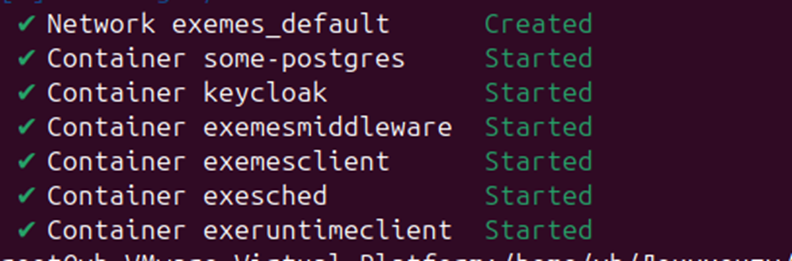
После завершения инсталляции необходимо открыть web-консоль администрирования Keycloak в браузере по адресу https://keycloak.[домен]:5787. Для доступа в Keycloak необходимо воспользоваться логином и паролем административной учетной записи, которые указаны в параметрах KEYCLOAK_ADMIN_USER и KEYCLOAK_ADMIN_PASSWORD настроек контейнера keycloak в docker-compose.yaml.
В Keycloak необходимо перейти в настройки realm exemes, создать пользователя и добавить его в группу EXEMES_Admins.
| Anchor | ||||
|---|---|---|---|---|
|
| Info |
|---|
Переменные окружения - набор значений, который определяет необходимые параметры работы и запуска приложений |
Пакет инсталляции ExeMES уже содержит настроенные переменные окружения и если вы не планируете менять настройки по умолчанию, то можете пропустить данный шаг.
Доступные настройки:
| Expand | ||||
|---|---|---|---|---|
| ||||
Для подключения к БД ExeMES Middleware использует следующие переменные окружения:
Настройка переменных окружения выполняется путем редактирования файла docker-compose.yaml. Пример:
Если у пользователя, данные которого передаются в переменной окружения MESDBContext отсутствуют права на создание объектов в БД, то необходимо дополнительно передать переменную окружения MESDBOwnerContext, которая содержит строку подключения к БД MESDB с правами владельца БД. Пример:
|
| Expand | ||
|---|---|---|
| ||
Стратегией работы с базой данных MESDB при запуске приложения можно управлять с помощью переменной окружения DBStrategyOnStartUp, которая может принимать следующие значения:
Настройка переменной окружения DBStrategyOnStartUp выполняется путем редактирования файла docker-compose.yaml. Пример:
|
| Expand | ||||
|---|---|---|---|---|
| ||||
Для разрешения CORS необходимо передать переменную окружения CORS, в которой через запятую перечислить разрешенные сайты. Настройка переменной окружения CORS выполняется путем редактирования файла docker-compose.yaml. Пример:
|
| Expand | ||||||
|---|---|---|---|---|---|---|
| ||||||
Опцией управления доступом к объектам из объектной модели можно управлять с помощью переменной окружения EntityAccessProtection, которая может принимать значения enabled (включение опции) и disabled (отключение опции). Настройка переменной окружения EntityAccessProtection выполняется путем редактирования файла docker-compose.yaml. Пример:
|
| Expand | ||||
|---|---|---|---|---|
| ||||
При запуске контейнеров ExeMES Client, ExeMES RuntimeClient или ExeSched необходимо передать в переменной окружения MiddlewareApiRootUri путь до сервиса ExeMES Server (Middleware). Настройка переменных окружения выполняется путем редактирования файла docker-compose.yaml. Пример:
|
| Expand | ||||
|---|---|---|---|---|
| ||||
При запуске контейнера ExeSched необходимо передать в переменной окружения DBConnection строку подключения к БД приложения ExeSched. Настройка переменных окружения выполняется путем редактирования файла docker-compose.yaml. Пример:
|
| Expand | ||
|---|---|---|
| ||
Конфигурация подключения приложений ExeMES к серверу лицензирования задается в переменной окружения GCCSettings:Remotehosts. GCCSettings:Remotehosts содержит перечень серверов лицензирования (хостов, на которых будет осуществляться поиск лицензии, при запуске контейнера). IP адреса серверов указываются через запятую. Настройка переменных окружения выполняется путем редактирования файла docker-compose.yaml. Пример:
|
Проверка работоспособности ExeMES после установки
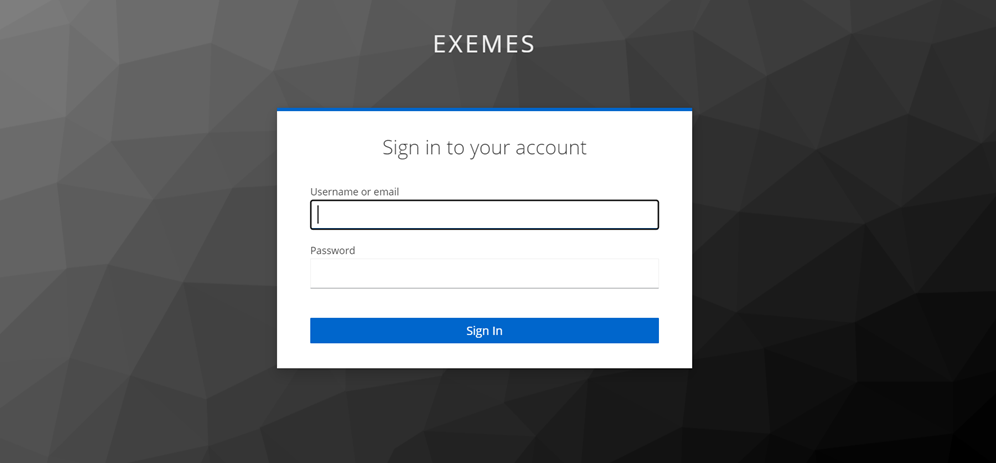
Проверить, что сервисы запустились, можно перейдя Для проверки работоспособности сервисов необходимо перейти в браузере по адресу, указанному при установке: указанным ниже адресам, авторизоваться под учетной записью пользователя с правами администратора, который был создан при установке и убедиться, что стартовые страницы приложений отображаются корректно.
- ExeMES Client - https://client.[домен]:8142/
- ExeMES RuntimeClient - https://
В случае корректной установки ПО ExeMES в браузере должно открыться окно авторизации ExeMES Client
- mes-runtime.[домен]:8143/
- ExeSched - https://exesched.[домен]:8135/
| Tip |
|---|
Если вы хотите отказаться от использования портов в адресах приложений, то необходимо использовать прокси-сервер, например Nginx |
| Warning |
|---|
В настройках контейнеров ExeMES по умолчанию указана синхронизация времени контейнера с временем хоста, на котором он запущен. Рекомендуется синхронизировать локальное время хостов, на которых запускаются контейнеры ExeMES с корпоративном ntp сервером. |