| Comboversions | ||||||
|---|---|---|---|---|---|---|
| ||||||
ExeReport
ExeReportпоставляется в формате контейнеризированного приложения, которое может быть запущено как в Docker, так и в кластере Kubernetes.
На данной странице представлена инструкция для инсталляции ПО ExeReport в Docker. По вопросам установки ПО ExeReport в кластере Kubernetes необходимо обращаться на портал технической поддержки.
| Table of Contents |
|---|
| Expand | ||||||||
|---|---|---|---|---|---|---|---|---|
| ||||||||
|
Подготовка к установке
Подготовка среды для развертывания приложения (среда на выбор):- Установка Docker
Развертывание кластера KubernetesExpand title Инструкция по установке Include Page Установка Docker Установка Docker Info Для хоста, на котором установлен Docker обязательно должен быть сконфигурирован ip адрес отличный от "127.0.0.1". Данный ip адрес должен быть использован в качестве [host_ip] при выполнении дальнейших пунктов инструкции.
Подготовка сертификатов
Expand title Инструкция Include Page Подготовка сертификатов Подготовка сертификатов - Настройка DNS
Expand title Инструкция Include Page Настройка DNS Настройка DNS Установка Guardant Control Center и Guardant SLK
Expand title Инструкция Include Page Установка Guardant Control Center и Guardant SLK Установка Guardant Control Center и Guardant SLK
Установка ExeReport
Установка ExeReport в Docker
| title | Инструкция по установке в Debian |
|---|
для ОС семейства Linux
| Excerpt |
|---|
Для установки и запуска ExeReport необходимо распаковать архив, содержащий ПО (инсталляционный пакет) и предоставленный Вендором. В результате у вас появится новый каталог exereport с необходимыми для запуска файлами. Затем необходимо отредактировать файл docker-compose.yaml, расположенный в корневой папке каталога:
После |
необходимо скопировать в каталог / |
exereport/ |
crt сгенерированные ранее сертификаты и отредактировать файл docker-compose.yaml: заменить по тексту файла "mycompany.local" на имя домена, для которого сгенерированы сертификаты.
Далее необходимо открыть терминал ОС с root доступом, перейти в каталог, появившийся после распаковки архива, и выполнить команду:
|
при этом произойдет загрузка образов, копирование данных и запуск сервисов.
|
Установка ExeReport в Kubernetes
После завершения выполнения скрипта будут запущены контейнеры приложений ExeReport, что будет подтверждено соответствующим сообщением в терминале. |
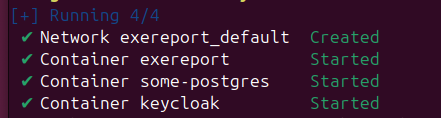
После завершения инсталляции необходимо открыть web-консоль администрирования Keycloak в браузере по адресу https://keycloak.[домен]:5787. Для доступа в Keycloak необходимо воспользоваться логином и паролем административной учетной записи, которые указаны в параметрах KEYCLOAK_ADMIN_USER и KEYCLOAK_ADMIN_PASSWORD настроек контейнера keycloak в docker-compose.yaml.
В Keycloak необходимо перейти в настройки realm exemes, создать пользователя и добавить его в группу ExeReport_Admins.
| Anchor | ||||
|---|---|---|---|---|
|
| Info |
|---|
Переменные окружения - набор значений, который определяет необходимые параметры работы и запуска приложений |
Пакет инсталляции ExeReport уже содержит настроенные переменные окружения и если вы не планируете менять настройки по умолчанию, то можете пропустить данный шаг.
Доступные настройки::
| Expand | ||
|---|---|---|
| ||
При запуске контейнера необходимо передать в Настройка переменной окружения DBConnection строку подключения к БД приложения ExeReportвыполняется путем редактирования файла docker-compose.yaml. Пример:
|
| Expand | ||||
|---|---|---|---|---|
| ||||
Для Для разрешения CORS необходимо передать переменную окружения окружения AllowedCORSUrls, в которой через запятую перечислить разрешенные сайты. Настройка переменной окружения AllowedCORSUrls выполняется путем редактирования файла docker-compose.yaml. Пример:
|
| Expand | ||||||
|---|---|---|---|---|---|---|
| ||||||
Для подключения ExeReport к ExeMES необходимо передать переменную окружения MiddlewareApiRootUri, в которой указать ссылку на запущенное приложение ExeMES Server. Настройка переменной окружения MiddlewareApiRootUri выполняется путем редактирования файла docker-compose.yaml (по умолчанию строка закомментирована в файле в составе инсталляционного пакета). Пример:
|
| Expand | ||||||
|---|---|---|---|---|---|---|
| ||||||
Для настройки времени жизни отчета необходимо передать переменную окружения WebReportLifeTimeInterval, в которой указать значение в секундах. Настройка переменной окружения WebReportLifeTimeInterval выполняется путем редактирования файла docker-compose.yaml. Пример:
|
Проверка работоспособности ExeReport после установки
Проверить, что сервисы запустились, можно перейдя Для проверки работоспособности необходимо перейти в браузере по адресу , указанному при установке: "https:// [ip хоста, на который устанавливался ExeReport]/.
В случае корректной установки ПО ExeReport в браузере должно открыться окно авторизации ExeReport
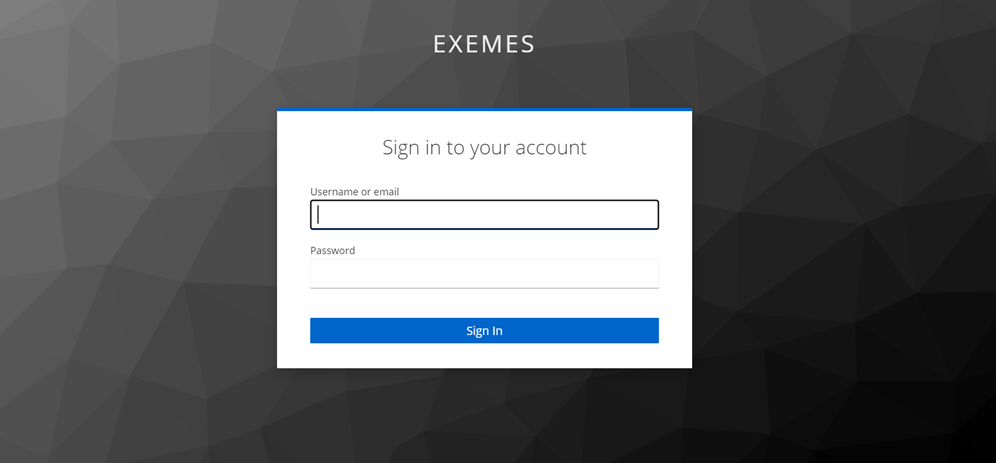
report.[домен]:9200/", авторизоваться под учетной записью пользователя с правами администратора, который был создан при установке и убедиться, что стартовая страница ExeReport отображаются корректно.
| Tip |
|---|
Если вы хотите отказаться от использования портов в адресах приложений, то необходимо использовать прокси-сервер, например Nginx |
| Warning |
|---|
В настройках контейнеров ExeReport по умолчанию указана синхронизация времени контейнера с временем хоста, на котором он запущен. Рекомендуется синхронизировать локальное время хостов, на которых запускаются контейнеры ExeReport с корпоративном ntp сервером. |