| Comboversions | ||||||
|---|---|---|---|---|---|---|
| ||||||
Просмотр списка отчетов
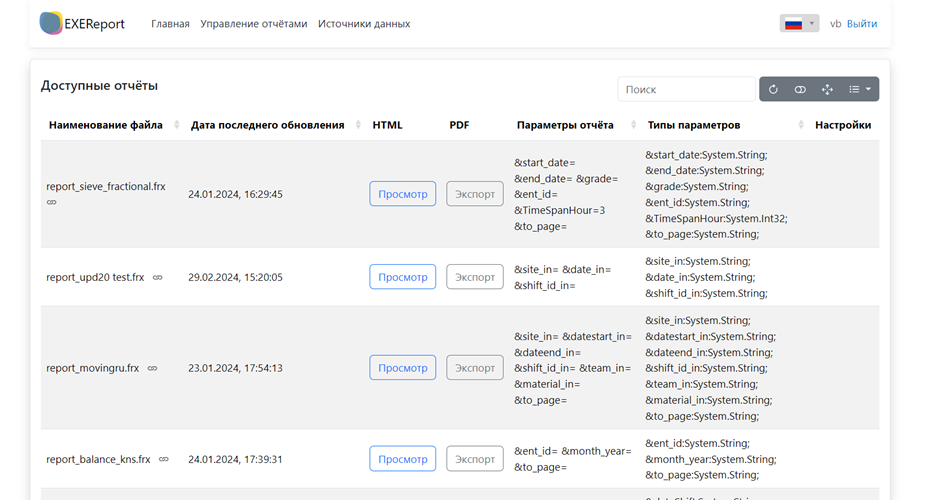
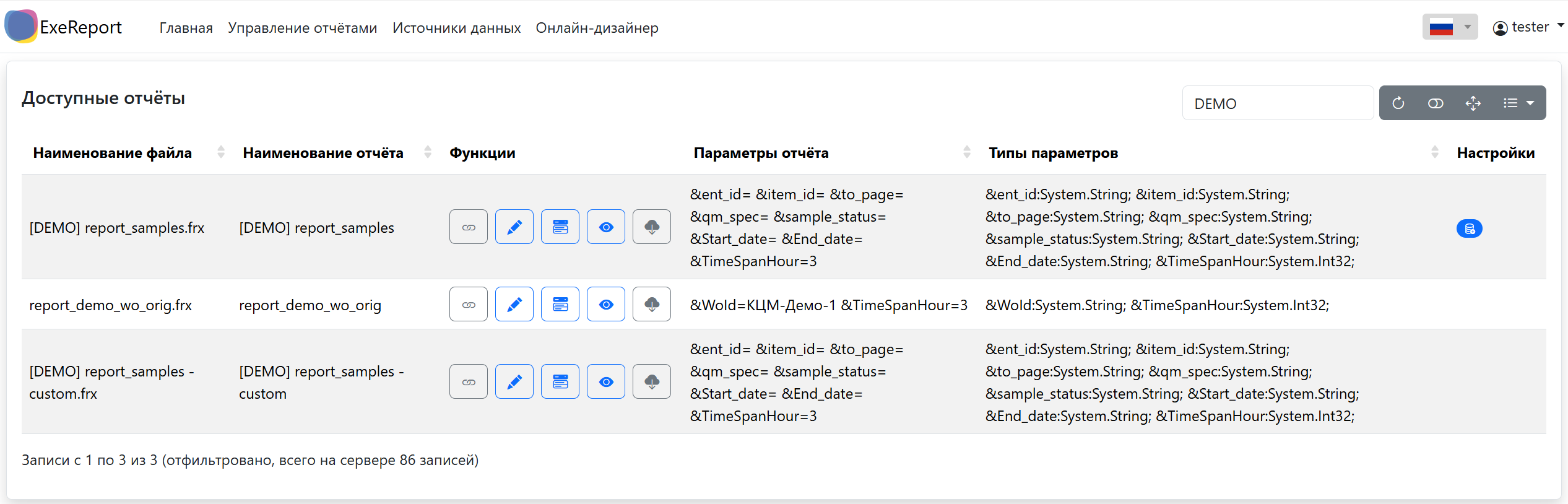
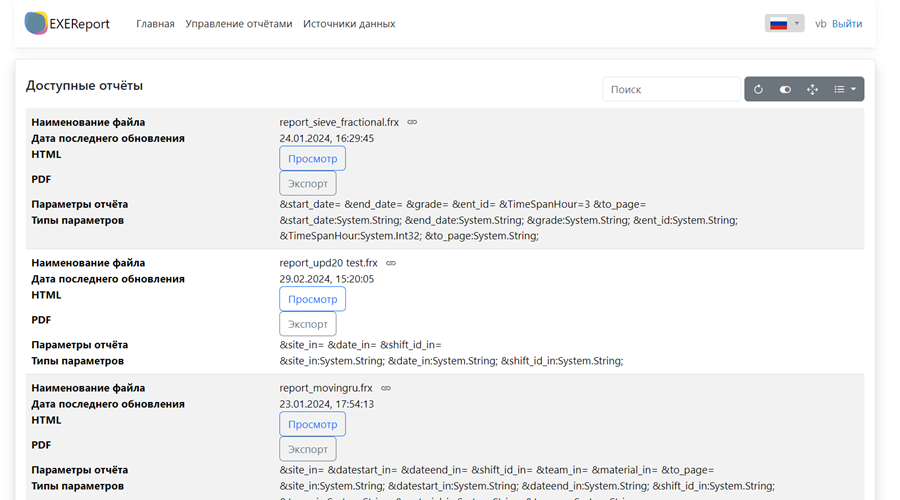
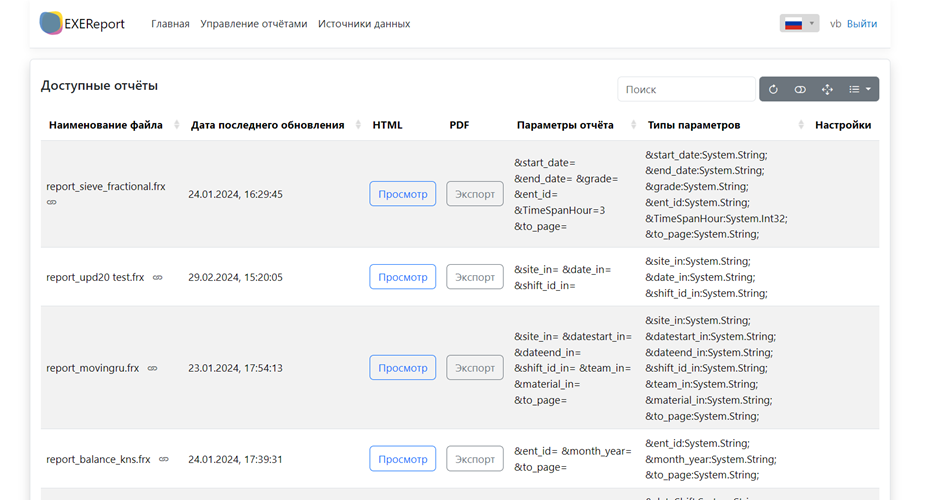
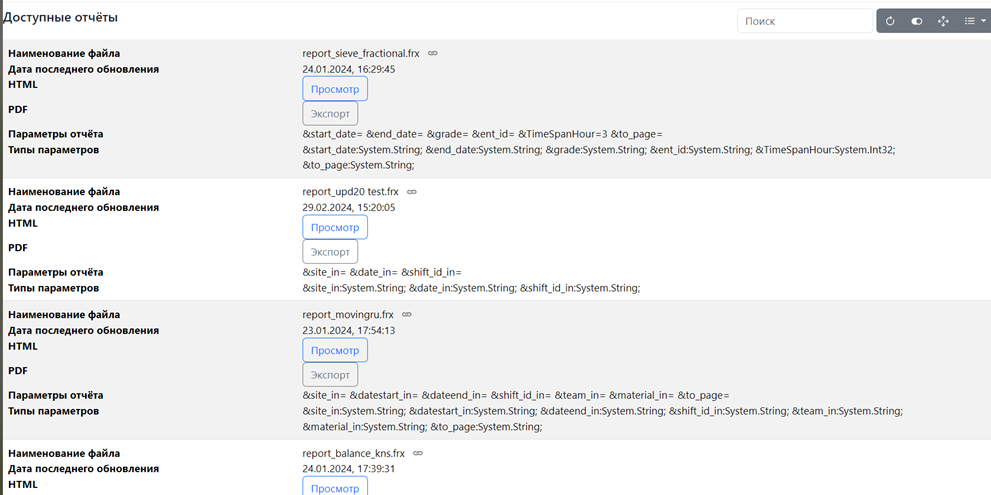
Для просмотра доступных на сервере отчетов необходимо воспользоваться пунктом меню «Главная».
| Note |
|---|
В списке отображаются только те отчеты, к которым пользователю предоставлен доступ. |
| Excerpt | ||||||||||||||||||||||||||||||
|---|---|---|---|---|---|---|---|---|---|---|---|---|---|---|---|---|---|---|---|---|---|---|---|---|---|---|---|---|---|---|
|



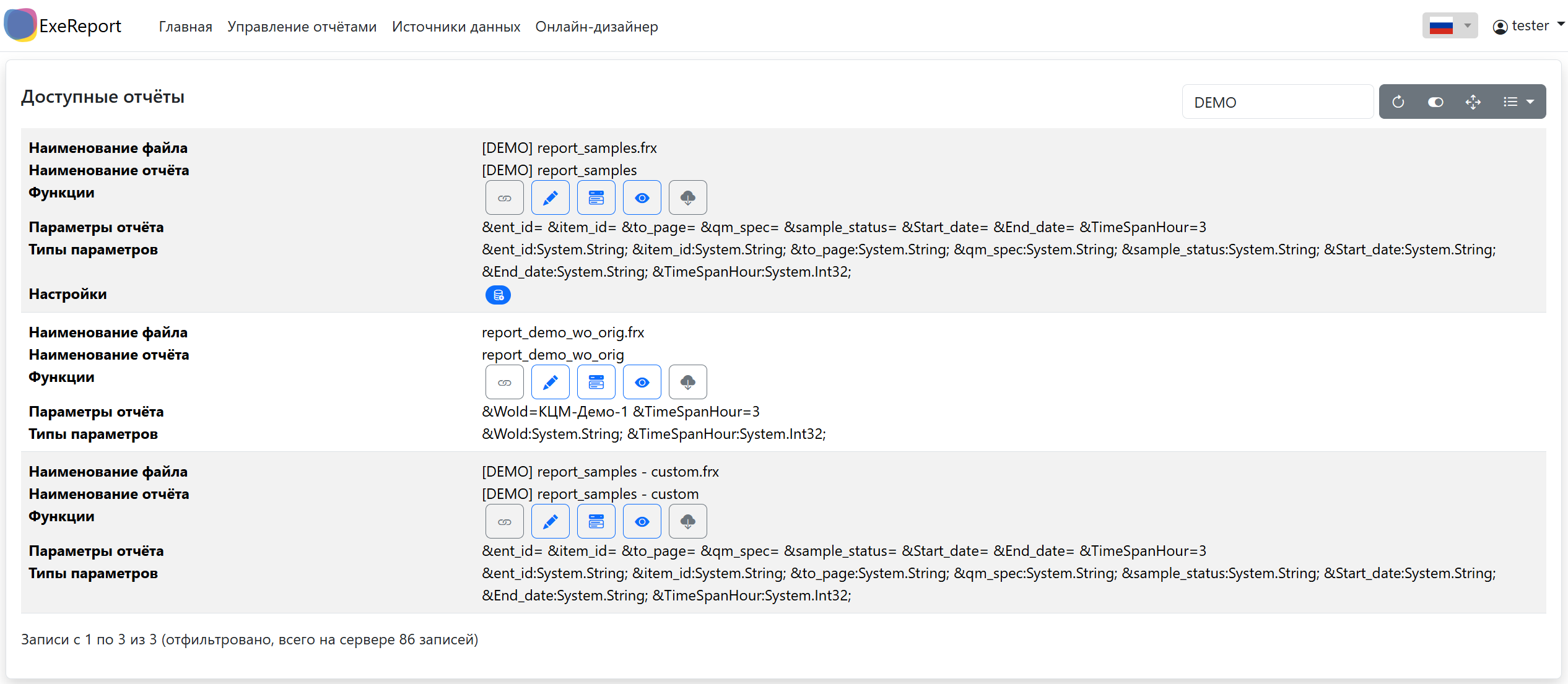

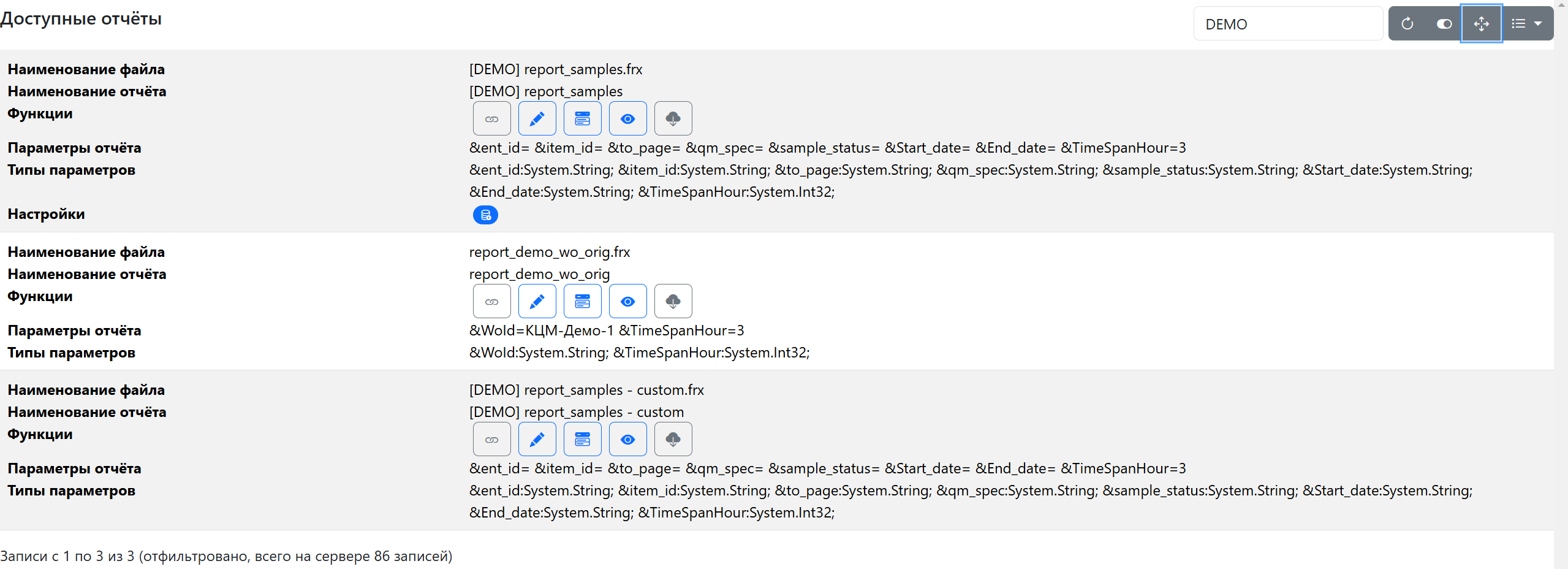

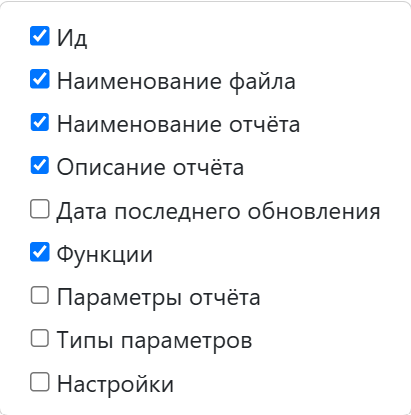


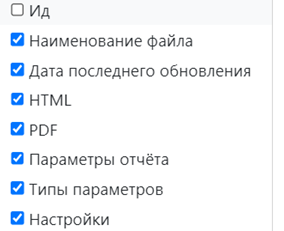
По каждому отчету в списке отображается следующая информация:
- Ид – уникальный идентификатор отчета в БД;
- Наименование файла – наименование файла отчета в формате frx;
- Наименование отчета – наименование отчета из конфигурации файла отчета в формате frx;
- Описание отчета – описание отчета из конфигурации файла отчета в формате frx
- Дата дата последнего обновления – дата и время последнего обновления отчета;
- функции - функции, применимые к отчету:
- параметры отчета – перечень параметров отчета: список все параметров отчета, разделенных &. Параметр отчета – переменная, значение которой влияет на выборку данных в отчете;
Tip - типы параметров отчета – перечень параметров отчета, разделенных & с указанием типа в формате [наименование параметра]:[тип данных параметры]. Тип данных параметра конфигурируются в файле отчета можно сконфигурировать;
- настройки – в поле отображается иконка
 , если для отчета используется строка подключения к БД, отличная от указанной в файле отчета.


Anchor Без_параметров Без_параметров
Просмотр
Для каждого отчета предоставлена возможность просмотра | Без_параметров | |
| Без_параметров |
отчета в браузере
и экспорта отчета в pdf. Для просмотра отчета в браузере необходимо воспользоваться кнопкой «Просмотр» кнопкой  в списке отчетов, после чего во всплывающем окне отобразиться отобразится отчет с загруженными данными.
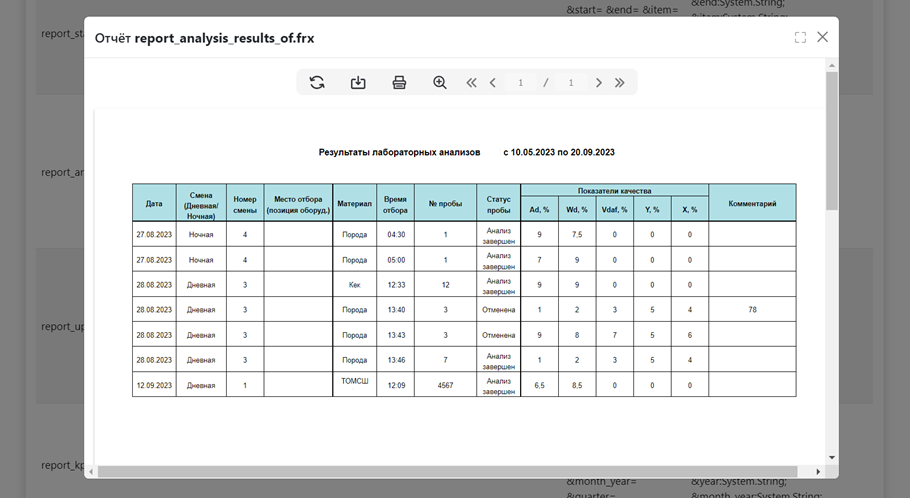
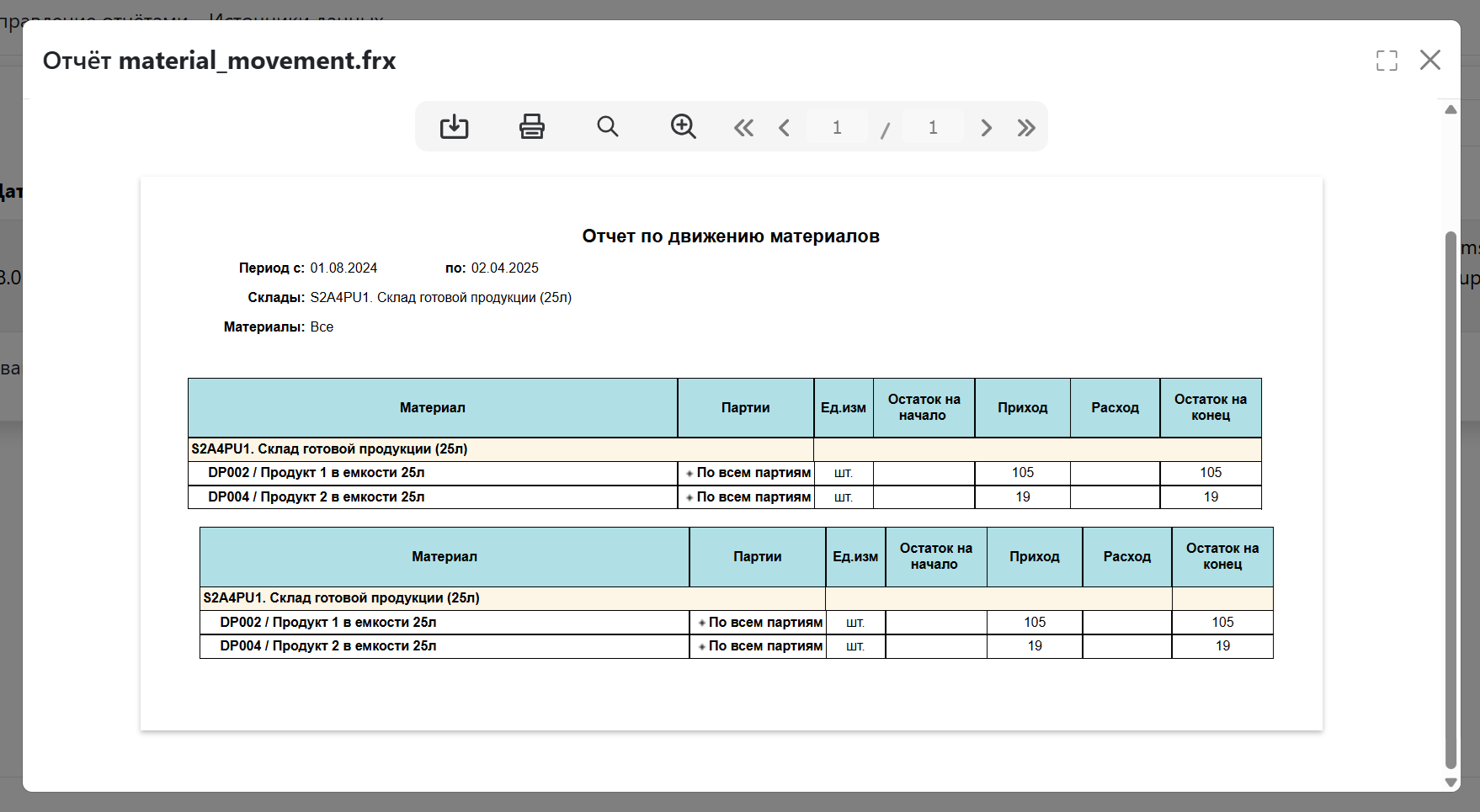
| Note |
|---|
При вызове отчета с параметрами по кнопке «Просмотр» |
| Note | ||||||
|---|---|---|---|---|---|---|
Для задания значений параметров перед построением отчета необходимо нажать на кнопку
Для работы с параметрами отчета их необходимо предварительно настроить. |

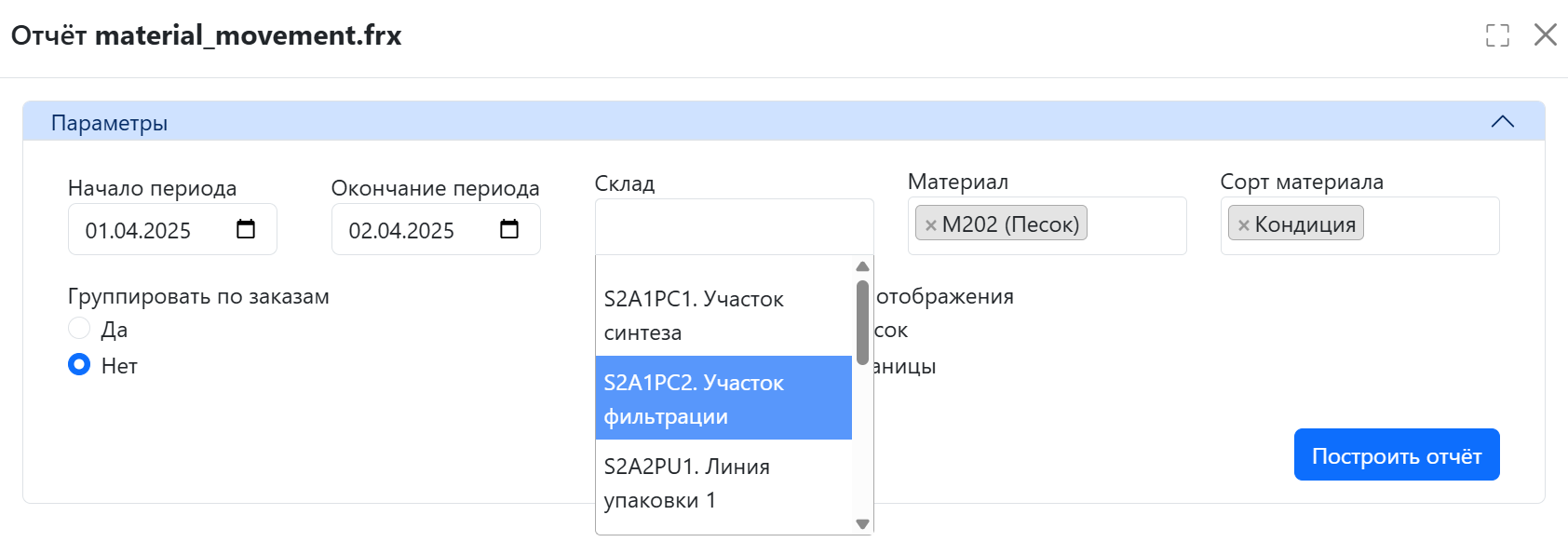
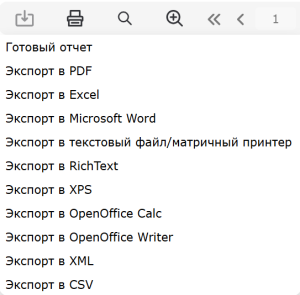
При просмотре отчета в браузере в верхней части отчета доступны элементы управления отчетом.
| Expand | ||||||||||
|---|---|---|---|---|---|---|---|---|---|---|
| ||||||||||
|




| Anchor | ||||
|---|---|---|---|---|
|
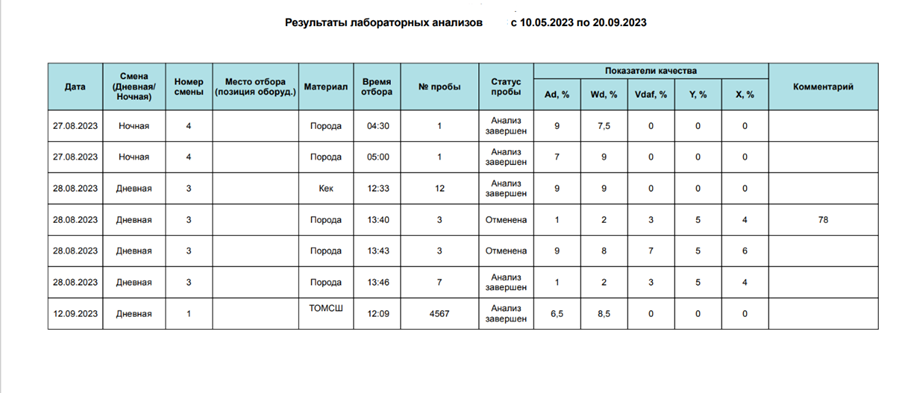
Для экспорта отчета в файл pdf необходимо воспользоваться кнопкой  в списке отчетов, после чего сформированный файл отчета в pdf будет загружен в папку «Загрузки» браузера.
| Note |
|---|
При экспорте отчета с параметрами по кнопке |
| Anchor | ||||
|---|---|---|---|---|
|
Помимо просмотра и экспорта отчетов из интерфейса ExeReport также предоставляет возможность получения отчета (для отображения в браузере или в формате файла pdf) путем прямого обращения к web API ExeReport. Из списка отчетов есть возможность получить ссылку для вызова web API, для этого необходимо нажать на иконку  , расположенную рядом с наименованием файла отчета в списке, после чего в контекстном меню выбрать тип необходимой ссылки.
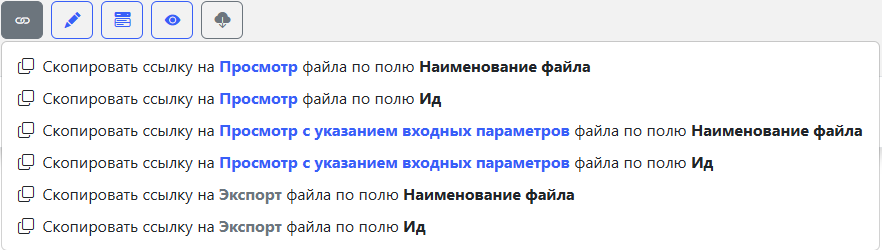
Ссылку для вызова web API для просмотра или экспорта отчета можно сформировать с передачей параметра Наименование файла отчета или параметра Идентификатор (Ид) отчета для поиска отчета в БД ExeReport.
| Tip |
|---|
Наименование файла отчета и Идентификатор отчета уникальные параметры в пределах БД ExeReport, Наименование файла отчета не изменяется в случае, если отчет будет удален с сервера и после повторно загружен, Идентификатор отчета в данном случае изменится. |
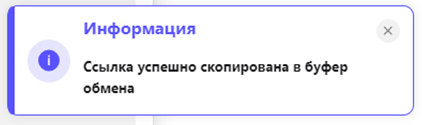
После копирования ссылки ExeReport выдаст информационное сообщение, и ссылка будет скопирована в буфер обмена.
Внешний вид ссылки https для поиска отчета: fileName или reportId]=[значение параметра: наименование или идентификатор отчета]
Для вызова отчета с указанием параметров необходимо добавить в конец ссылки строку формата «&имя параметра = значение параметра».
Пример вызова отчета report_sieve_fractional для отображения в браузере с параметром ent_id равным 3:
| Code Block |
|---|
https://report.exeplant.local/Home/ViewReport?fileName=report_sieve_fractional.frx&ent_id=3 |