Versions Compared

Key

  • This line was added.
  • This line was removed.
  • Formatting was changed.
Note

Доступно начиная с версии ExeReport 1.4.

Comboversions
Links21266455;30638311
ProductExeReport
VerNamesот 2.0;1.4
Info

Параметры отчета — это переменные, которые определяют выборку данных для отчета. Они позволяют пользователю настраивать вывод данных в зависимости от его потребностей и предпочтений. Использование параметров отчета позволяет создавать более целенаправленные и информативные документы, которые лучше соответствуют запросам пользователей. При разработке отчета в формате frx параметры настраиваются в окне «Data» в раскрывающемся списке «Parameters» основного экрана дизайнера отчетов FastReport. Для каждого параметра при вызове отчета передается значение, которое определяет параметры выборки и фильтрации данных в отчете.

Table of Contents

Настройка отображения параметров отчетов

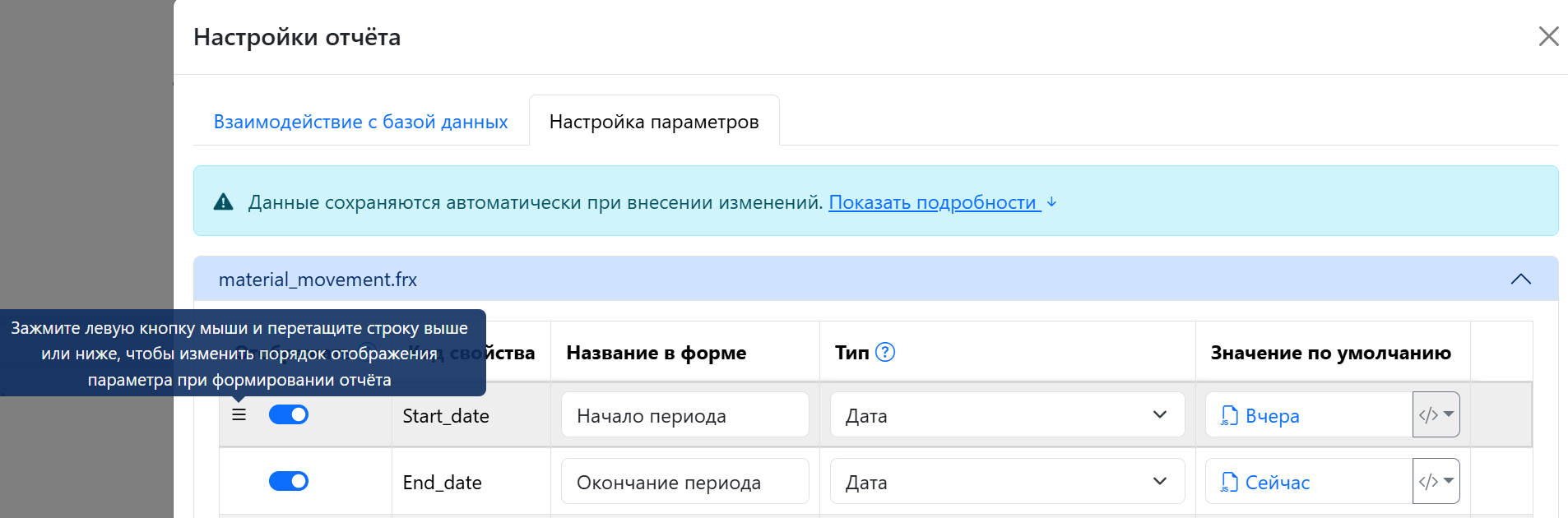
Для настройки отображения параметров отчета необходимо воспользоваться пунктом меню «Управление отчетами». В списке отчетов выбрать отчет и нажать кнопку «Настройки»:
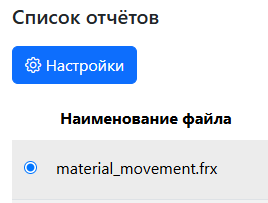
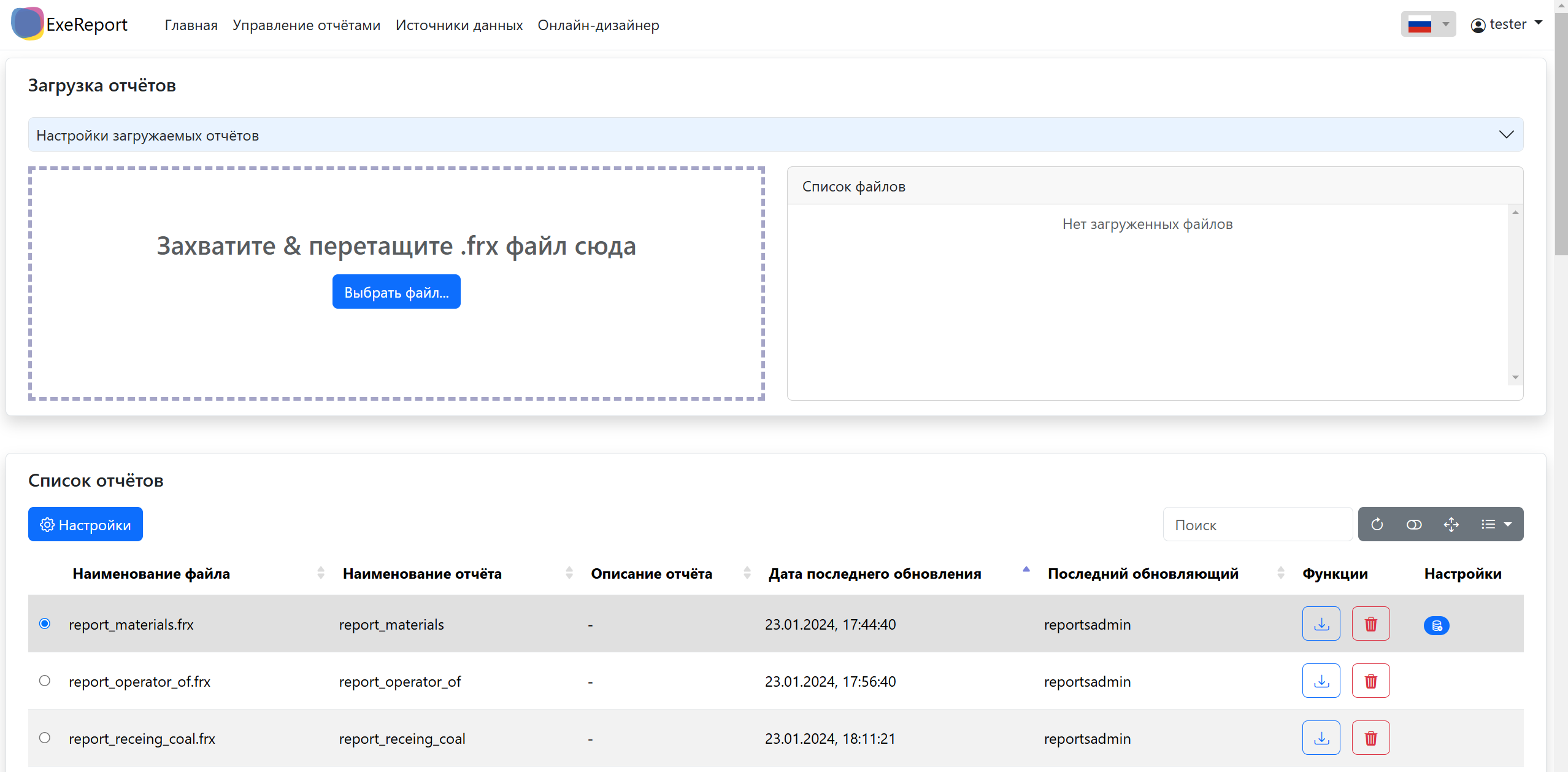
Image RemovedImage Added

В появившемся окне необходимо перейти на вкладку «Настройка параметров»:
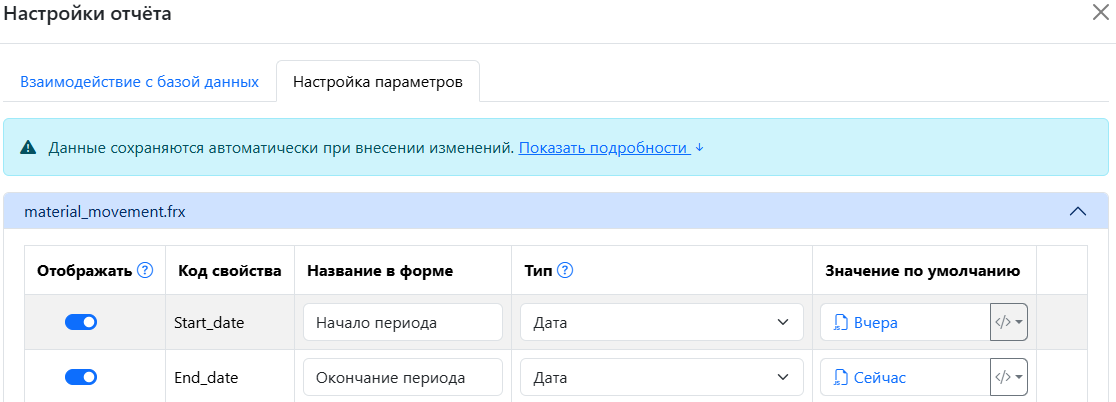
Для каждого параметра отчетов доступны следующие настройки:

подставлено
НастройкаОписание

Отображать

 Включение видимости параметра отчета в режиме просмотра отчета.

Код свойства

 Название параметра, которое указал разработчик при разработке отчета в файле frx.

Название в форме

 Описание параметра, которое будет отображаться в режиме просмотра отчета.

Тип

 Тип параметра, который может быть выбран из списка.

Anchor
По умолчанию
По умолчанию
Значение по умолчанию

Значение параметра по умолчанию. Значение по умолчанию будет автоматически

передано в параметр при построении отчета.

Tip

Порядок отображения параметров отчета можно изменить. Для изменения порядка отображения параметров отчета этого необходимо навести курсор на область левее переключателя «Отобразить», нажать на появившийся объект и перетащить параметр вверх или вниз по списку:

Anchor
Типы
Типы
Типы параметров отчета

Тип параметраОписание

Строка


Строковое значение:Image Added

Целое число

Целочисленное значение:Image Added

Число с плавающей точкой

Число с плавающей точкой - число с дробной частью,:Image Added

Дата

Значение в формате даты:Image Added

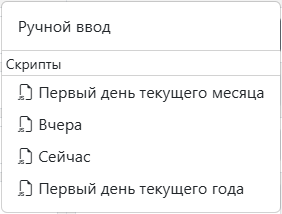
Для параметров данного типа предоставлена возможность выбора способа конфигурации значения по умолчанию. Для этого необходимо нажать на кнопку Image Added справа от поля "Значение по умолчанию". Для выбора доступно 2 конфигурации значения по умолчанию:

  • статическое значение. Для выбора статического значения необходимо выбрать позицию "Ручной ввод" в открывшемся меню;
  • скрипт - генерация значения по умолчанию с использованием одного из предопределенных алгоритмов. Для выбора скрипта необходимо выбрать одну из доступных позиций в открывшемся меню.


Image Added

Дата и время

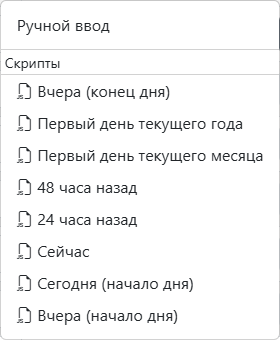
Время в формате "Дата и время":Image AddedДля параметров данного типа предоставлена возможность выбора способа конфигурации значения по умолчанию. Для этого необходимо нажать на кнопку Image Added справа от поля "Значение по умолчанию". Для выбора доступно 2 конфигурации значения по умолчанию:

  • статическое значение. Для выбора статического значения необходимо выбрать позицию "Ручной ввод" в открывшемся меню;
  • скрипт - генерация значения по умолчанию с использованием одного из предопределенных алгоритмов. Для выбора скрипта необходимо выбрать одну из доступных позиций в открывшемся меню.

Image Added

Время

Время в формате "Время"::Image Added

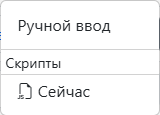
Для параметров данного типа предоставлена возможность выбора способа конфигурации значения по умолчанию. Для этого необходимо нажать на кнопку Image Added справа от поля "Значение по умолчанию". Для выбора доступно 2 конфигурации значения по умолчанию:

  • статическое значение. Для выбора статического значения необходимо выбрать позицию "Ручной ввод" в открывшемся меню;
  • скрипт - генерация значения по умолчанию с использованием одного из предопределенных алгоритмов. Для выбора скрипта необходимо выбрать одну из доступных позиций в открывшемся меню.


Image Added

Переключатель

Булевое значение:Image Added

Флажок,

Радиокнопка,

Список,

Список с множественным выбором.

Список значений — набор возможных значений, которые могут быть использованы в качестве значения параметра при генерации отчета. 

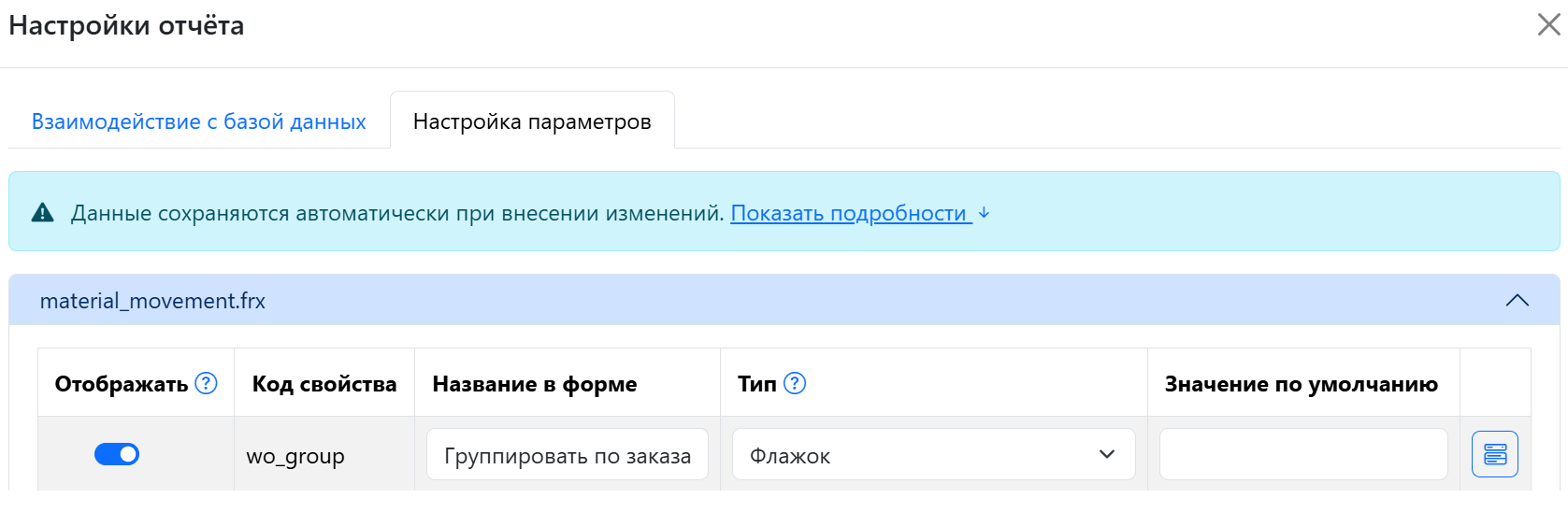
Пример конфигурации параметра типа «Флажок»:

Image Added

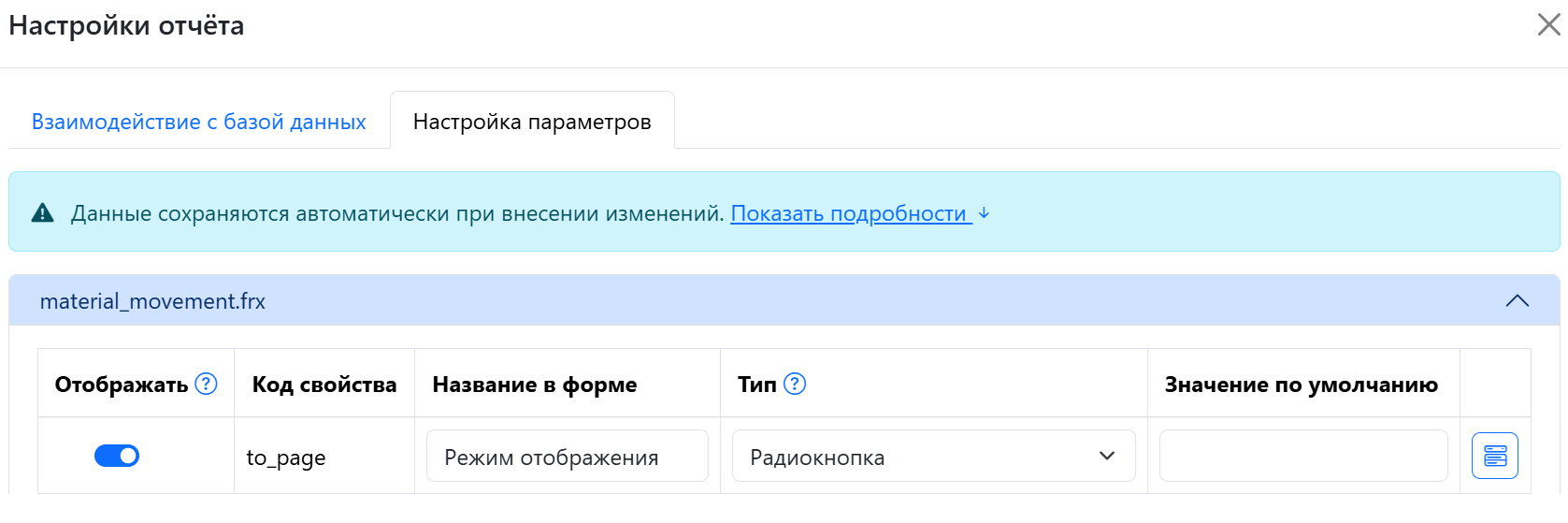
Пример конфигурации параметра типа «Радиокнопка»:

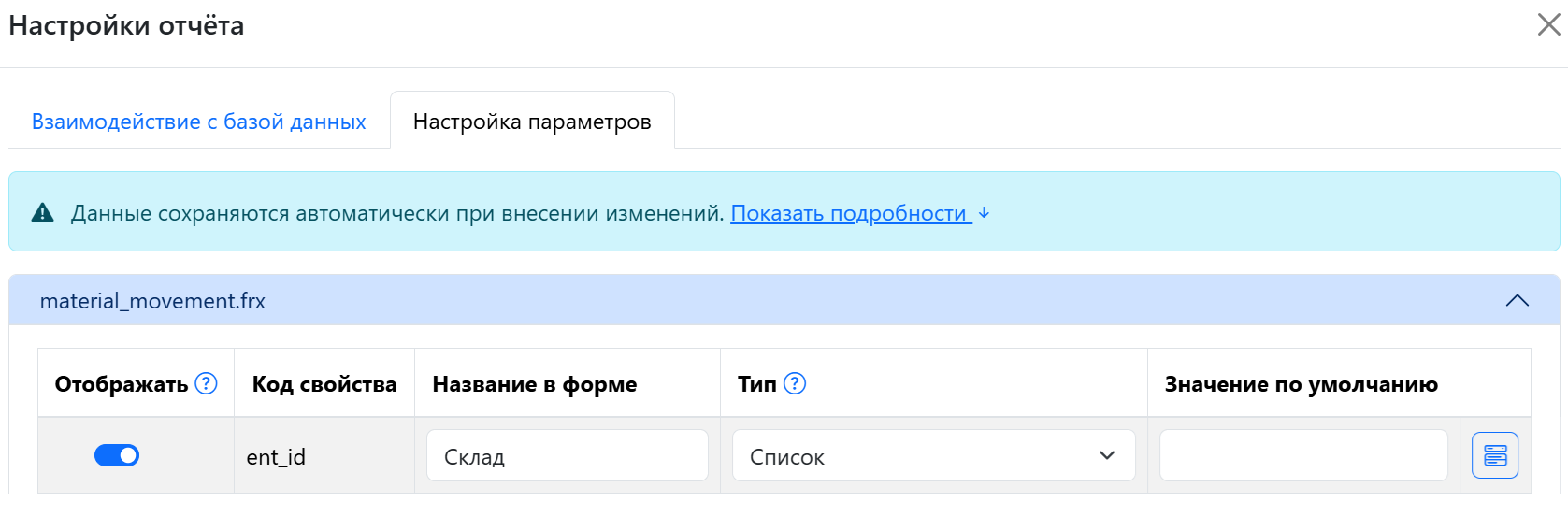
Image AddedПример конфигурации параметра типа «Список»:

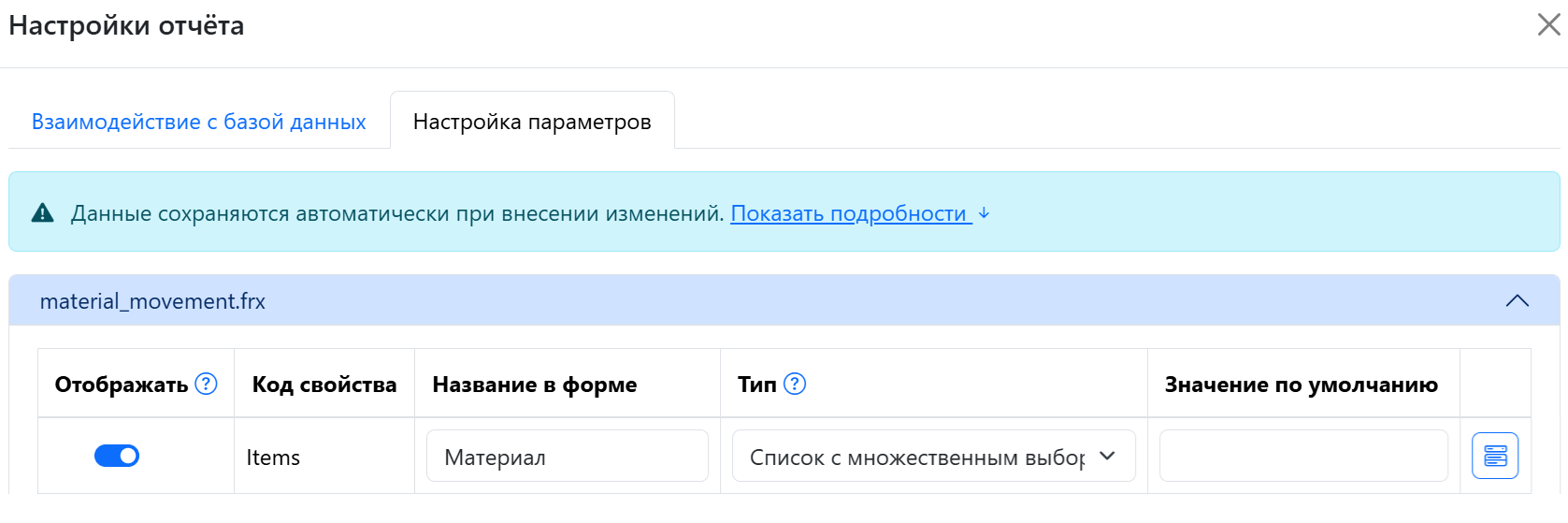
Image AddedПример конфигурации параметра типа «Список с множественным выбором»:

Image Added

Note

Типы параметра «Флажок» и «Список с множественным выбором» допускают возможность передачи нескольких значений из списка. 

Типы параметра «Радиокнопка» и «Список» допускают возможность передачи только одного значения из списка. 

Указанные типы параметров отличаются визуально.

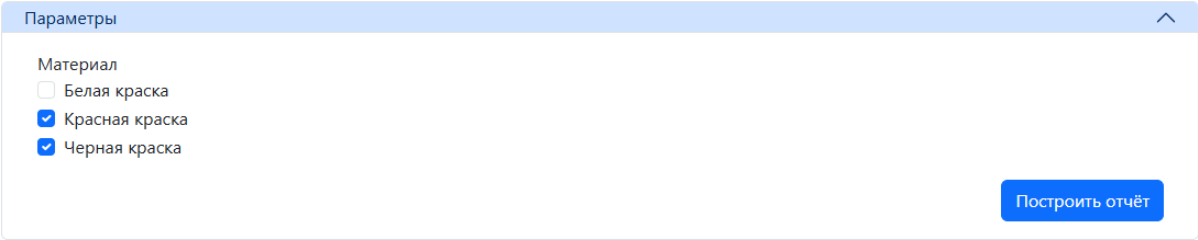
Пример отображения параметра типа «Флажок»:

Image Added

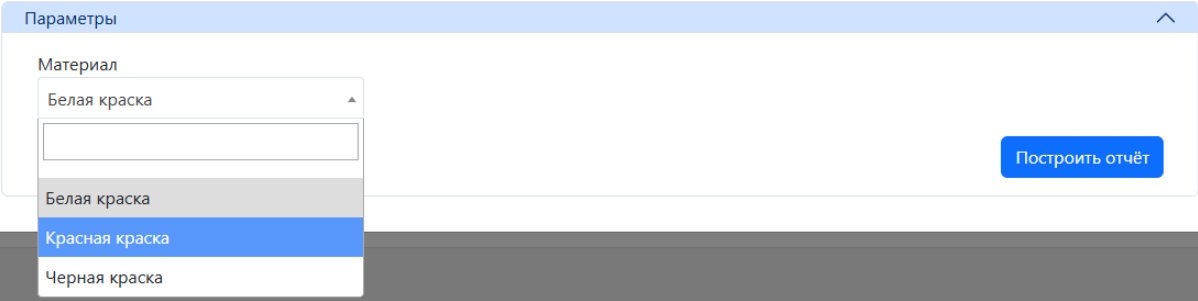
Пример отображения параметра типа «Радиокнопка»:

Image Added

Пример отображения параметра типа «Список»:

Image Added

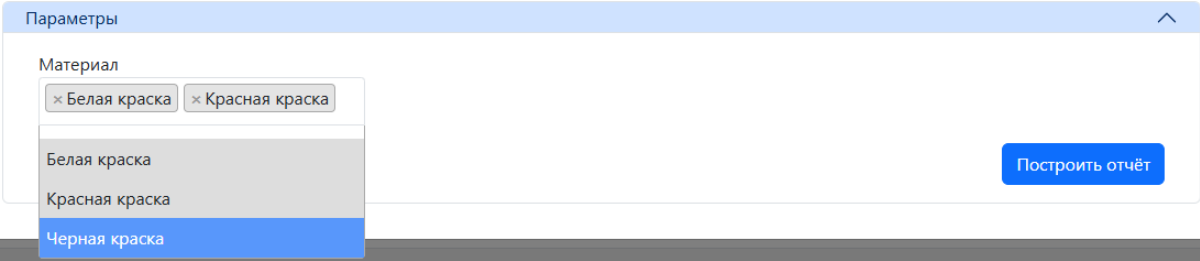
Пример отображения параметра типа «Список с множественным выбором»:

Image Added

Для использования данных типов параметров необходимо настроить списки доступных значений. ExeReport предоставляет возможность настроить списки значений двумя способами:

Expand
titleСтатический список

Статический список - список фиксированных значений, доступных к выбору и конфигурируемых вручную.

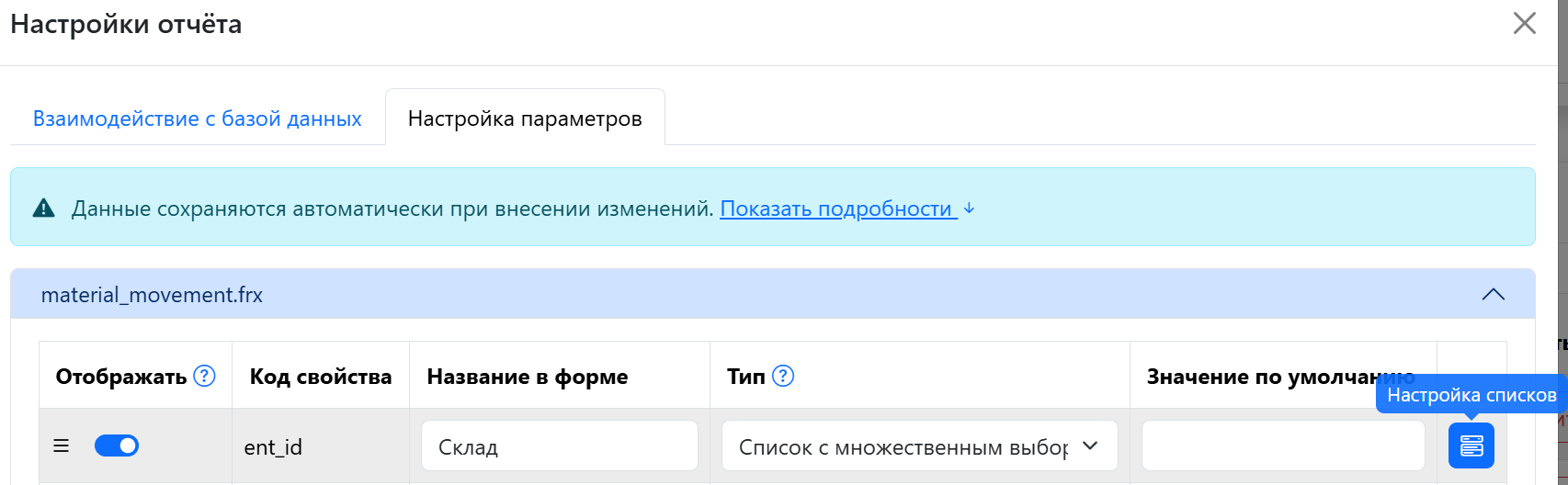
Для настройки статического списка необходимо нажать кнопку «Настройка списков» для настраиваемого параметра:

Image Added

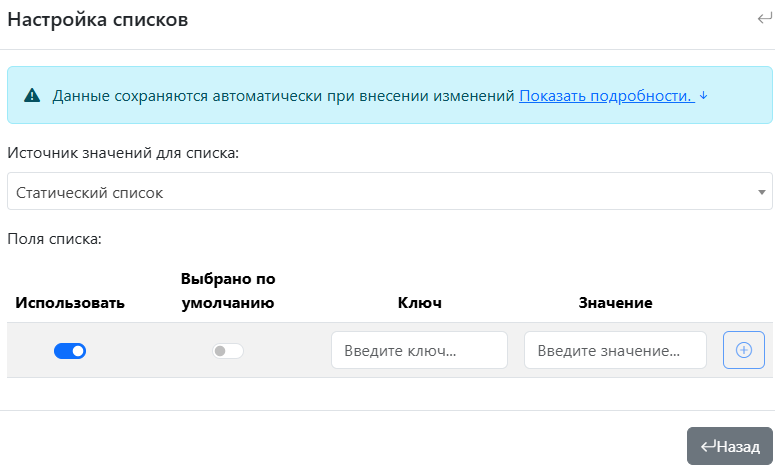
После чего в открывшемся окне сконфигурировать элементы списка. Для каждого списка должен быть задан хотя бы 1 элемент. Для каждого элемента списка необходимо настроить следующие поля:

  • использовать - признак того, что элемент списка необходимо отображать в списке;
  • выбрано по умолчанию - признак того, что элемент списка должен быть использован как значение параметра по умолчанию;
  • ключ - уникальное значение в рамках одного списка, значение ключа будет передано в качестве значения параметра отчета при построении отчета;
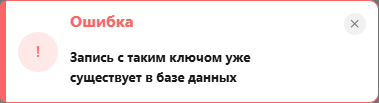
    Note

    При попытке создания элементов списка с одинаковыми ключами формируется сообщение об ошибке

    Image Added

  • значение - отображаемое значение в списке для пользователя.

Image Added

После настройки полей необходимо нажать кнопку Image Added для сохранения внесенных данных и перехода к созданию следующего элемента списка.

Для удаления элемента списка необходимо использовать кнопку Image Added

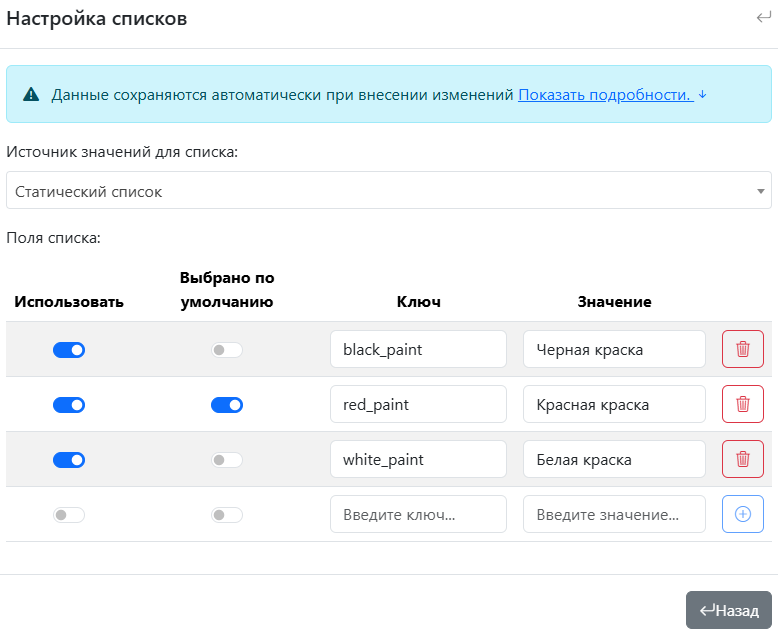
Ниже представлен пример сконфигурированного статического списка материалов:

Image Added

Expand
titleДинамический список, использующий данные из ExeMES
Note

Для работы с данным функционалом необходимо настроить взаимодействие с ExeMES.

Динамический список - список значений, формируемый на основе данных, возвращаемых web API ExeMES Server.

Для настройки динамического списка необходимо нажать кнопку «Настройка списков» для настраиваемого параметра:

Image Added

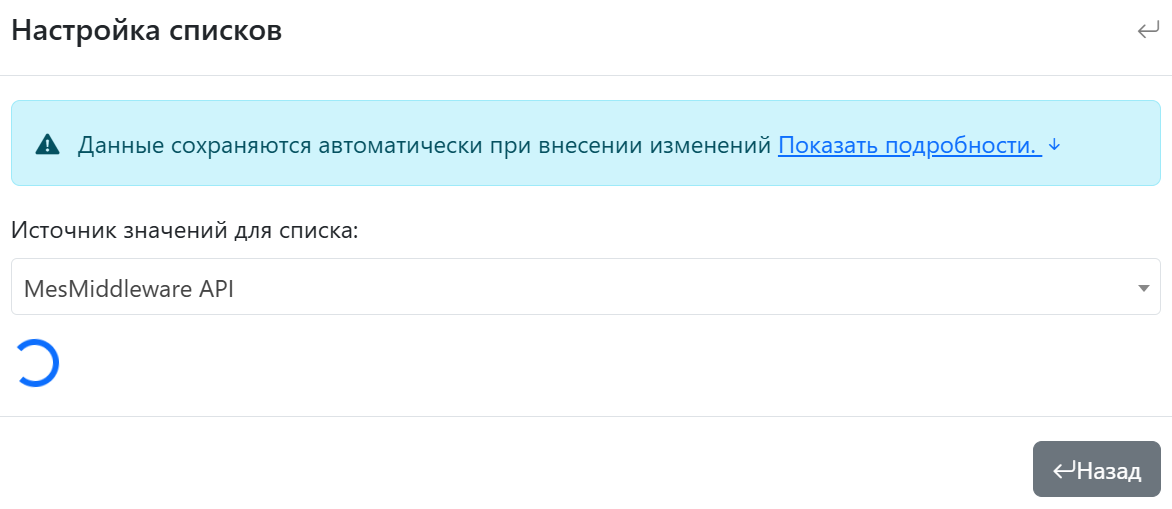
Затем необходимо выбрать в выпадающем списке «Источник значений для списка» значение «MesMiddleware API». В окне появится анимация загрузки перечня API MesMiddleware:

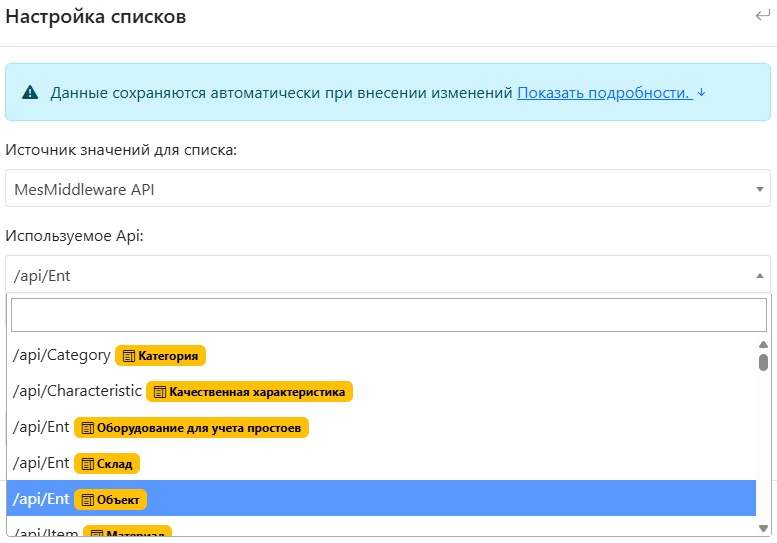
Image AddedПосле загрузки перечня доступных API, в выпадающем списке «Используемое Api» необходимо выбрать API для получения данных от ExeMES.

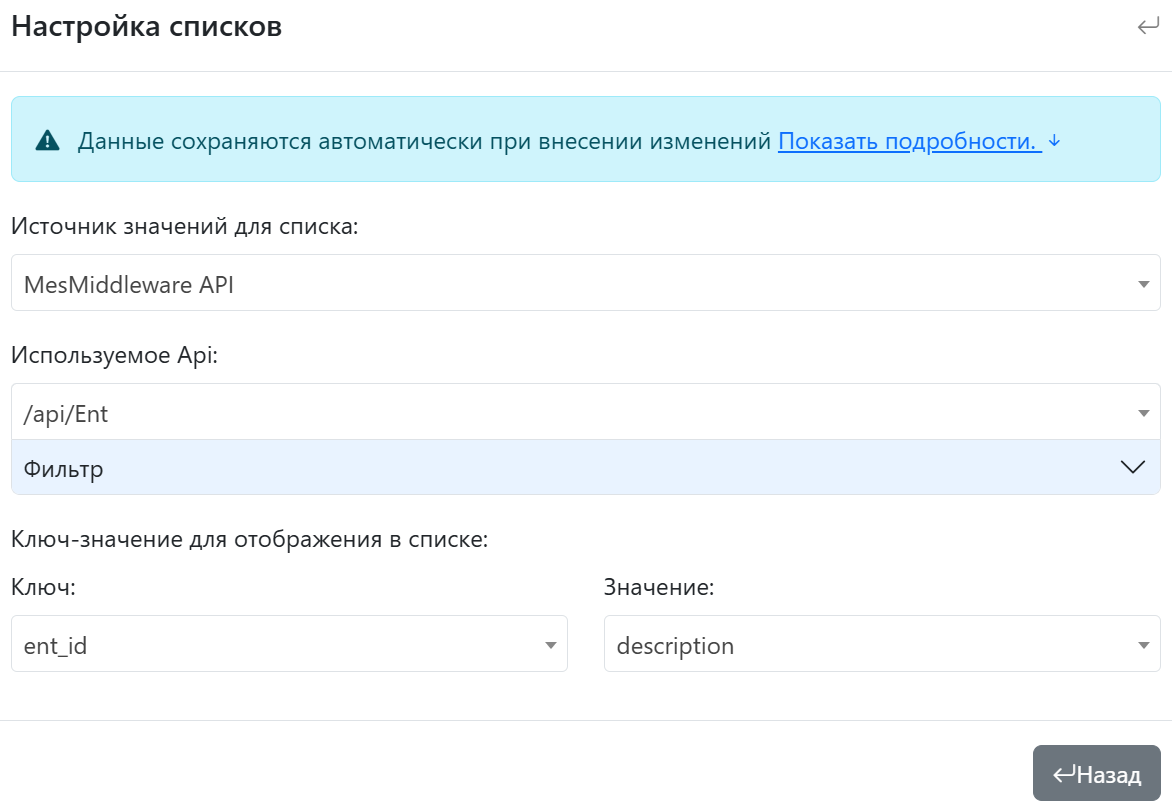
Для любых API из списка есть возможность настройки фильтра значений списка. Для настройки фильтра, разверните область «Фильтр»:

Image Added

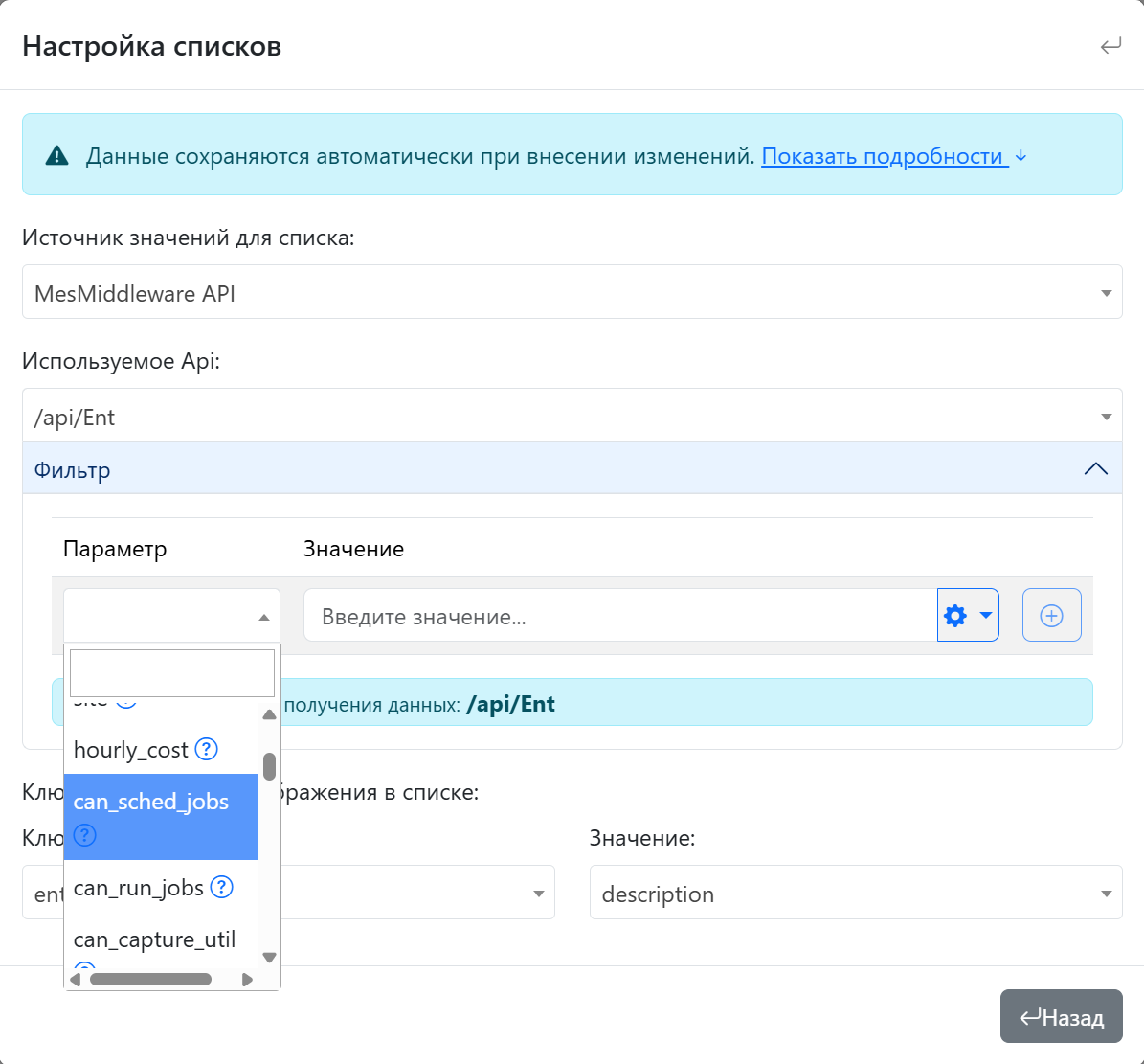
В выпадающем списке «Параметр» необходимо выбрать поле, по которому необходимо настроить фильтрацию (доступны все возвращаемые API поля):

Image Added


Для настройки динамического списка необходимо сконфигурировать следующие поля:

  • ключ - необходимо указать возвращаемое API поле, которое будет использовано в качестве ключа - уникального значения которое будет передано в качестве значения параметра отчета при построении отчета;
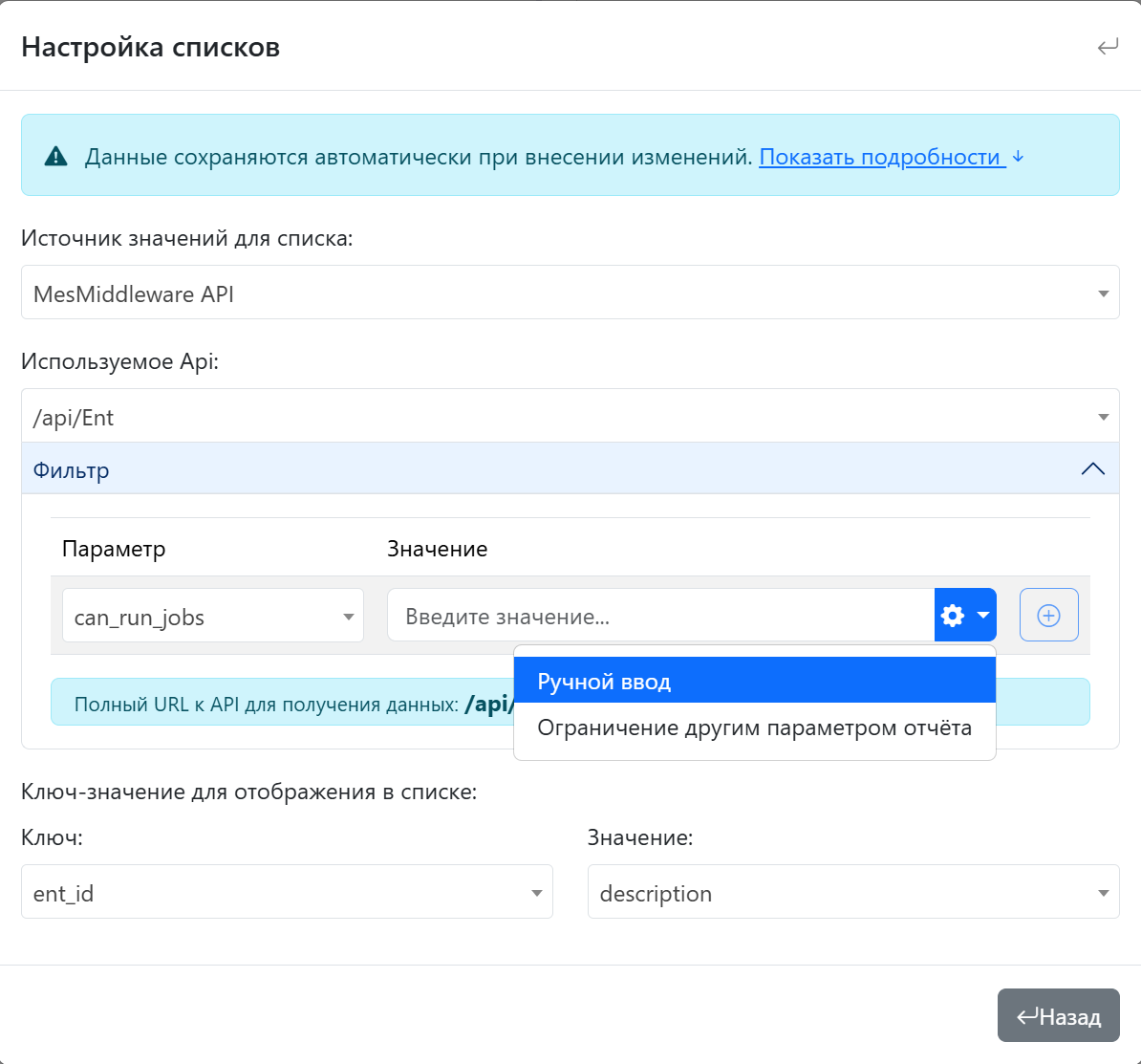
  • значение - для настройки поля значение необходимо нажать на кнопку Image Added и выбрать один из вариантов:
    • Ручной ввод:

      Image Added

      При выборе значения «Ручной ввод» в поле значение вводится статическое значение параметра, по которому необходима фильтрация.

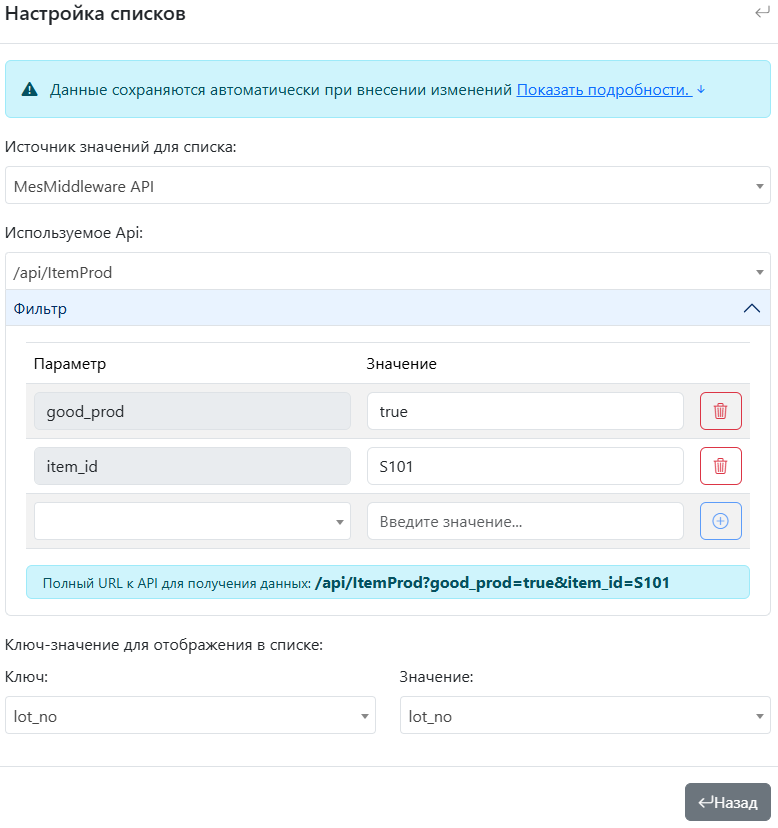
      В приведенном ниже примере сконфигурирован фильтр для списка значений из 2-х параметров фильтрации для API ItemProd - Производство Материала. Запрос в ExeMES будет сформирован с фильтрацией по идентификатору материала (item_id) «S101» и качеству производства (good_prod) «true»:

      Image Added

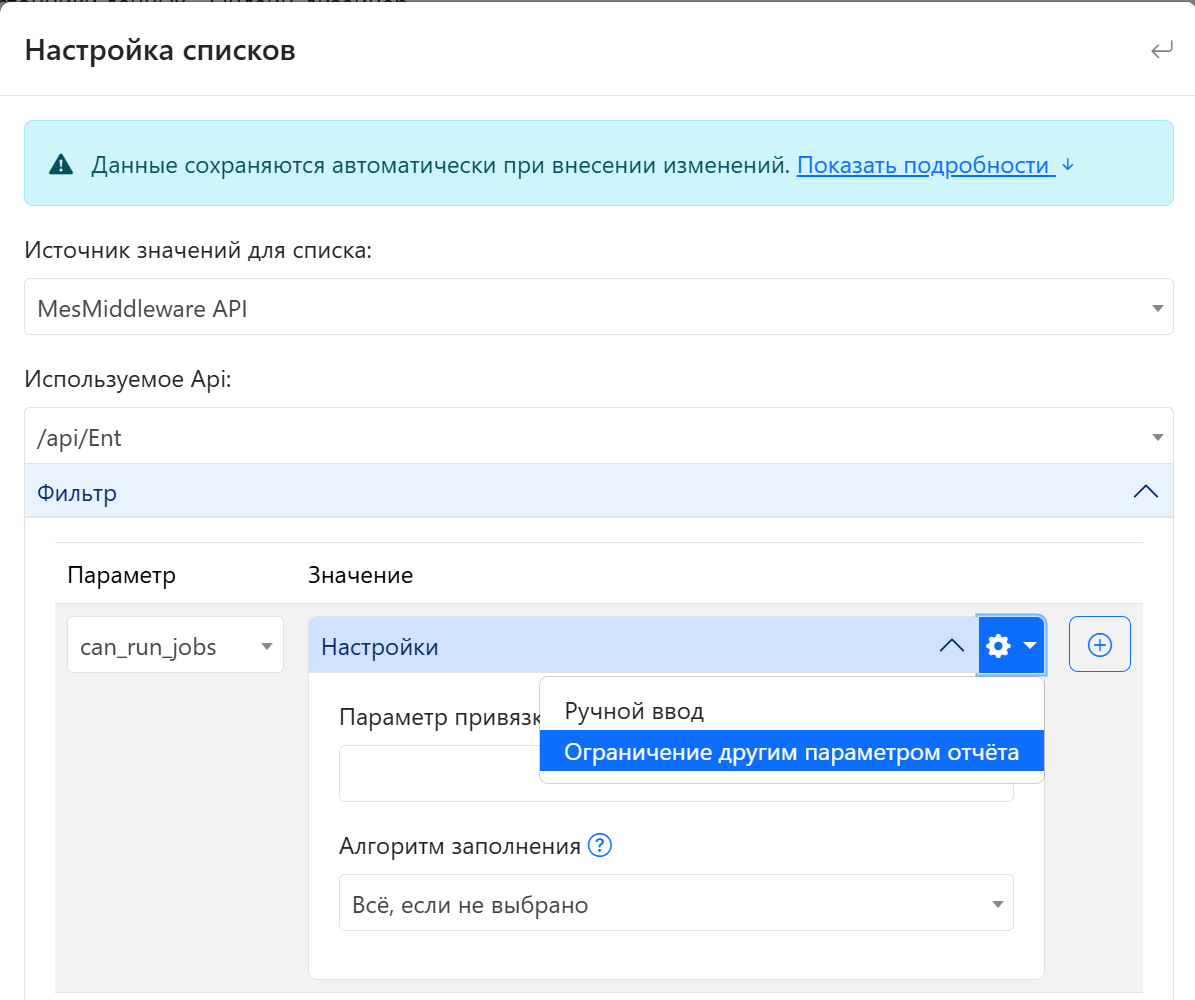
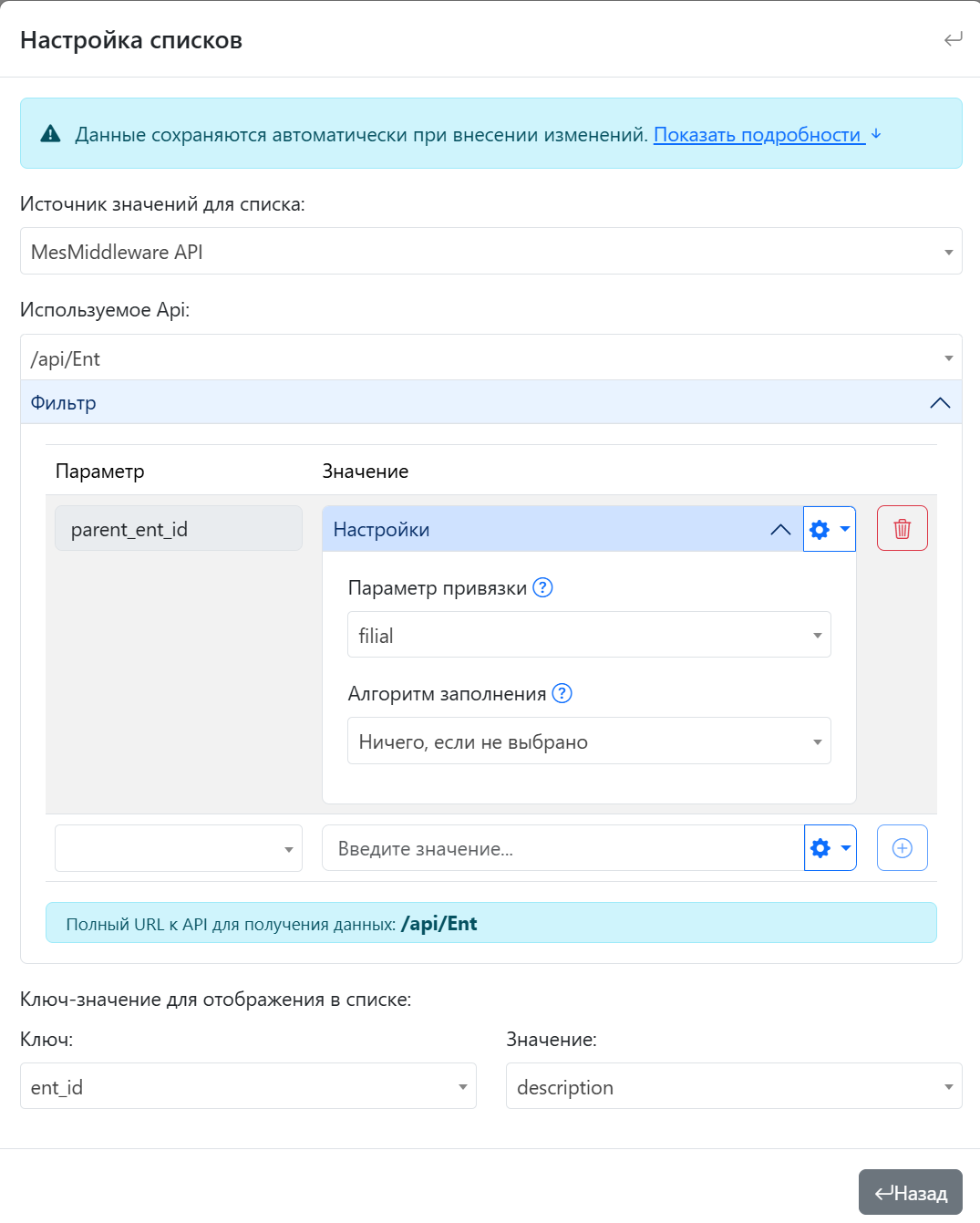
    • Ограничение другим параметром отчета:Image AddedПри выборе конфигурации фильтра с ограничением по другому параметру отчета необходимо выбрать из выпадающего списка «Параметр привязки» существующий параметр отчета:Image AddedДалее необходимо выбрать один из вариантов алгоритмов заполнения поля параметра:Image AddedПри указании алгоритма заполнения «Всё, если не выбрано» в поле параметра отчета будет выведен весь список доступных значений (неотфильтрованный список). При указании алгоритма заполнения «Ничего, если не выбрано» поле параметра будет оставаться пустым.
       В приведенном ниже примере сконфигурирован фильтр для параметра отчета объект (Ent) по параметру родительского объекта (parent_ent_id). Значение для фильтра по parent_ent_id будет получено из параметра отчета filial, при этом если параметр отчета filial не будет заполнен - список значений для параметра отчета объект (Ent) будет пустым (алгоритм заполнения «Ничего, если не выбрано»):Image Added


    Значение Фильтр может состоять из нескольких параметров. Добавление параметра фильтра осуществляется по нажатию кнопки Image Added. Для удаления параметра фильтра необходимо использовать кнопку Image Added

Tip

В списке доступных API присутствуют преднастроенные API, для которых уже настроены поля «Ключ» и «Значение» и которые в списке маркером. 

Image Added

Image Added