Актуальная версия ExeMES - 1.2 (релиз от июля 2024 г.)
Для обновления ПО ExeMES до версии 1.2 необходимо:
- установить ПО Guardant (при обновлении с версии 1.0)Для корректной работы программных продуктов ExePlant требуется установить Guardant Control Center на один из компьютеров в сети, который будет выполнять функцию сервера лицензирования.
Допускается использовать в качестве сервера лицензирования хост, на котором установлен Docker
Дистрибутивы Guardant Control Center для различных ОС поставляются совместно с ПО ExePlant и находятся в инсталляционном пакете в папке gcc:
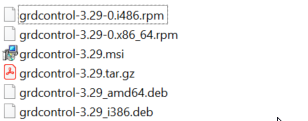
Выберите любой подходящий для вашей ОС файл установщик и произведите установку ПО любым удобным способом доступным в вашей ОС.
Примеры установки Guardant Control Center в ОС Ubuntu:
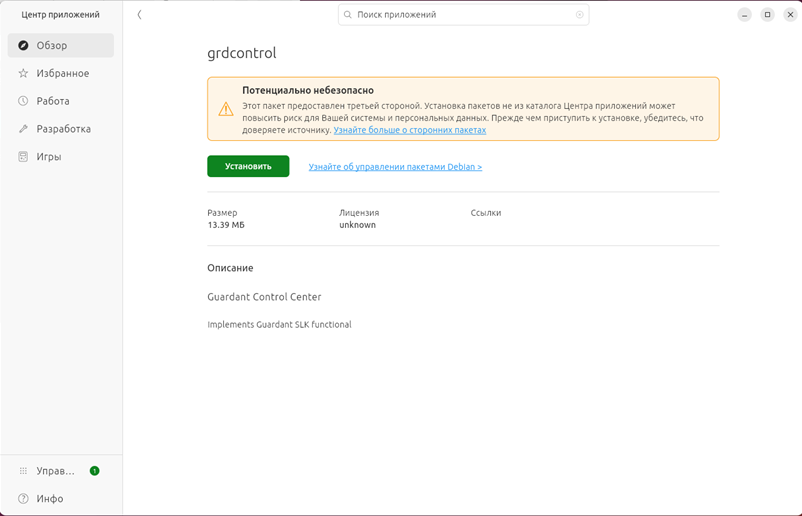
Для установки Guardant Control Center в графическом режиме в ОС Ubuntu удобно использовать установочный файл grdcontrol*.deb (конкретный файл необходимо выбрать в зависимости от разрядности ОС). Файл необходимо открыть через Центр приложений и нажать на кнопку "Установить", после чего дождаться завершения установки.
После установки ПО Guardant Control Center необходимо активировать лицензию. Активация лицензий производится с использованием ПО Мастер лицензий Guardant (входит в состав Guardant SLK и не требует установки).
Активация лицензии может производиться в двух режимах:
Для запуска ПО Мастер лицензий Guardant в визуальном режиме необходимо запустить файл license_wizard из архива grdcontrol-3.29.tar.gz (соответствующий файл находится в папке x86 или x86_64 в зависимости от разрядности вашей ОС).
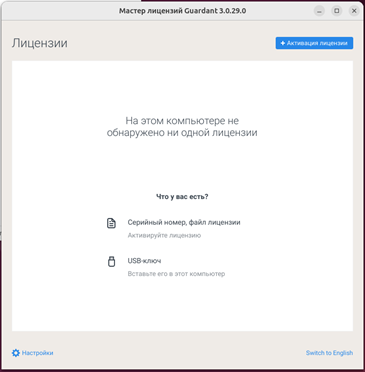
Для активации лицензии необходимо нажать на кнопку "+ Активация лицензии", после чего ввести в форму Программный ключ лицензии и завершить процесс активации следуя инструкциям в Мастере лицензий Guardant.
Программный ключ лицензии представляет собой текстовый шифр и предоставляется Вендором после покупки лицензии.
После успешной активации лицензии в Мастере лицензий Guardant отобразится информация об активированной лицензии.
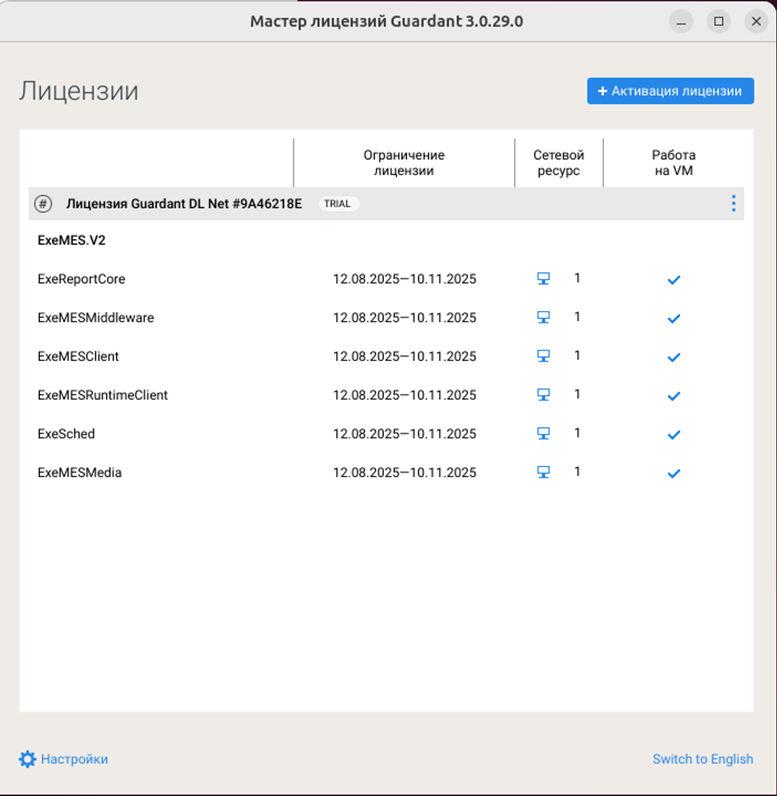
Детальная информация по работе с Мастером лицензий Guardant представлена на сайте производителя.
- обновить БД MESDB;
- скорректировать путь для доступа контейнеров к существующему хранилищу СУБД Postgre;
- удалить старые и запустить новые контейнеры ExeMES.
Перед обновлением БД MESDB необходимо создать резервную копию БД. При обновлении версии БД MESDB существующая конфигурация производственной модели и накопленные производственные данные будут сохранены. Обновление БД MESDB затрагивает только схему public, в том числе будут обновлены функции и хранимые процедуры.
Для обновления версии БД MESDB потребуется любой клиент СУБД, поддерживающий подключение к СУБД Postgres. В клиенте СУБД необходимо выполнить подключение к БД MESDB, параметры подключения можно получить из docker-compose файла, который использовался при запуске существующей версии ExeMES. Далее необходимо выполнить скрипты sql, который располагаются в папке db_updates в дистрибутиве ExeMES 1.2:
- Для обновления с версии 1.0:
- 0.0_to_V1.0.1.sql
- 0.1_to_V1.0.2.sql
- 0.2_to_V1.0.3.sql
- 0.3_to_V1.0.4.sql
- 0.4_to_V1.0.5.sql
- 0.5_to_V1.1.0.sql
- Для обновления с версии 1.1
- 1.0_to_V1.2.0.sql
По умолчанию при установке ExeMES для хранилища СУБД Postgre используется директория /root/dev/db/. Если при установке ExeMES было задано альтернативное размещение хранилища СУБД Postgre, то необходимо изменить путь подключения к нему.
Для этого перед развертыванием новых контейнеров ExeMES в Docker необходимо скорректировать файл docker-compose в части конфигурации контейнера Postgres, а именно добавить:
volumes:
- [путь к папке с существующему хранилищу СУБД Postgre]:/var/lib/postgresql/data/
Для запуска контейнеров ExeMES версии 1.2, необходимо предварительно остановить и удалить существующие контейнеры ExeMES
- Postgres;
- Keycloak;
- Exemiddleware;
- Exemesclient.
Т.к. Keycloak хранит конфигурацию в БД, при удалении контейнера конфигурация не будет потеряна, внесенные настройки сохранены в БД и будут использованы новой версией контейнера
Если вы планируете изменить сертификаты безопасности не забудьте их сгенерировать и указать для использования приложениям как указано в инструкции
Затем необходимо установить новую версию ExeMES согласно инструкции ниже
gunzip -c exemes.tar.gz | tar -xvf –
В результате у вас появится новый каталог exemes с необходимыми для запуска файлами.
Затем необходимо отредактировать файл docker-compose.yaml, расположенный в корневой папке каталога:
- заменить по тексту файла параметр [host_ip] на ip адрес хоста, на котором инсталлирован Docker;
- заменить по тексту файла параметр [license_server_ip] на ip адрес хоста, на котором установлен сервер лицензирования Guardant Control Center;
- настроить необходимые переменные окружения;
Если вы разворачиваете ПО ExeMES в демонстрационных, тестовых или обучающих целях (не на продуктивной среде) и не планируете использовать другой домен для работы приложения, то вы можете пропустить следующие инструкции
- скопировать в каталог /exemes/crt сгенерированные ранее сертификаты;
- предоставить права на сгенерированные ранее файлы сертификатов, выполнив команду:
chmod -R 777 /exemes/crt/
- отредактировать файл docker-compose.yaml: заменить по тексту файла "mycompany.local" на имя домена, для которого сгенерированы сертификаты;
- отредактировать файлы: /exemes/data/exemesmiddleware/keycloak.json, /exemes/data/exemesclient/keycloak.json, /exemes/data/exeruntimeclient/keycloak.json, /exemes/data/exesched/keycloak.json: заменить в ссылках "mycompany.local" на имя домена, для которого сгенерированы сертификаты. Пример:/exemes/data/exemesclient/keycloak.json
{
  "realm": "exemes",
  "auth-server-url": "https://keycloak.[домен]:5787/",
  "ssl-required": "external",
  "resource": "mes-client",
  "verify-token-audience": false,
  "credentials": {
    "secret": "SFY1TvAoSgrHQooduT9OstvHsKdwufKo"
  },
  "use-resource-role-mappings": true,
  "confidential-port": 0,
  "policy-enforcer": {},
  "Logout": "https://client.[домен]:8142/"
}
Далее необходимо открыть терминал ОС с root доступом, перейти в каталог, появившийся после распаковки архива, и выполнить команду:
bash install-exemes.sh
при этом произойдет загрузка образов, копирование данных и запуск сервисов.
При выполнении указанного выше скрипта производится установка Portainer - средства для мониторинга работы контейнеризированных приложений. Если вам не требуется установка Portainer удалите из файла install_exemes.sh следующий код:
docker volume create portainer_data
docker run -d -p 8000:8000 -p 9443:9443 --name portainer --restart=always -v /var/run/docker.sock:/var/run/docker.sock -v portainer_data:/data portainer/portainer-ce:2.20.2
systemctl restart docker
Если файл не запускается, измените права на этот файл командой:
chmod g+x install_exemes.sh
После завершения выполнения скрипта будут запущены контейнеры приложений ExeMES, что будет подтверждено соответствующим сообщением в терминале.
Для обновления ПО ExeMES до версии 1.1 необходимо:
- установить ПО GuardantДля корректной работы программных продуктов ExePlant требуется установить Guardant Control Center на один из компьютеров в сети, который будет выполнять функцию сервера лицензирования.
Допускается использовать в качестве сервера лицензирования хост, на котором установлен Docker
Дистрибутивы Guardant Control Center для различных ОС поставляются совместно с ПО ExePlant и находятся в инсталляционном пакете в папке gcc:
Выберите любой подходящий для вашей ОС файл установщик и произведите установку ПО любым удобным способом доступным в вашей ОС.
Примеры установки Guardant Control Center в ОС Ubuntu:
Для установки Guardant Control Center в графическом режиме в ОС Ubuntu удобно использовать установочный файл grdcontrol*.deb (конкретный файл необходимо выбрать в зависимости от разрядности ОС). Файл необходимо открыть через Центр приложений и нажать на кнопку "Установить", после чего дождаться завершения установки.
После установки ПО Guardant Control Center необходимо активировать лицензию. Активация лицензий производится с использованием ПО Мастер лицензий Guardant (входит в состав Guardant SLK и не требует установки).
Активация лицензии может производиться в двух режимах:
Для запуска ПО Мастер лицензий Guardant в визуальном режиме необходимо запустить файл license_wizard из архива grdcontrol-3.29.tar.gz (соответствующий файл находится в папке x86 или x86_64 в зависимости от разрядности вашей ОС).
Для активации лицензии необходимо нажать на кнопку "+ Активация лицензии", после чего ввести в форму Программный ключ лицензии и завершить процесс активации следуя инструкциям в Мастере лицензий Guardant.
Программный ключ лицензии представляет собой текстовый шифр и предоставляется Вендором после покупки лицензии.
После успешной активации лицензии в Мастере лицензий Guardant отобразится информация об активированной лицензии.
Детальная информация по работе с Мастером лицензий Guardant представлена на сайте производителя.
- обновить БД MESDB;
- скорректировать путь для доступа контейнеров к существующему хранилищу СУБД Postgre;
- удалить старые и запустить новые контейнеры ExeMES.
Перед обновлением БД MESDB необходимо создать резервную копию БД. При обновлении версии БД MESDB существующая конфигурация производственной модели и накопленные производственные данные будут сохранены. Обновление БД MESDB затрагивает только схему public, в том числе будут обновлены функции и хранимые процедуры.
Для обновления версии БД MESDB потребуется любой клиент СУБД, поддерживающий подключение к СУБД Postgres. В клиенте СУБД необходимо выполнить подключение к БД MESDB, параметры подключения можно получить из docker-compose файла, который использовался при запуске существующей версии ExeMES. Далее необходимо выполнить скрипты sql, который располагаются в папке db_updates в дистрибутиве ExeMES 1.1:
- 0.0_to_V1.0.1.sql
- 0.1_to_V1.0.2.sql
- 0.2_to_V1.0.3.sql
- 0.3_to_V1.0.4.sql
- 0.4_to_V1.0.5.sql
- 0.5_to_V1.1.0.sql
По умолчанию при установке ExeMES для хранилища СУБД Postgre используется директория /root/dev/db/. Если при установке ExeMES было задано альтернативное размещение хранилища СУБД Postgre, то необходимо изменить путь подключения к нему.
Для этого перед развертыванием новых контейнеров ExeMES в Docker необходимо скорректировать файл docker-compose в части конфигурации контейнера Postgres, а именно добавить:
volumes:
- [путь к папке с существующему хранилищу СУБД Postgre]:/var/lib/postgresql/data/
Для запуска контейнеров ExeMES версии 1.2, необходимо предварительно остановить и удалить существующие контейнеры ExeMES
- Postgres;
- Keycloak;
- Exemiddleware;
- Exemesclient.
Т.к. Keycloak хранит конфигурацию в БД, при удалении контейнера конфигурация не будет потеряна, внесенные настройки сохранены в БД и будут использованы новой версией контейнера
Если вы планируете изменить сертификаты безопасности не забудьте их сгенерировать и указать для использования приложениям как указано в инструкции
Затем необходимо установить новую версию ExeMES согласно инструкции ниже
gunzip -c exemes.tar.gz | tar -xvf –
В результате у вас появится новый каталог exemes с необходимыми для запуска файлами.
Затем необходимо отредактировать файл docker-compose.yaml, расположенный в корневой папке каталога:
- заменить по тексту файла параметр [host_ip] на ip адрес хоста, на котором инсталлирован Docker;
- заменить по тексту файла параметр [license_server_ip] на ip адрес хоста, на котором установлен сервер лицензирования Guardant Control Center;
- настроить необходимые переменные окружения;
Если вы разворачиваете ПО ExeMES в демонстрационных, тестовых или обучающих целях (не на продуктивной среде) и не планируете использовать другой домен для работы приложения, то вы можете пропустить следующие инструкции
- скопировать в каталог /exemes/crt сгенерированные ранее сертификаты;
- предоставить права на сгенерированные ранее файлы сертификатов, выполнив команду:
chmod -R 777 /exemes/crt/
- отредактировать файл docker-compose.yaml: заменить по тексту файла "mycompany.local" на имя домена, для которого сгенерированы сертификаты;
- отредактировать файлы: /exemes/data/exemesmiddleware/keycloak.json, /exemes/data/exemesclient/keycloak.json, /exemes/data/exeruntimeclient/keycloak.json, /exemes/data/exesched/keycloak.json: заменить в ссылках "mycompany.local" на имя домена, для которого сгенерированы сертификаты. Пример:/exemes/data/exemesclient/keycloak.json
{
  "realm": "exemes",
  "auth-server-url": "https://keycloak.[домен]:5787/",
  "ssl-required": "external",
  "resource": "mes-client",
  "verify-token-audience": false,
  "credentials": {
    "secret": "SFY1TvAoSgrHQooduT9OstvHsKdwufKo"
  },
  "use-resource-role-mappings": true,
  "confidential-port": 0,
  "policy-enforcer": {},
  "Logout": "https://client.[домен]:8142/"
}
Далее необходимо открыть терминал ОС с root доступом, перейти в каталог, появившийся после распаковки архива, и выполнить команду:
bash install-exemes.sh
при этом произойдет загрузка образов, копирование данных и запуск сервисов.
При выполнении указанного выше скрипта производится установка Portainer - средства для мониторинга работы контейнеризированных приложений. Если вам не требуется установка Portainer удалите из файла install_exemes.sh следующий код:
docker volume create portainer_data
docker run -d -p 8000:8000 -p 9443:9443 --name portainer --restart=always -v /var/run/docker.sock:/var/run/docker.sock -v portainer_data:/data portainer/portainer-ce:2.20.2
systemctl restart docker
Если файл не запускается, измените права на этот файл командой:
chmod g+x install_exemes.sh
После завершения выполнения скрипта будут запущены контейнеры приложений ExeMES, что будет подтверждено соответствующим сообщением в терминале.