Доступно начиная с версии ExeMES 2.4
ExeMES Media Service предоставляет следующие возможности:
ExeMES Media Service используется ExeMES Client и ExeMES RuntimeClient.
Для хранения файлов ExeMES Media Service использует БД MinIO.
ExeMES Media Service работает с любыми типами файлов. Файлы связываются со следующими сущностям производственной модели ExeMES:
- материалы;
- объекты из объектной модели;
- процессы;
- операции;
- стандартные операции;
- производственные заказы;
- производственные задания.
Просмотр в web-интерфейсе ExeMES Client и ExeMES RuntimeClient возможен для файлов следующих типов:
- текст;
- изображение;
- видео;
- анимация.
Когда файл отвязывают от сущности производственной модели ExeMES удаляется только сама связь, файл из БД ExeMES Media Service не удаляется, поэтому необходимо периодически проводить регламентную очистку неиспользуемых файлов.
Очистка неиспользуемых файлов
Функционал очистки неиспользуемых файлов доступен при наличии у пользователя роли Admin (см. инструкцию по управлению доступом к ExeMES).
Возможность очистки неиспользуемых файлов доступна на любой странице ExeMES Client, где доступно окно управления файлами.
На странице в контекстном меню необходимо развернуть окно работы с файлами (появляется по нажатию на кнопку "Привязанные файлы") и нажать на кнопку :
:
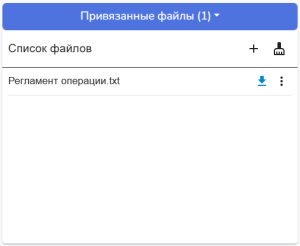
После чего откроется всплывающее окно со списком неиспользуемых файлов: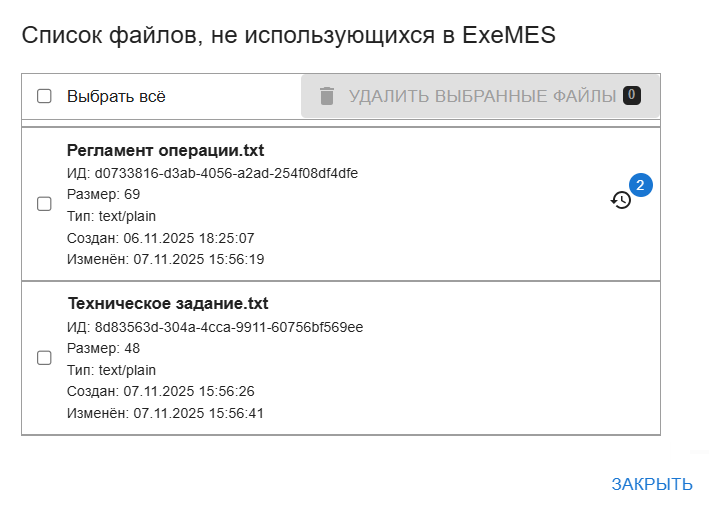
Для каждого файла из списка представлена следующая информацией:
- имя файла;
- идентификатор файла в БД ExeMES Media Service;
- размер файла в байтах;
- тип файла;
- дата и время создания файла - соответствует дате и времени загрузки первой версии файла;
- дата и время последнего изменения файла.
Индикатор  обозначает количество версий файла в БД ExeMES Media Service
Для удаления неиспользуемого файла необходимо выбрать его в списке (отметить  ) и нажать кнопку «Удалить выбранные файлы»: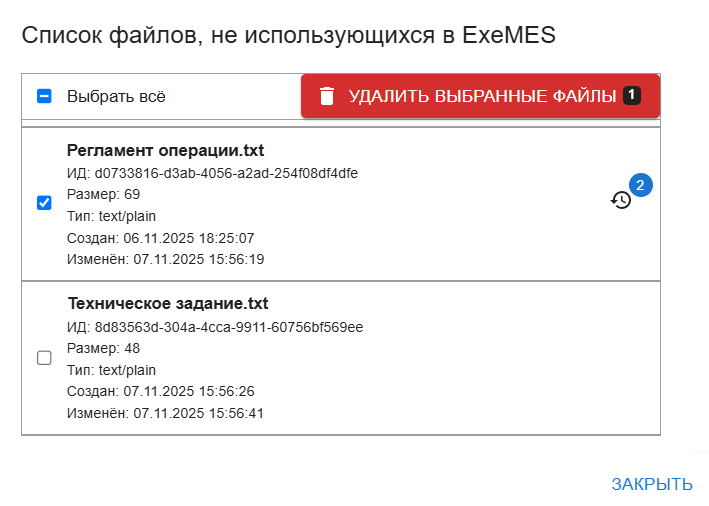
Индикатор  на кнопке «Удалить выбранные файлы» отображает количество отмеченных для удаления файлов
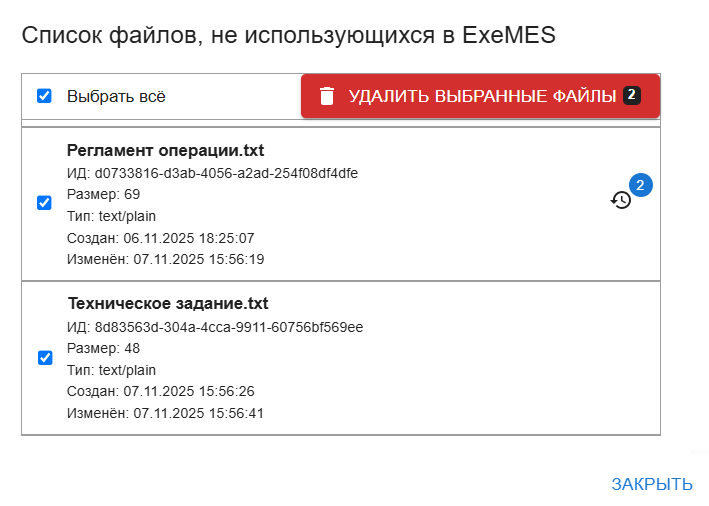
Для удаления всех неиспользуемых файлов необходимо поставить флажок «Выбрать все» и нажать кнопку «Удалить выбранные файлы»: