Доступно начиная с версии ExeMES 2.1 |
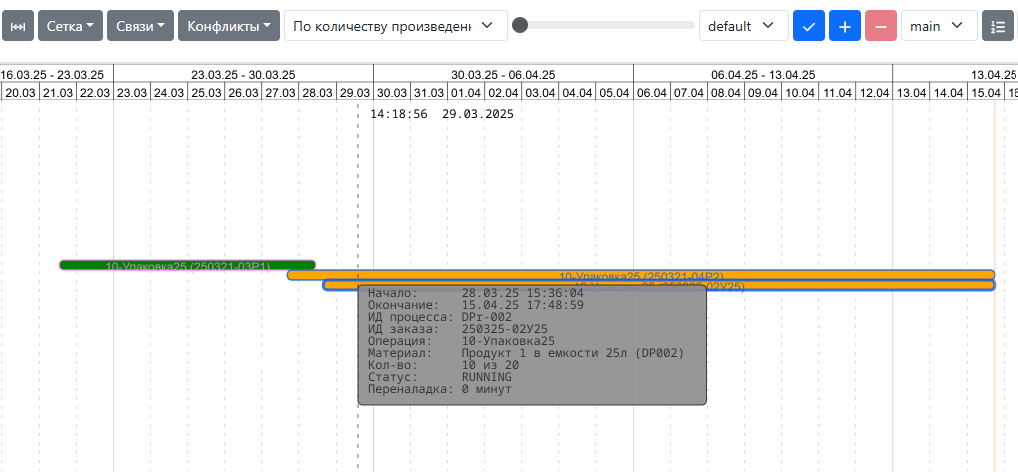
Настройки цветовой индикации заданий в интерфейсе ExeSched — это метод кастомизации визуального представления информации, который использует различные цвета для обозначения производственных заданий на диаграмме Ганта, при этом цвет задания может зависеть от различных условий, которые задаются пользователем в пользовательских скриптах. Такой подход помогает пользователям быстро воспринимать и анализировать данные, улучшая эффективность работы и упрощая принятие решений.
Метод цветовой индикация заданий использует скрипты языка Lua, версии 5.3. Скрипт - инструкция, в которой пользователь может задать алгоритм определения цвета задания:
if job.can_pause == true then
    return 'green'
else
    return '#563d7c
end |
Указанный выше пример логики скрипта закрасит задание зеленым цветом (значение «green»), если задание может быть поставлено на паузу (переменная «job.can_pause») и фиолетовым (код «#563d7c») если задание не может быть поставлено на паузу.
Пользователь может создавать неограниченное количесво скриптов и переключаться между ними в режиме отображения, цветовая индикации заданий будет применяться ко всем заданиям, отображенным на диаграмме Ганта.
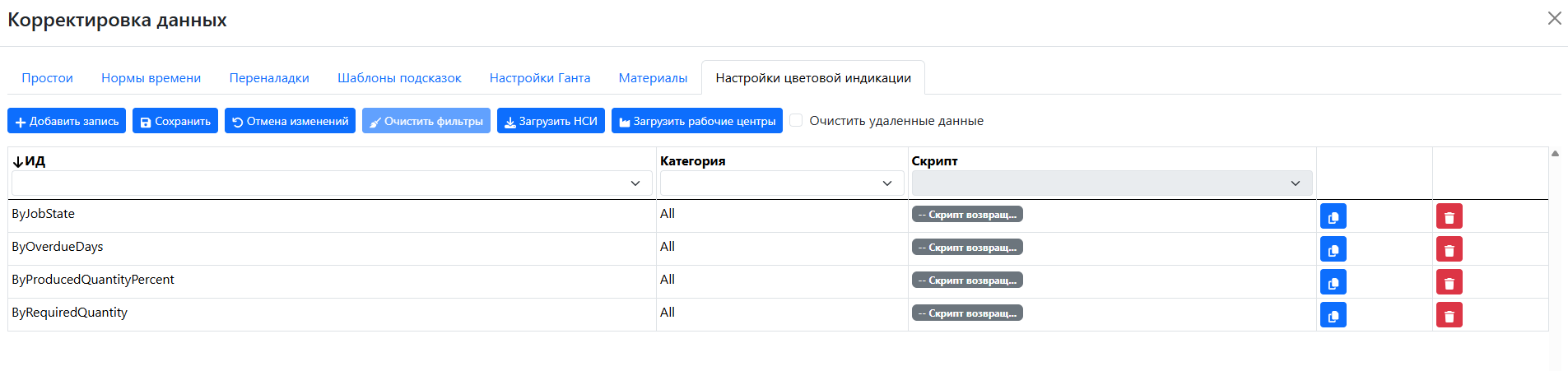
По умолчанию в ExeSched созданы 4 скрипта индикации заданий:
|
В логике скриптов Lua могут быть использованы следующие сущности и атрибуты ExeMES:
| Сущность | Атрибут | Тип данных | Описание |
|---|---|---|---|
| Job | job | Object | Задание |
| start_time | DateTime | Время начала задания | |
| finish_time | DateTime | Время завершения задания | |
| ent_id | Integer | Идентификатор рабочего центра | |
| job_id | String | Идентификатор задания | |
| scenario_id | String | Идентификатор сценария планирования | |
| process_id | String | Идентификатор процесса | |
| wo_id | String | Идентификатор производственного заказа | |
| oper_id | String | Идентификатор операции | |
| item_id | String | Идентификатор материала | |
| seq_no | Integer | Порядковый номер задания внутри операции | |
| qty_reqd | Number | Требуемое количество материала к производству | |
| qty_prod | Number | Произведенное количество материала | |
| run_ent_id | Number | Идентификатор рабочего центра, на котором запущено задание | |
| init_sched_ent_id | Number | Идентификатор рабочего центра, для которого задание изначально запланировано (The entity to which the job is initially scheduled.) - оригинальное описание | |
| target_sched_ent_id | Number | Идентификатор рабочего центра, для которого задание запланировано планировщиком или пользователем ExeSched | |
| latest_start_time | DateTime | Самое позднее время начала для удовлетворения требуемого времени окончания задания | |
| req_finish_time | DateTime | Требуемое время завершения задания | |
| act_start_time | DateTime | Фактическое время начала задания | |
| act_finish_time | DateTime | Фактическое время завершения задания | |
| sched_start_time | DateTime | Плановое время начала задания | |
| sched_finish_time | DateTime | Плановое время завершения задания | |
| state | String | Статус задания | |
| display_seq | Integer | Идентификатор, определяющий последовательность отображения задания в пользовательском интерфейсе | |
| can_pause | Boolean | Может ли задание быть поставлено на паузу | |
| setup_duration | TimeSpan | Рассчитанное время переналадки | |
| wo | wo | Object | Производственный заказ |
| scenario_id | String | Идентификатор сценария планирования | |
| wo_desc | String | Описание производственного заказа | |
| process_id | String | Идентификатор процесса | |
| item_id | String | Идентификатор материала | |
| release_time | DateTime | Дата выпуска | |
| req_finish_time | DateTime | Требуемая дата завершения | |
| req_qty | Number | Требуемое количество материала на заключительной операции |
Для добавления скрипта цветовой индикации заданий выполните следующие действия:
 в панели инструментов:
Нажмите на кнопку  , введите в поле «ИД» имя нового скрипта:
Скрипт должен иметь уникальное имя (ИД), в случае добавления скрипта с уже существующим именем появится окно с ошибкой: |
Выберите существующую категорию в поле «Категория» из выпадающего списка или укажите наименование новой категории скрипта: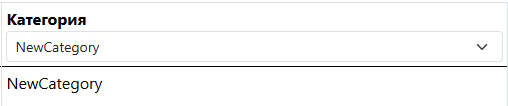
Категория скрипта позволяет группировать скрипты. При выборе значения из выпадающего списка «Категория» отобразятся только скрипты выбранной категории: |
Нажмите кнопку , в окне редактирования скриптов напишите скрипт с логикой индикации заданий:
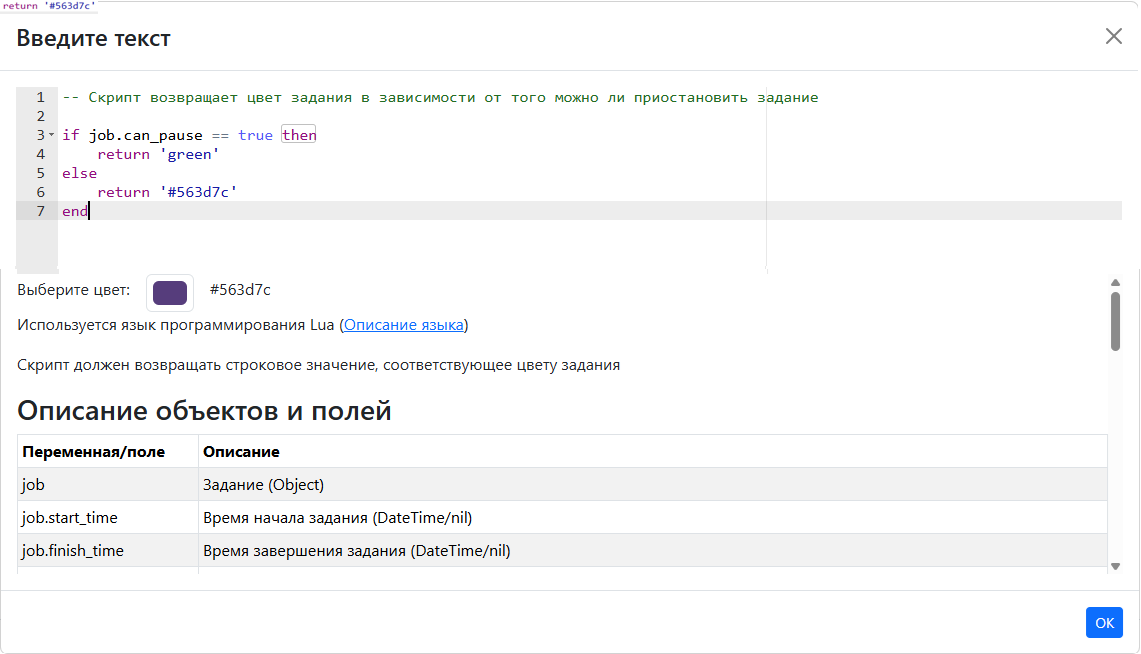
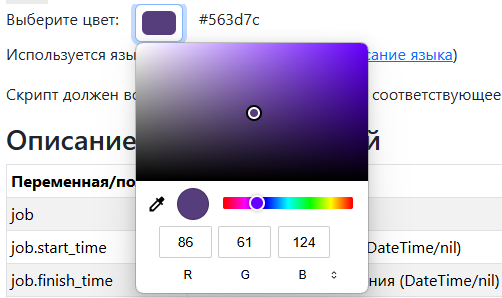
Скрипт должен возвращать строковое значение, соответсвующее названию цвета CSS или шестнадцатеричный код цвета. Выбор кода цвета может быть выполнен с использованием палитры. Код выбранного цвета отобразится справа.
|

 , появится сообщение об обновлении скриптов цветовой индикации заданий:
 новый скрипт добавится в список:
Для копирования скрипта цветовой индикации заданий выполните следующие действия:
в панели инструментов: напротив копируемого скрипта:

Скрипт должен иметь уникальное имя (ИД), в случае добавления скрипта с уже существующим именем появится окно с ошибкой: |
Категория скрипта позволяет группировать скрипты. При выборе значения из выпадающего списка «Категория» отобразятся только скрипты выбранной категории: |
, появится сообщение об обновлении скриптов цветовой индикации заданий: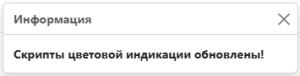 новый скрипт добавится в список:
Для удаления скрипта цветовой индикации заданий выполните следующие действия:
в панели инструментов: , напротив нужного скрипта:появится сообщение об удалении скрипта: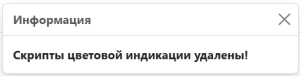
Для переключения цветовой индикации заданий выполните следующие действия: