Профиль настроек - персонифицированные настройки диаграммы Ганта. Профиль настроек включает в себя:
|
Для управления профилями настроек необходимо воспользоваться пунктом главного меню "Диаграмма Ганта - Профили". После чего в открывшемся окне возможно будет управлять профилями настроек.
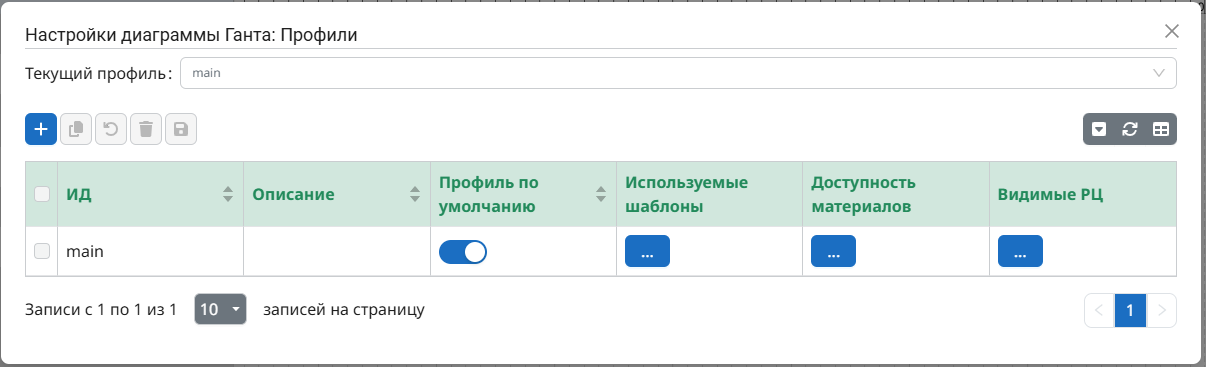
Текущий профиль отображается в верхней части окна, все конфигурируемые настройки автоматически сохраняются в текущем профиле.
В таблице ниже представлены все сконфигурированные профили.
Для удобства просмотра предоставлена возможность сортировки Все записи в таблице выводятся постранично, в нижней части окна представлены элементы управления для регулирования количества записей на странице Постраничный вывод информации можно отключить воспользовавшись кнопкой Также в панели управления таблицей предусмотрены кнопки для обновления значений |
 по значению параметра (столбца).



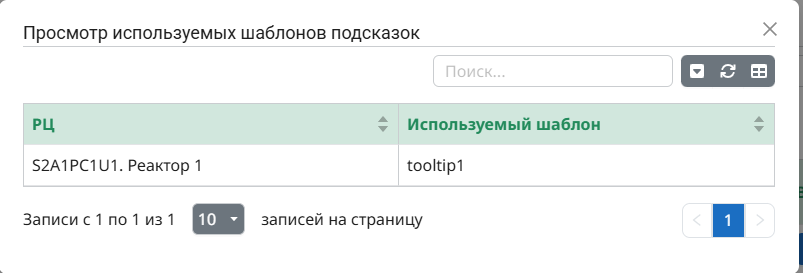
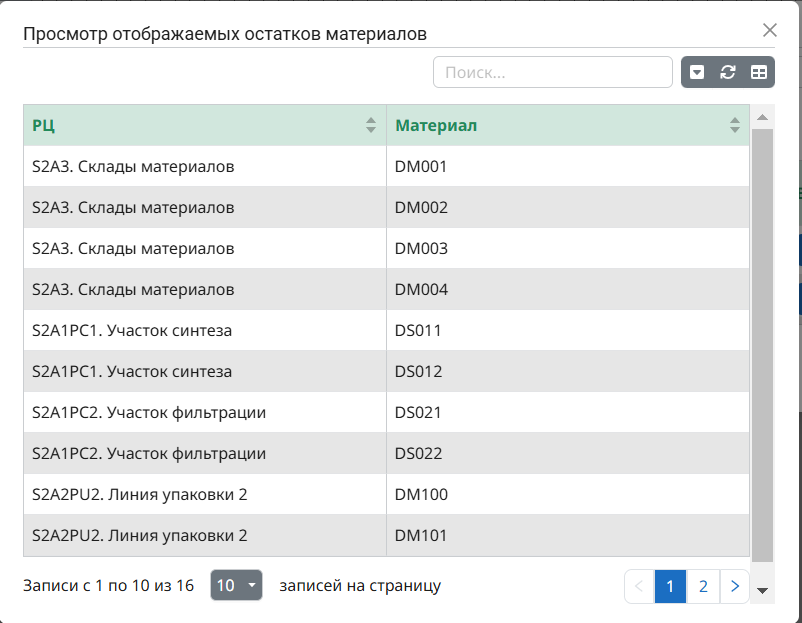
У каждого профиля настроек возможно просмотреть настроенные для него параметры используя кнопки  в соответствующих столбцах:
- используемые шаблоны подсказок отображаются списком (таблицей) с указанием идентификатора шаблона подсказки, используемого на каждом рабочем центре из дерева. Если запись для рабочего центра отсутствует, то для него используется шаблон подсказки по умолчанию;
- настройки доступности материалов отображаются списком (таблицей) с указанием материала и рабочего центра, для которого отображается график доступности материала. Если запись для рабочего центра или материала отсутствует, то это означает что на диаграмме Ганта не отображается график доступности данного материала на указанном рабочем центре;
- видимые рабочие центры в дереве рабочих центров отображаются в виде отметок
 в иерархическом дереве рабочих центров.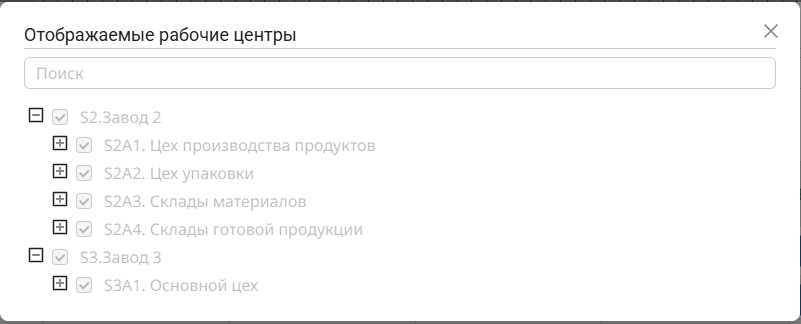
В окнах просмотра настроек профиля невозможно изменить настройки, доступен только просмотр |
Все таблицы в окнах просмотра настроек профиля имеют аналогичные с таблицей профилей возможности сортировки и элементы управления на панели управления таблицей.
Создание профиля настроек
Для добавления нового профиля необходимо нажать на кнопку  , после чего вверху таблицы будет добавлена новая строка, в которой необходимо указать данные профиля:
- ИД - краткий текстовый идентификатор профиля, который будет отображаться в выпадающем списке при выборе текущего профиля;
- Описание - текстовой описание профиля (необязательное поле).
После задания данных профиля в таблице необходимо нажать кнопку  для сохранения настроек. До сохранения настроек внесенные изменения можно отменить по нажатию на кнопку
  .
.
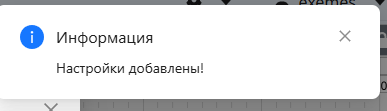
После создания новый профиль будет доступен в выпадающем списке для выбора текущего профиля и сформировано сообщение о выполнении инструкции.
После создания профиля его можно будет выбрать как профиль по умолчанию - профиль который будет использоваться при запуске приложения.
Профиль создается с пустыми настройками, для сохранения настроек в профиле необходимо выбрать его в качестве текущего и настроить шаблоны всплывающих подсказок, дерево рабочих центров и отображение графиков доступности материалов. |
Копирование профиля
Возможно создать новый профиль настроек путем копирования существующего. Для этого необходимо в окне управления профилями выбрать в списке профиль (отметить  ), который необходимо скопировать и нажать кнопку
  , после чего в начале таблицы добавится новая строка, в которой необходимо указать:
- ИД - краткий текстовый идентификатор профиля, который будет отображаться в выпадающем списке при выборе текущего профиля;
- Описание - текстовой описание профиля (необязательное поле).
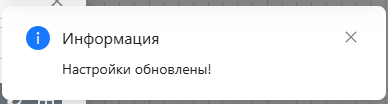
Для сохранения данных необходимо нажать кнопку  , после чего новый профиль будет создан с настройками, аналогичными копируемому профилю. Также будет сформировано сообщение о выполнении инструкции.
До сохранения настроек внесенные изменения можно отменить по нажатию на кнопку .
Переключение профиля настроек
Для применения другого профиля настроек необходимо выбрать его в выпадающем списке в окне управления профилями, после чего настройки профиля будут применены к рабочей области.

Удаление профиля
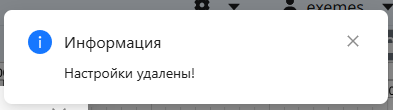
Для удаления профиля необходимо в окне управления профилями выбрать в списке профиль (отметить ) и нажать на кнопку  , после чего профиль будет удален из таблицы и станет недоступен к выбору в выпадающем списке профилей. Также будет сформировано сообщение о выполнении инструкции.
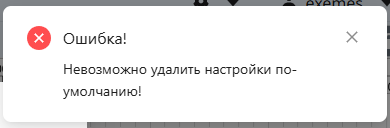
Профиль по умолчанию удалить нельзя. При попытке удаления профиля по умолчанию будет сформировано сообщение об ошибке:
|
 Профиль по умолчанию
Один из профилей настроек должен быть назначен профилем по умолчанию.
Профиль по умолчанию - профиль, который открывается при запуске приложения |
Для изменения профиля по умолчанию необходимо переключить соответствующий переключатель в таблице профилей у требуемой записи во включенное положение.

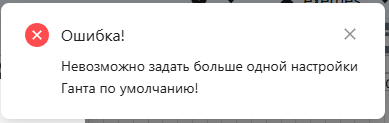
Если ранее в таблице уже присутствовал профиль с включенным переключателем "Профиль по умолчанию", то его необходимо отключить, иначе при попытке сохранить данные будет сформировано сообщение об ошибке:
|
После завершения конфигурации необходимо нажать кнопку  для сохранения настроек. До сохранения настроек внесенные изменения можно отменить по нажатию на кнопку .