Сценарий планирования - версия производственного расписания. Со сценарием планирования в один момент времени может работать (изменять) только один пользователь. Сценарий планирования хранит настройки времени начала и окончания выполнения производственных заданий, а также настройки назначения заданий на рабочие центры (объекты из объектной модели) |
Все сценарии планирования используют общую НСИ и исходные данные. Возможно создавать неограниченное количество сценариев планирования. |
Текущий сценарий планирования отображается в элементе  на панели инструментов.
Начиная с версии ExeMES 2.1 реализована проверка доступа к сценариям планирования. Сценарий планирования, содержащий производственные задания с рабочими центрами (объектами из объектной модели), к которым запрещен доступ, не будет доступен для выбора. Если в сценарии планирования, заданном по умолчанию, содержатся производственные заказы с рабочими центрами (объектами из объектной модели), к которым запрещен доступ для учетной записи пользователя, работа с ним будет заблокирована. Для продолжения работы с ExeSched необходимо выбрать другой сценарий планирования. |
Все доступные сценарии отображаются в окне сценариев, доступном по пункту главного меню "Сценарии".
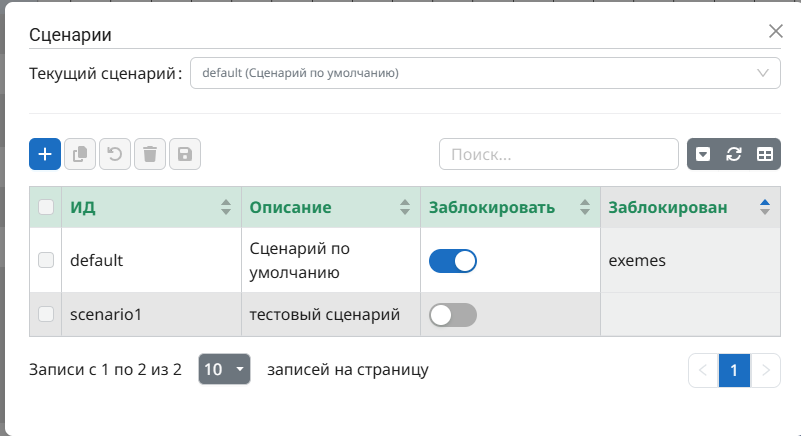
В верхней части окна отображается текущий выбранный сценарий, данный элемент также позволяет переключить сценарий.
В таблице ниже отображаются все доступные сценарии.
Также в таблице доступен контекстный поиск  .
.
 Блокировка сценария
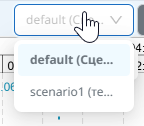
Выберите в выпадающем списке сценарий планирования, с которым вы хотите работать
Кнопка  справа от выбранного сценария обозначает статус блокировки сценария:
 - сценарий разблокирован и доступен для захвата (блокировки) пользователям. Планировать выполнение заданий невозможно пока сценарий не заблокирован;
 - сценарий заблокирован пользователем. Пользователь заблокировавший сценарий может планировать в нем задания.
По нажатию на кнопку происходит блокировка и разблокировка сценария соответственно.
Узнать, кем заблокирован сценарий можно в окне сценариев - имя пользователя указано в столбце "Заблокирован".
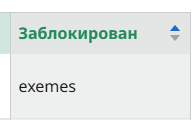
Если сценарий заблокирован не вами кнопка |
 будет неактивной.
Создание сценария
Для создания нового сценария необходимо воспользоваться кнопкой  в окне сценариев, после чего в начало таблицы будет добавлена новая строка, в которой необходимо указать данные сценария:
- ИД - краткий текстовый идентификатор сценария, который будет отображаться в выпадающем списке при выборе текущего сценария;
- Описание - текстовой описание сценария (необязательное поле).
Идентификатор сценария должен быть уникальным, при попытке создания сценария с уже существующим идентификатором появится соответствующее сообщение об ошибке:
|
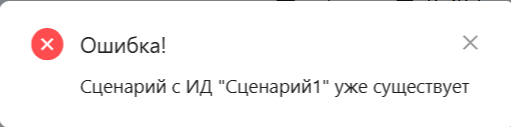
После задания данных сценария в таблице необходимо нажать кнопку  для сохранения настроек. До сохранения настроек внесенные изменения можно отменить по нажатию на кнопку
  .
.
После создания новый сценарий будет доступен в выпадающем списке для выбора и сформировано сообщение о выполнении инструкции.
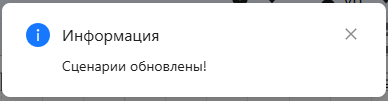
Копирование сценария
Возможно создать новый сценарий путем копирования существующего. Для этого необходимо в окне сценариев выбрать в списке сценарий (отметить  ), который необходимо скопировать и нажать кнопку
  , после чего в начале таблицы добавится новая строка, в которой необходимо указать:
- ИД - краткий текстовый идентификатор сценария, который будет отображаться в выпадающем списке при выборе текущего сценария;
- Описание - текстовой описание сценария (необязательное поле).
Идентификатор сценария должен быть уникальным, при попытке создания сценария с уже существующим идентификатором появится соответствующее сообщение об ошибке:
|
Для сохранения данных необходимо нажать кнопку  , после чего новый сценарий будет создан с настройками, аналогичными копируемому. Также будет сформировано сообщение о выполнении инструкции.
До сохранения настроек внесенные изменения можно отменить по нажатию на кнопку .
Удаление сценария
Для удаления сценария необходимо в окне сценариев выбрать в списке сценарий (отметить ), который необходимо удалить и нажать на кнопку  , после чего сценарий будет удален из таблицы и станет недоступен к выбору в выпадающем списке. Также будет сформировано сообщение о выполнении инструкции.