Доступно начиная с версии 3.0 |
Панель оператора предоставляет возможность работы с журналом данных, параметры которого привязаны к рабочему центру (объекту из объектной модели) или заданию.
Перечень доступных к выбору рабочих центров зависит от настроек доступа к объектам объектной модели. Вкладка журнал данных будет доступна только для тех рабочих центров, для которых установлен флаг "допускается ведение журнала данных". |
Если для объекта флаг «допускается ведение журнала данных» будет снят, функционал журнала данных для объекта и задания станет недоступен в.ч. для просмотра существующих записей в журнале. |
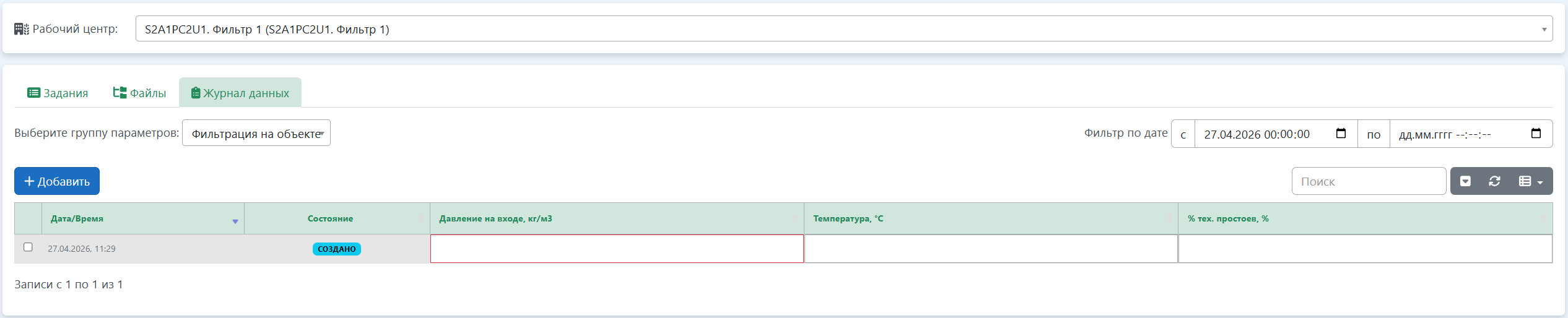
Для доступа к журналу данных, привязанному к рабочему центру необходимо выбрать рабочий центр из выпадающего списка на панели оператора и перейти на вкладку "Журнал данных", после чего необходимо выбрать группу параметров журнала данных из выпадающего списка.
В перечне будут доступны только те группы параметров журнала данных, которые связаны с данным рабочим центром. Если для рабочего центра сконфигурирована только одна группа параметров журнала данных – она будет выбрана автоматически. |
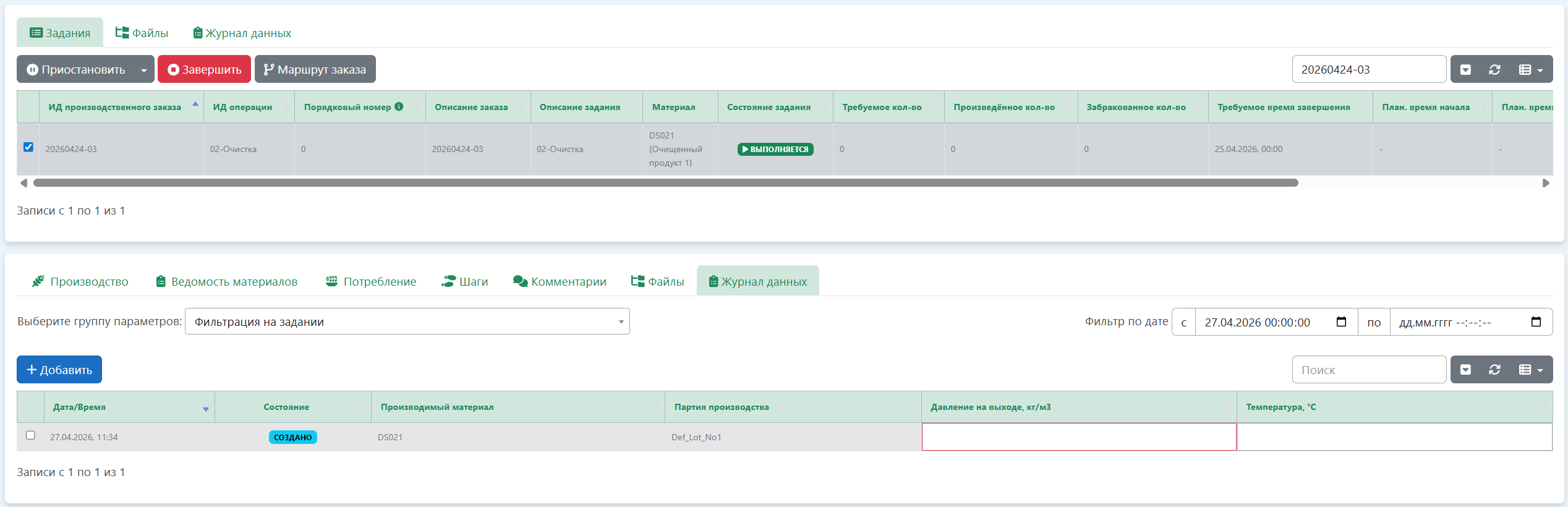
Для доступа к журналу данных, привязанному к заданию необходимо выбрать задание, перейти на вкладку "Журнал данных", после чего необходимо выбрать группу параметров журнала данных из выпадающего списка.
В перечне будут доступны только те группы параметров журнала данных, которые связаны с операцией, которая выполняется в рамках задания. Если для операции сконфигурирована только одна группа параметров журнала данных – она будет выбрана автоматически. |
Ведение журнала данных по заданию доступно только при статуте задания «Выполняется». |
Журнал данных отображает все ранее созданные записи.
Запись журнала данных - это строка, которая включает следующие поля:
Набор параметров в журнале данных определяется конфигурацией группы параметров журнала данных. Каждая запись журнала содержит все параметры группы параметров журнала данных, которые не отмечены признаком "Устаревший".
|
Записи в журнале могут создаваться:
- по расписанию, сконфигурированному в настройках связи группы параметров журнала данных с объектом или операцией;
- по событию запуска задания, если в связи группы параметров журнала данных с операцией установлен признак "Заполнять при запуске задания";
Доступно только для журнала данных задания
- вручную.
Значения параметров в журнале данных могут регистрироваться:
- вручную из интерфейса панели оператора;
- автоматически (например по данным АСУТП) с использованием web API ExeMES Server.
Функции журнала данных:
Добавление записи
Возможность ручного добавления записи в журнал данных доступна при установленном свойстве «Разрешено ручное добавление значений» в настройках связи группы параметров журнала данных с объектом или операцией и при наличии у пользователя соответствующего доступа. Удаление записи из журнала данных возможно только, если задание находится в статусе «Выполняется» |
Для добавления записи в журнал данных необходимо нажать кнопку «Добавить», после чего новая запись появится в журнале данных:

Ввод значений
Возможность ввода и редактирования значений журнала данных доступна для параметров с установленным признаком "Редактируемый" в настройках параметра журнала данных и при наличии у пользователя соответствующего доступа |
Редактируемые значения в журнале данных выделены рамкой:
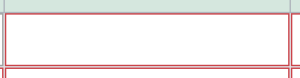 - обязательный редактируемый параметр;
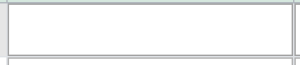 - необязательный редактируемый параметр.
Нередактируемые параметры имеют серый фон:
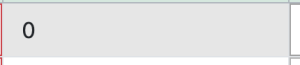 - нередактируемый параметр.
Для ввода значений параметра журнала данных необходимо установить курсор в поле соответствующее требуемой записи журнала данных и необходимого параметра, после чего ввести значение параметра и нажать кнопку «Enter» на клавиатуре.
Записи журнала данных можно отфильтровать по дате и времени, также по столбцу Дата/Время доступна сортировка в журнале. Задание даты и времени в фильтре доступно с клавиатуры или из компонента выбора даты и времени, внешний вид компонента может отличаться в зависимости от браузера |
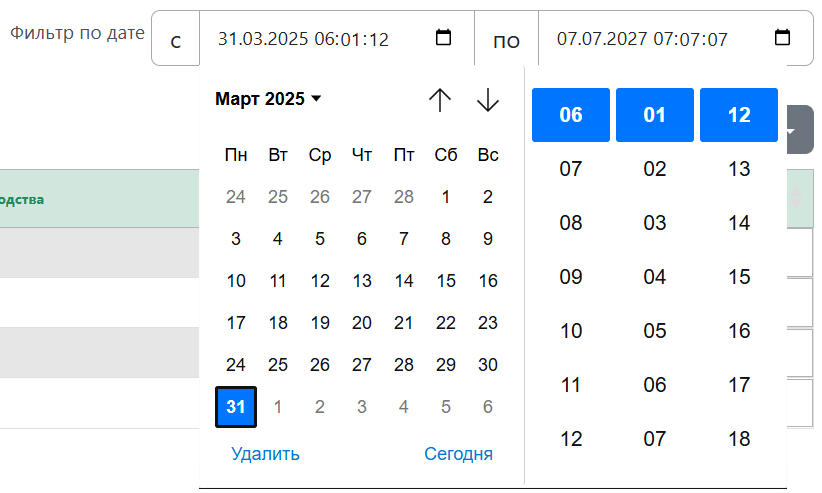

Для сохранения значения и перемещения между полями записи журнала данных можно использовать кнопку «Tab» на клавиатуре. |
Справа от введенного значения отображается статус:
Возможные статусы:
 – сохранение значения;
 – значение сохранено;
 – значение некорректно;
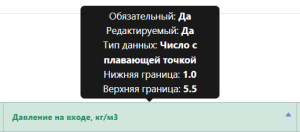
Некорректное значение не сохраняется, рядом со статусом выводится подсказка:
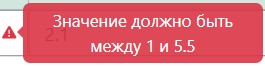
Пределы ввода задаются в настройках параметров журнала данных в полях "Нижний предел" и "Верхний предел".
Удаление записи
Возможность удаления записи из журнала данных доступна при наличии у пользователя соответствующего доступа. Удаление записи из журнала данных возможно только, если задание находится в статусе «Выполняется». |
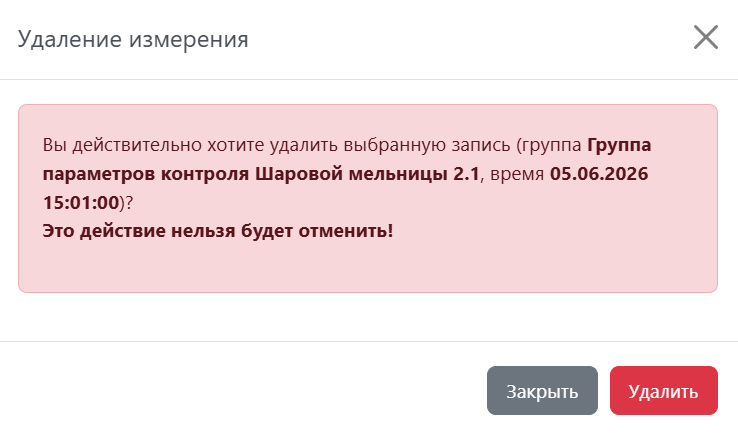
Для удаления записи из журнала данных необходимо выбрать запись журнала данных (отметить  ) и нажать кнопку «Удалить»:

После чего подтвердить удаление во всплывающем окне