Диагностика состояния
Диагностика работы ПО производится путем диагностики работы и состояния контейнеров, в которых запущено ПО.
Для просмотра и мониторинга работы контейнеров в Docker может использоваться ПО Portainer или аналогичное.
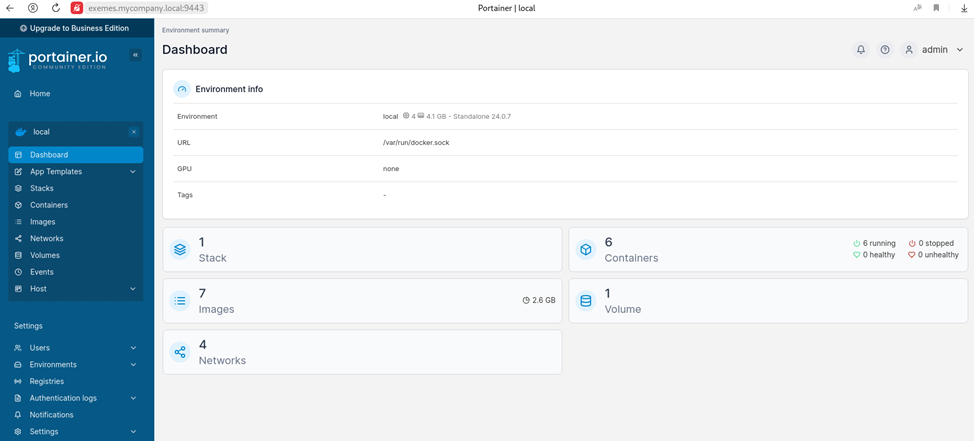
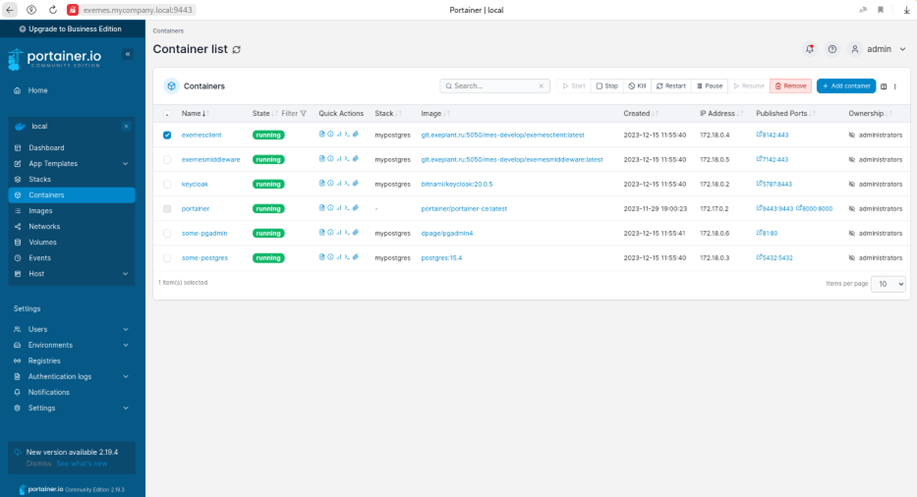
Общий дашборд Portainer отображает основную информацию о хосте. В разделе Containers можно получить информацию о состоянии контейнеров, размещенных на хосте, а также останавливать и запускать контейнеры.
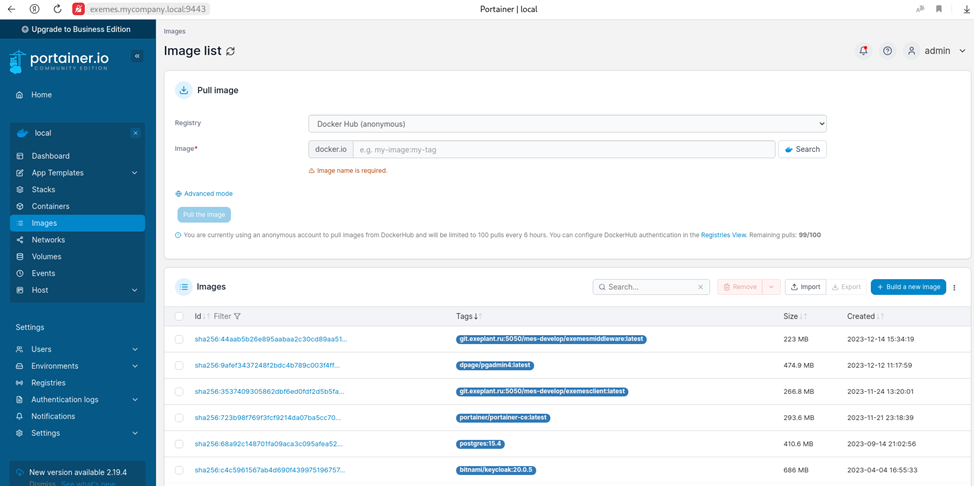
В разделе Images можно увидеть загруженные образы.
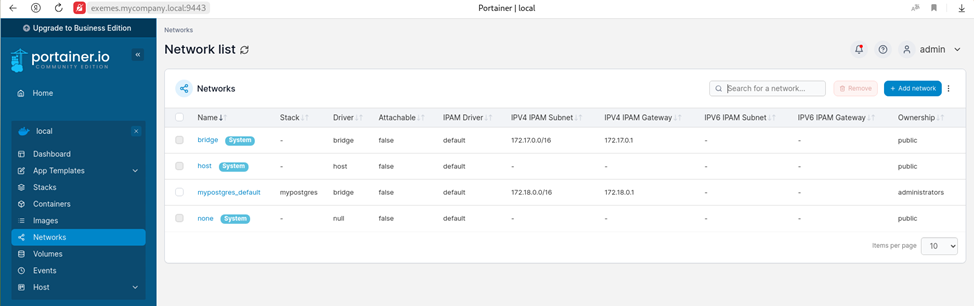
В разделе Networks представлена информация о сетях docker.
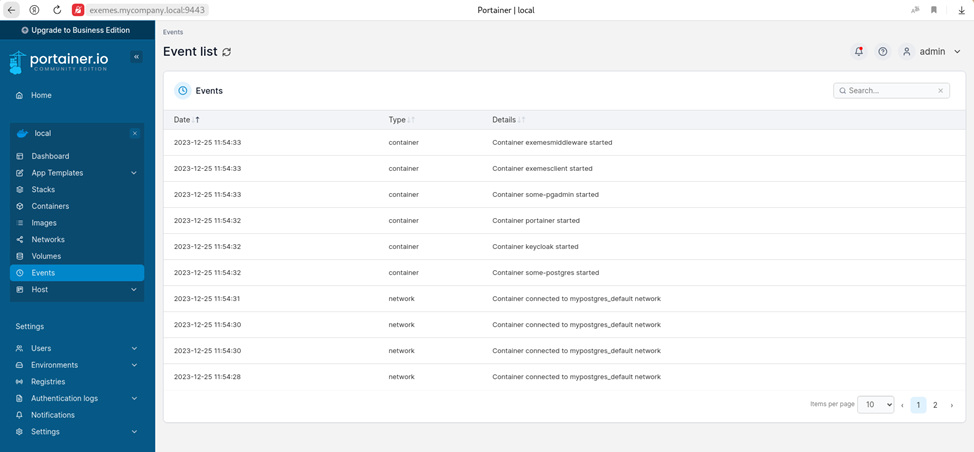
В разделе Events представлен общий лог событий.
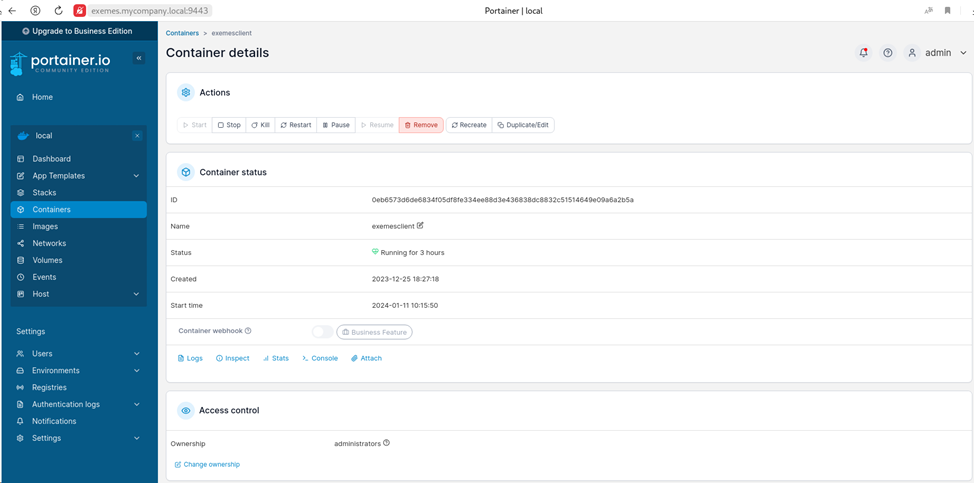
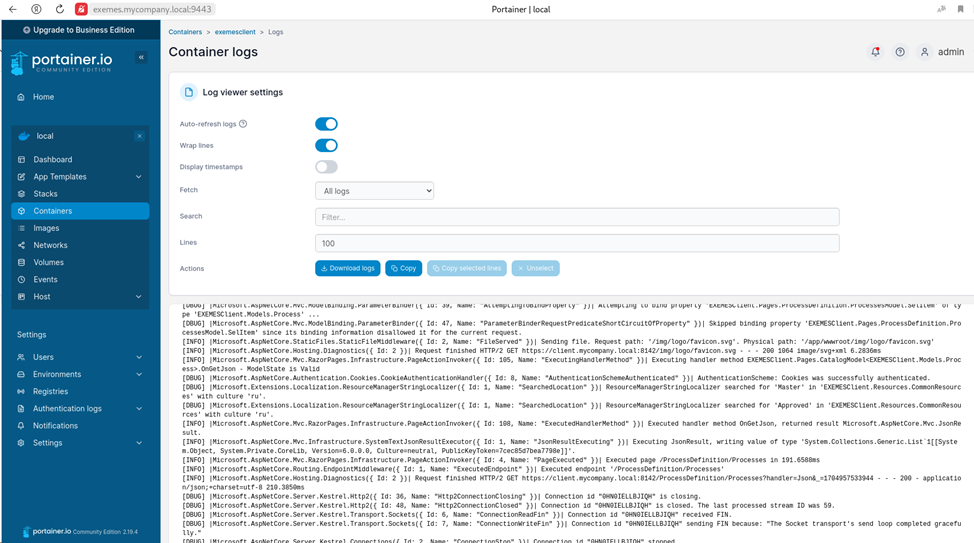
Portainer также предоставляет возможность просматривать лог событий каждого контейнера, для этого необходимо выбрать контейнер из списка всех контейнеров в разделе Containers и на вкладке «Container status» нажать на кнопку «Logs»
Детальный лог событий контейнера будет представлен в открывшемся окне.
|
Для просмотра и мониторинга работы контейнеров (pods) в Kubernetes может использоваться ПО Lens или аналогичное.
Файлы конфигурации для ExeMES Client и ExeMES Middleware доступны в root/dev/data/exemesclient/appsettings.json и root/dev/data/exemesmiddleware/appsettings.json соответственно. Для изменения уровня логирования необходимо изменить параметр Default в структуре Serilog в файле конфигурации:
Для ExeMES Client и ExeMES Middleware уровни логирования:
Применение уровня логирования происходит при перезапуске контейнера. |
Резервное копирование и восстановление
Резервное копирование данных и конфигурации ExeMES производится по средствам резервного копирования БД под управлением СУБД PostgreSQL. Резервное копирования в СУБД PostgreSQL может производиться с использованием различных клиентов для работы с СУБД, в качестве примера ниже приведено описание резервного копирования БД с использованием ПО PgAdmin.
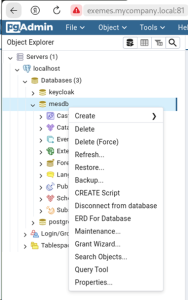
Для создания резервной копии БД в PgAdmin необходимо воспользоваться пунктом «Backup» контекстного меню, доступного по клику правой кнопки мыши на БД.
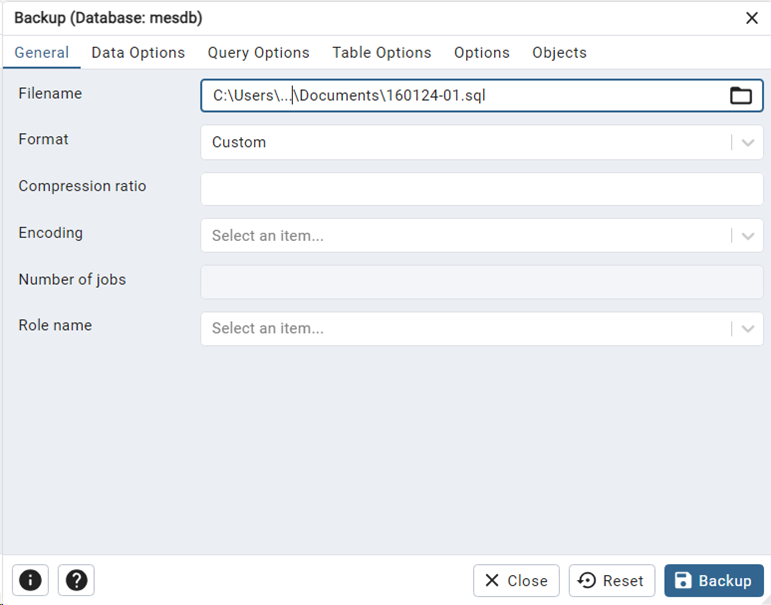
Далее в открывшемся окне необходимо указать место расположение для файла резервной копии и ввести имя файла, все остальные поля оставить по умолчанию.
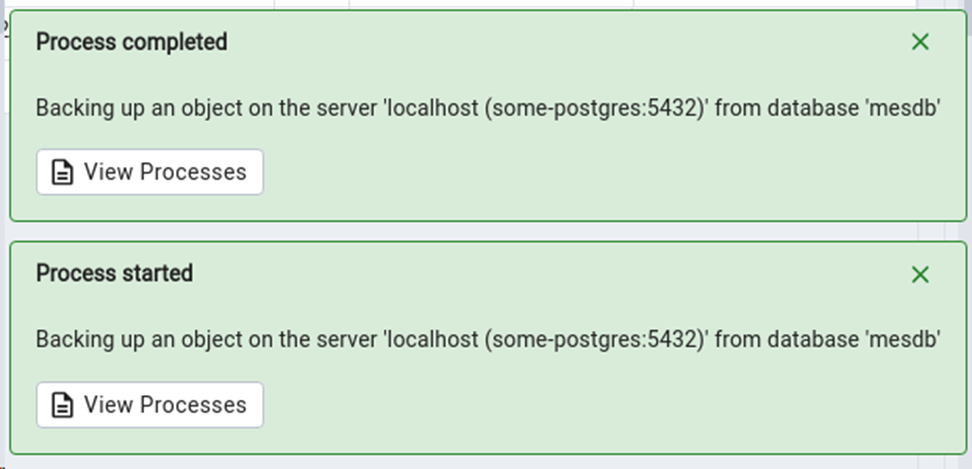
После ввода необходимой информации следует нажать кнопку «Backup» для запуска процедуры резервного копирования. PgAdmin сообщит о начале процесса снятия бэкапа и о его завершении.
|
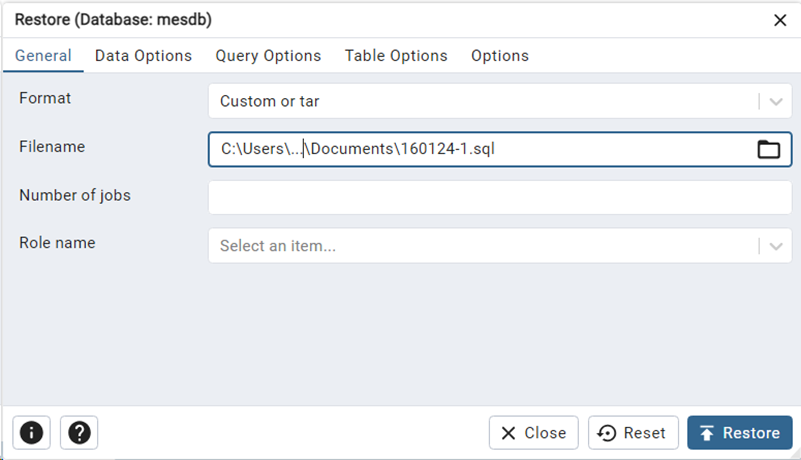
Для восстановления БД необходимо воспользоваться пунктом «Restore» контекстного меню, доступного по клику правой кнопки мыши на БД.
В открывшемся окне необходимо указать место расположение файла резервной копии и остальные поля оставить по умолчанию, после чего нажать на кнопку «Restore».
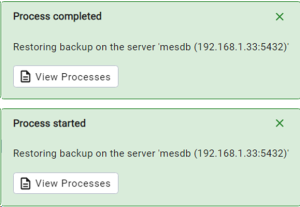
PgAdmin сообщит о начале и завершении процесса восстановления БД.
|