Доступно начиная с версии 3.0
Панель оператора предоставляет возможность работы с журналами данных, которые привязаны к рабочему центру или заданию.
Для доступа к журналу данных, привязанному к рабочему центру необходимо перейти на вкладку "Журнал данных", после чего необходимо выбрать группу данных журнала из выпадающего списка.
Перечень доступных к выбору рабочих центров зависит от настроек доступа к объектам объектной модели.
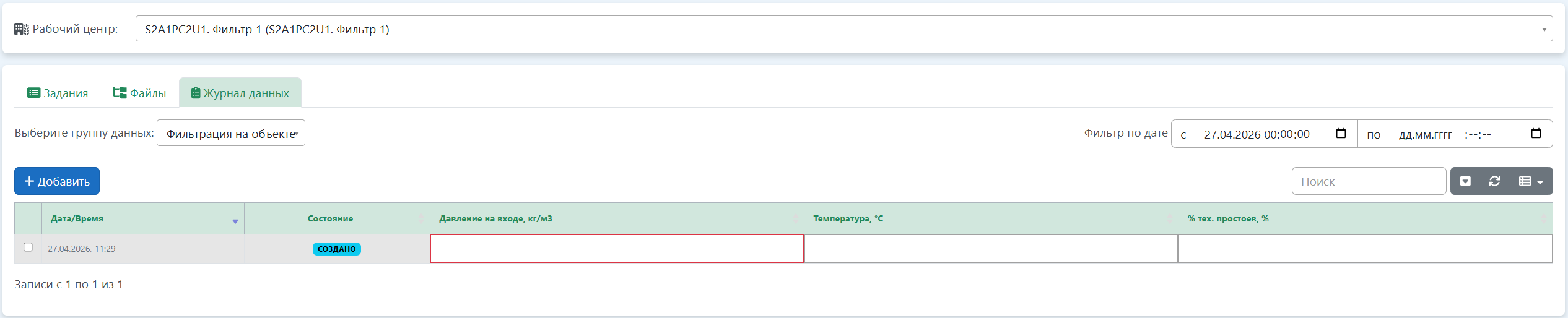
Для доступа к журналу данных, привязанному к заданию необходимо выбрать задание, перейти на вкладку "Журнал данных", после чего необходимо выбрать группу данных журнала из выпадающего списка.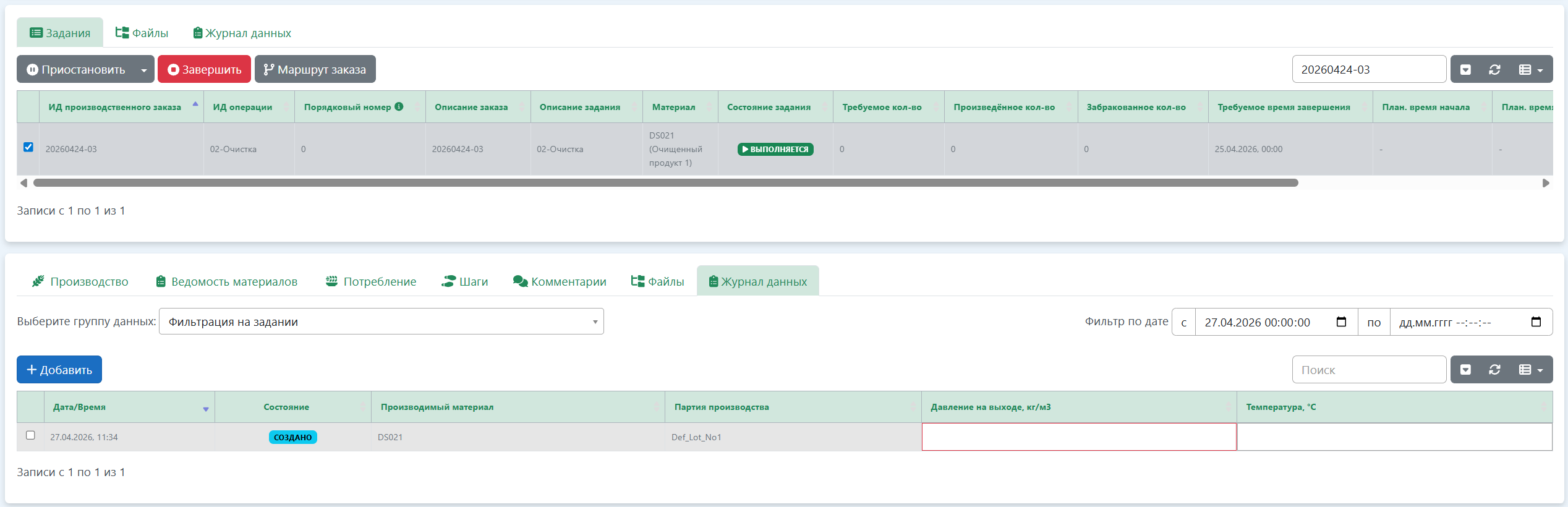
Функции журнала данных:
Добавление записи
Возможность ручного добавления записи в журнал данных доступна при установленном свойстве «Разрешено ручное добавление значений» в настройках привязки журнала данных к объекту или заданию и при наличии у пользователя соответствующего доступа.
Для добавления записи в журнал данных необходимо нажать кнопку «Добавить», новая запись появится в журнале данных:

Запись журнала данных содержит следующие поля:
- Дата/Время – дата и время добавления записи в журнал данных;
- Состояние – состояние записи журнала данных, возможные значения:
- Создано;
- Не заполнены обязательные поля;
Обязательные для заполнения поля отмечены в журнале красной рамкой.
- Заполнено частично;
- Заполнено.
- Параметры группы журнала данных.
При наведении параметр выводится сообщение о свойствах параметра:
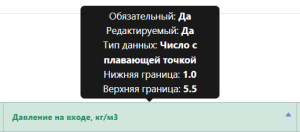
Набор параметров и их свойства задаются в настройках группы данных.
Ввод значений
Возможность ввода и редактирования значений журнала данных доступна при наличии у пользователя соответствующего доступа.
Для ввода значений параметра журнала данных необходимо выбрать группу журнала данных из выпадающего списка, далее перейти в поле необходимого параметра с нужной датой и временем, ввести значение параметра и нажать «Enter» на клавиатуре.
Записи журнала данных можно отфильтровать по дате и времени.
Если для объекта или задания сконфигурирована только одна группа данных – она будет выбрана автоматически.

Для сохранения значения и перемещения между полями записи журнала данных можно использовать «Tab» на клавиатуре.
Справа от введенного значения отображается статус проверки:
Возможные статусы проверки:
 – значение сохранено;
 – значение некорректно;
Некорректное значение не сохраняется, рядом со статусом выводится подсказка:
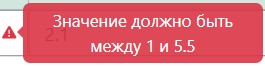
Удаление записи
Возможность удаления записи из журнала данных доступна при наличии у пользователя соответствующего доступа.
Для удаления записи из журнала данных необходимо выбрать запись журнала данных и нажать кнопку «Удалить»:
