Актуальная версия ExeReport - 2.0 (релиз от июля 2025 г.)
Для обновления ПО ExeReport до версии 2.0 необходимо выполнить следующие шаги:
- установите ПО Guardant (при обновлении с версии 1.0)Для корректной работы программных продуктов ExePlant требуется установить Guardant Control Center на один из компьютеров в сети, который будет выполнять функцию сервера лицензирования.
Допускается использовать в качестве сервера лицензирования хост, на котором установлен Docker
Дистрибутивы Guardant Control Center для различных ОС поставляются совместно с ПО ExePlant и находятся в инсталляционном пакете в папке gcc:
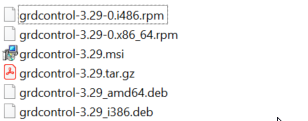
Выберите любой подходящий для вашей ОС файл установщик и произведите установку ПО любым удобным способом доступным в вашей ОС.
Примеры установки Guardant Control Center в ОС Ubuntu:
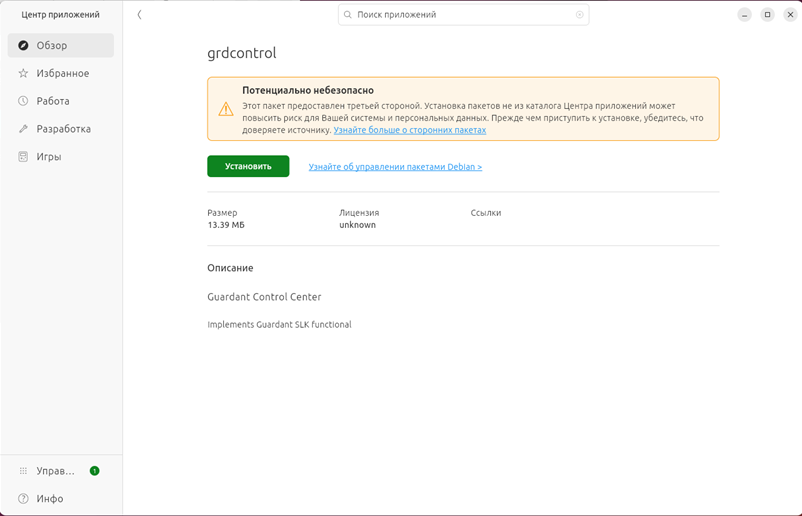
Для установки Guardant Control Center в графическом режиме в ОС Ubuntu удобно использовать установочный файл grdcontrol*.deb (конкретный файл необходимо выбрать в зависимости от разрядности ОС). Файл необходимо открыть через Центр приложений и нажать на кнопку "Установить", после чего дождаться завершения установки.
После установки ПО Guardant Control Center необходимо активировать лицензию. Активация лицензий производится с использованием ПО Мастер лицензий Guardant (входит в состав Guardant SLK и не требует установки).
Активация лицензии может производиться в двух режимах:
Для запуска ПО Мастер лицензий Guardant в визуальном режиме необходимо запустить файл license_wizard из архива grdcontrol-3.29.tar.gz (соответствующий файл находится в папке x86 или x86_64 в зависимости от разрядности вашей ОС).
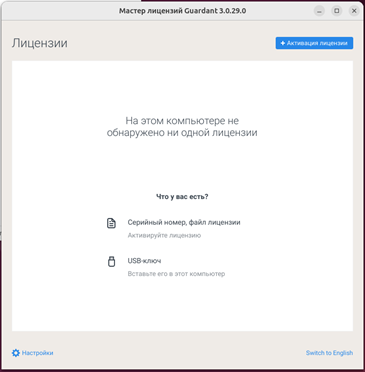
Для активации лицензии необходимо нажать на кнопку "+ Активация лицензии", после чего ввести в форму Программный ключ лицензии и завершить процесс активации следуя инструкциям в Мастере лицензий Guardant.
Программный ключ лицензии представляет собой текстовый шифр и предоставляется Вендором после покупки лицензии.
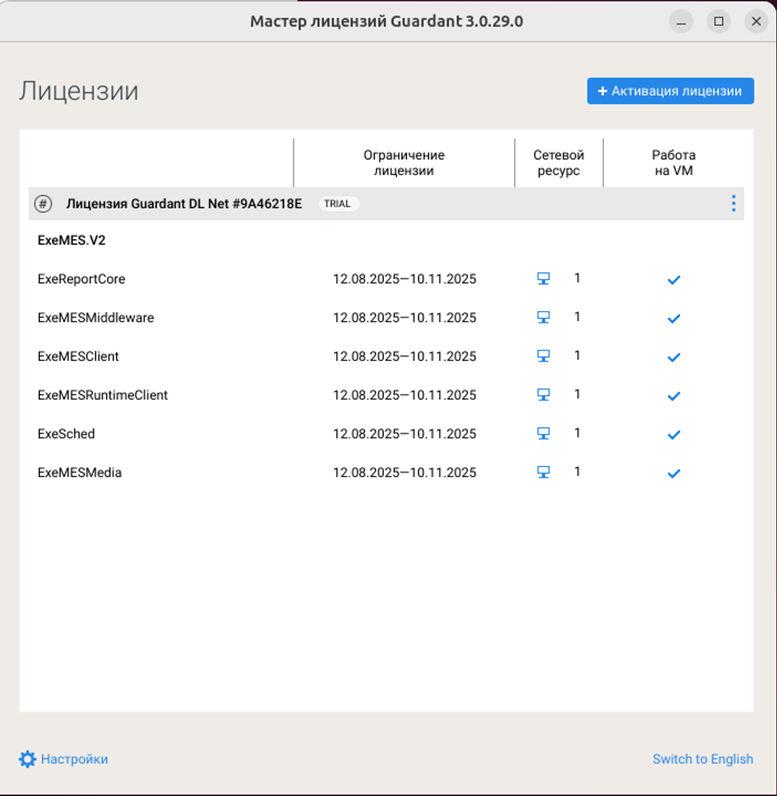
После успешной активации лицензии в Мастере лицензий Guardant отобразится информация об активированной лицензии.
Детальная информация по работе с Мастером лицензий Guardant представлена на сайте производителя.
- добавьте образ нового приложения ExeReport в docker. Для этого находясь в папке /images/ дистрибутива ExeReport 2.0 выполните команду:
docker load -i ./exereport2.0.tar
- укажите новый образ в файле docker-compose.yaml:
image: "git.exeplant.ru:5050/mes-develop/exereport:2.0"
- выполните команду:
docker compose up -d
Если вы планируете изменить сертификаты безопасности не забудьте их сгенерировать и указать для использования приложениям как указано в инструкции
Для обновления ПО ExeReport до версии 1.4 необходимо выполнить следующие шаги:
- установите ПО Guardant (при обновлении с версии 1.0)Для корректной работы программных продуктов ExePlant требуется установить Guardant Control Center на один из компьютеров в сети, который будет выполнять функцию сервера лицензирования.
Допускается использовать в качестве сервера лицензирования хост, на котором установлен Docker
Дистрибутивы Guardant Control Center для различных ОС поставляются совместно с ПО ExePlant и находятся в инсталляционном пакете в папке gcc:
Выберите любой подходящий для вашей ОС файл установщик и произведите установку ПО любым удобным способом доступным в вашей ОС.
Примеры установки Guardant Control Center в ОС Ubuntu:
Для установки Guardant Control Center в графическом режиме в ОС Ubuntu удобно использовать установочный файл grdcontrol*.deb (конкретный файл необходимо выбрать в зависимости от разрядности ОС). Файл необходимо открыть через Центр приложений и нажать на кнопку "Установить", после чего дождаться завершения установки.
После установки ПО Guardant Control Center необходимо активировать лицензию. Активация лицензий производится с использованием ПО Мастер лицензий Guardant (входит в состав Guardant SLK и не требует установки).
Активация лицензии может производиться в двух режимах:
Для запуска ПО Мастер лицензий Guardant в визуальном режиме необходимо запустить файл license_wizard из архива grdcontrol-3.29.tar.gz (соответствующий файл находится в папке x86 или x86_64 в зависимости от разрядности вашей ОС).
Для активации лицензии необходимо нажать на кнопку "+ Активация лицензии", после чего ввести в форму Программный ключ лицензии и завершить процесс активации следуя инструкциям в Мастере лицензий Guardant.
Программный ключ лицензии представляет собой текстовый шифр и предоставляется Вендором после покупки лицензии.
После успешной активации лицензии в Мастере лицензий Guardant отобразится информация об активированной лицензии.
Детальная информация по работе с Мастером лицензий Guardant представлена на сайте производителя.
- добавьте образ нового приложения ExeReport в docker. Для этого находясь в папке /images/ дистрибутива ExeReport 1.4 выполните команду:
docker load -i ./exereport1.4.tar
- укажите новый образ в файле docker-compose.yaml:
image: "git.exeplant.ru:5050/mes-develop/exereport:1.4"
- выполните команду:
docker compose up -d
Если вы планируете изменить сертификаты безопасности не забудьте их сгенерировать и указать для использования приложениям как указано в инструкции
Для обновления ПО ExeReport до версии 1.2 необходимо:
- установить ПО Guardant (при обновлении с версии 1.0)Для корректной работы программных продуктов ExePlant требуется установить Guardant Control Center на один из компьютеров в сети, который будет выполнять функцию сервера лицензирования.
Допускается использовать в качестве сервера лицензирования хост, на котором установлен Docker
Дистрибутивы Guardant Control Center для различных ОС поставляются совместно с ПО ExePlant и находятся в инсталляционном пакете в папке gcc:
Выберите любой подходящий для вашей ОС файл установщик и произведите установку ПО любым удобным способом доступным в вашей ОС.
Примеры установки Guardant Control Center в ОС Ubuntu:
Для установки Guardant Control Center в графическом режиме в ОС Ubuntu удобно использовать установочный файл grdcontrol*.deb (конкретный файл необходимо выбрать в зависимости от разрядности ОС). Файл необходимо открыть через Центр приложений и нажать на кнопку "Установить", после чего дождаться завершения установки.
После установки ПО Guardant Control Center необходимо активировать лицензию. Активация лицензий производится с использованием ПО Мастер лицензий Guardant (входит в состав Guardant SLK и не требует установки).
Активация лицензии может производиться в двух режимах:
Для запуска ПО Мастер лицензий Guardant в визуальном режиме необходимо запустить файл license_wizard из архива grdcontrol-3.29.tar.gz (соответствующий файл находится в папке x86 или x86_64 в зависимости от разрядности вашей ОС).
Для активации лицензии необходимо нажать на кнопку "+ Активация лицензии", после чего ввести в форму Программный ключ лицензии и завершить процесс активации следуя инструкциям в Мастере лицензий Guardant.
Программный ключ лицензии представляет собой текстовый шифр и предоставляется Вендором после покупки лицензии.
После успешной активации лицензии в Мастере лицензий Guardant отобразится информация об активированной лицензии.
Детальная информация по работе с Мастером лицензий Guardant представлена на сайте производителя.
- добавьте образ нового приложения ExeReport в docker. Для этого находясь в папке /images/ дистрибутива ExeReport 1.2 выполните команду:
docker load -i ./exereport1.2.tar
- укажите новый образ в файле docker-compose.yaml:
image: "git.exeplant.ru:5050/mes-develop/exereport:1.2"
- выполните команду:
docker compose up -d
Если вы планируете изменить сертификаты безопасности не забудьте их сгенерировать и указать для использования приложениям как указано в инструкции