Доступно начиная с версии ExeMES 2.1
Настройки цветовой индикации заданий в интерфейсе ExeSched — это метод кастомизации визуального представления информации, который использует различные цвета для обозначения производственных заданий на диаграмме Ганта, при этом цвет задания может зависеть от различных условий, которые задаются пользователем в пользовательских скриптах. Такой подход помогает пользователям быстро воспринимать и анализировать данные, улучшая эффективность работы и упрощая принятие решений. Метод цветовой индикация заданий использует скрипты языка Lua, версии 5.3. Скрипт - инструкция, в которой пользователь может задать алгоритм определения цвета задания.
if job.can_pause == true then
    return 'green'
else
    return '#563d7c'
end
Указанный пример логики скрипта закрасит задание зеленым цветом (значение «green»), если задание может быть поставлено на паузу (переменная «job.can_pause») и фиолетовым (код «#563d7c») если задание не может быть поставлено на паузу.
Пользователь может создавать неограниченное количество скриптов и переключаться между ними в режиме отображения, цветовая индикации заданий будет применяться ко всем заданиям, отображенным на диаграмме Ганта.
По умолчанию в ExeSched созданы 4 скрипта индикации заданий:
- ByJobState: скрипт возвращает цвет задания в зависимости от его статуса и используется по умолчанию при старте ExeSched;
- ByOverdueDays: скрипт возвращает цвет задания в зависимости от количества просроченных дней от требуемой даты завершения производственного задания;
- ByProducedQuantityPercent: скрипт возвращает цвет задания в зависимости от количества произведенной продукции (расчет по процентному соотношению от требуемого количества);
- ByRequiredQuantity: скрипт возвращает цвет задания в зависимости от количества произведенной продукции (расчет по абсолютному значению произведенной продукции).
Во всех скриптах сконфигурированы демонстрационные граничные значения и цвета для заданий, которые могут быть изменены пользователем.
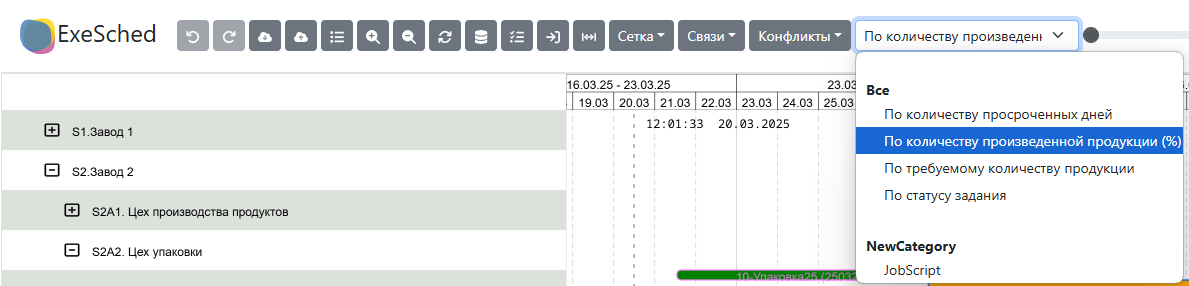
Для переключения цветовой индикации заданий на диаграмме Ганта необходимо выбрать соответствующий скрипт в выпадающем списке «Цветовая индикация» на панели инструментов:
Доступные действия со скриптами:
Просмотр и редактирование скриптов
Для просмотра имеющихся скриптов выполните следующие действия:
- Нажмите на кнопку
 в панели инструментов:
- В открывшемся окне выберите вкладку «Настройки цветовой индикации», на которой доступны к просмотру все имеющиеся скрипты:
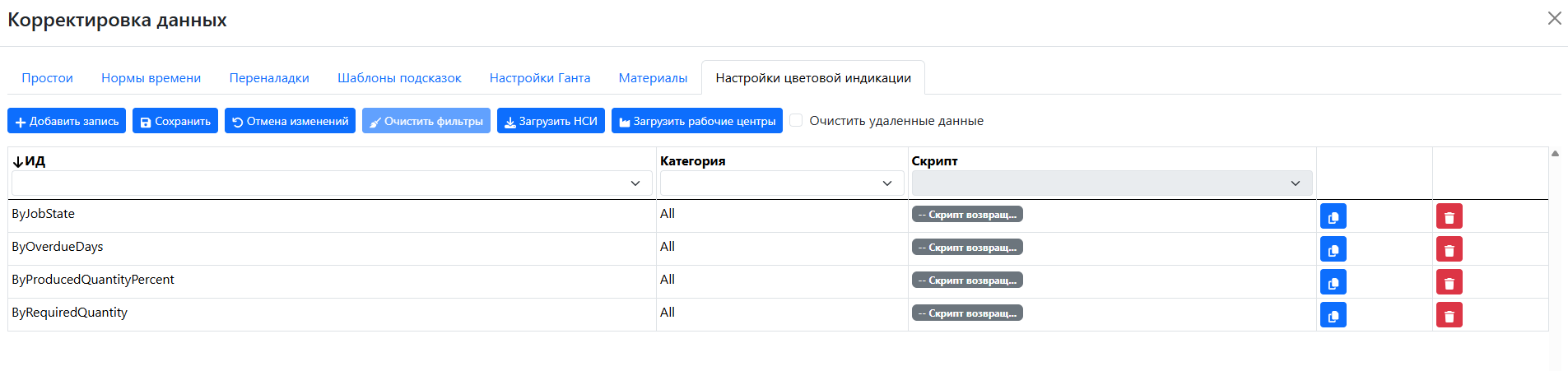
Любой скрипт можно при необходимости отредактировать. Для этого необходимо выбрать соответствующую строку и внести изменения в любое из доступных полей. Для изменения кода скрипта необходимо воспользоваться кнопкой Скрипт всегда должен возвращать строковое значение, соответствующее названию цвета CSS или шестнадцатеричный код цвета. Выбор кода цвета может быть выполнен с использованием палитры. Код выбранного цвета отобразится справа. После завершения написания скрипта нажмите кнопку  , после чего в открывшемся окне редактирования скрипта изменить код.
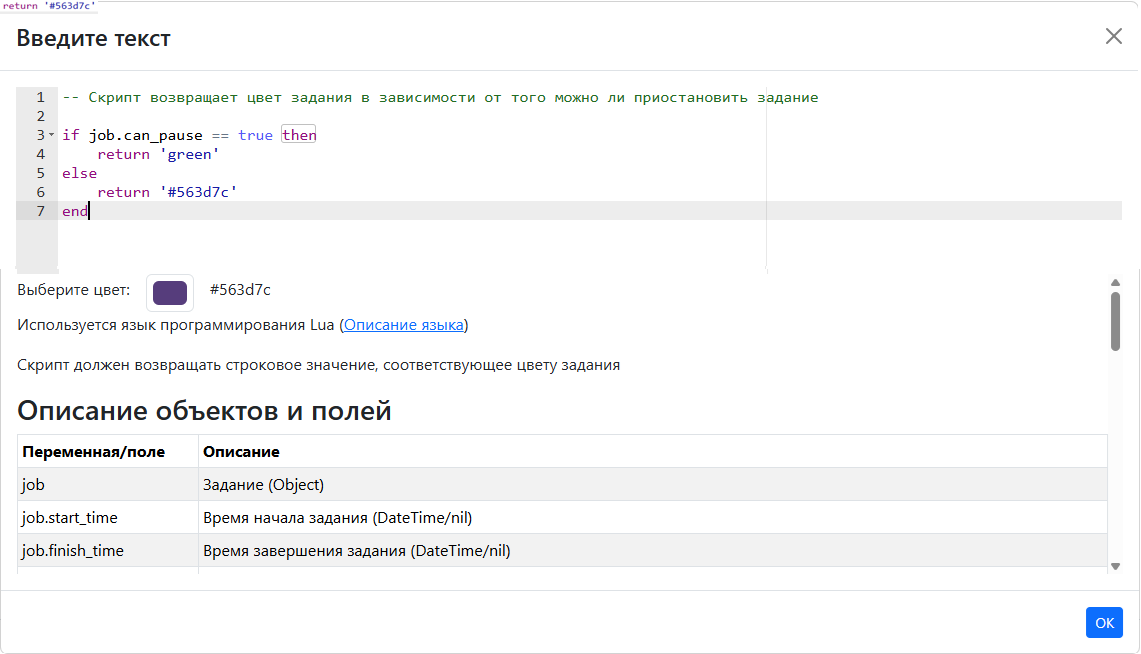 В нижней части окна отображается справка по доступным к использованию переменным. В качестве переменных в логике скриптов Lua могут быть использованы сущности ExeMES и их атрибуты.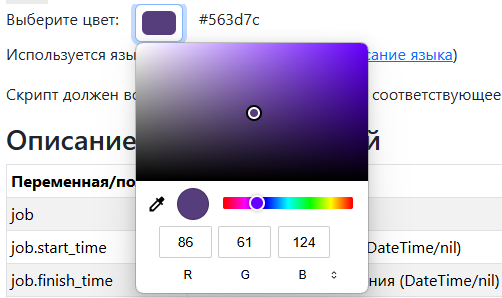
 в окне редактирования и кнопку
  в окне просмотра скриптов. После сохранения изменений появится сообщение о успешном обновлении скриптов:
Добавление нового скрипта
Для добавления нового скрипта цветовой индикации заданий необходимо нажать на кнопку  в окне просмотра скриптов, после чего в появившейся строке таблицы указать параметры скрипта:
- ИД - идентификатор скрипта;
Скрипт должен иметь уникальный идентификатор, в случае добавления скрипта с уже существующим идентификатором появится окно с ошибкой:

- категория - необходимо выбрать существующую категорию из выпадающего списка или указать наименование новой категории. Категория служит для группировки скриптов.
Для изменения кода скрипта необходимо воспользоваться кнопкой Скрипт всегда должен возвращать строковое значение, соответствующее названию цвета CSS или шестнадцатеричный код цвета. Выбор кода цвета может быть выполнен с использованием палитры. Код выбранного цвета отобразится справа. После завершения написания скрипта нажмите кнопку , после чего в открывшемся окне редактирования скрипта изменить код.В нижней части окна отображается справка по доступным к использованию переменным. В качестве переменных в логике скриптов Lua могут быть использованы сущности ExeMES и их атрибуты. в окне редактирования и кнопку в окне просмотра скриптов. После сохранения изменений появится сообщение о успешном обновлении скриптов:
и новый скрипт добавится в список:
Копирование скрипта
Для удобства разработки скриптов цветовой индикации заданий может быть использована функция копирования скрипта. Для копирования скрипта необходимо выбрать строку скрипта в окне просмотра скриптов и нажать на кнопку  , после чего в появившейся строке таблицы указать новый идентификатор скрипта и нажать кнопку .
Удаление скрипта
Для удаления скрипта необходимо выбрать строку скрипта в окне просмотра скриптов и нажать на кнопку  , после чего появится сообщение об удалении скрипта: