You are viewing an old version of this page. View the current version.

Compare with Current View Page History

« Previous Version 17 Next »

 ExeMES поставляется в формате контейнеризированного приложения, которое может быть запущено как в Docker, так и в кластере Kubernetes.


Параметр

Значение

Процессор

Не менее 4 vCPU.

Частота – не ниже 2,6 ГГц.

Поддерживает работу с 64-разрядными приложениями на аппаратном уровне.

ОЗУ

Минимум 4 GB RAM

Свободное пространство на жестком диске

Объем – не менее 50 Гб.

Примечание: объем необходимого свободного места на жестком диске зависит от объема данных, поступающих и хранящихся в ExeMES, и определяется самостоятельно на основе опытной эксплуатации ПО.


Подготовка к установке:

  1. Подготовка среды для развертывания приложения (среда на выбор):

    1. Установка Docker

      Для установки Docker потребуется доступ в интернет. После установки завершения установки доступ в интернет можно будет закрыть

      Детальную информацию по установке Docker также можно найти на сайте Вендора - https://docs.docker.com/engine/install/.

      Установка Docker выполняется в терминале ОС под пользователем с правами root

      Для установки docker, в терминале Ubuntu необходимо последовательно выполнить следующие команды:

      # Add Docker's official GPG key:
      sudo apt-get update
      sudo apt-get install ca-certificates curl
      sudo install -m 0755 -d /etc/apt/keyrings
      sudo curl -fsSL https://download.docker.com/linux/ubuntu/gpg -o /etc/apt/keyrings/docker.asc
      sudo chmod a+r /etc/apt/keyrings/docker.asc
      
      # Add the repository to Apt sources:
      echo \
        "deb [arch=$(dpkg --print-architecture) signed-by=/etc/apt/keyrings/docker.asc] https://download.docker.com/linux/ubuntu \
        $(. /etc/os-release && echo "${UBUNTU_CODENAME:-$VERSION_CODENAME}") stable" | \
        sudo tee /etc/apt/sources.list.d/docker.list > /dev/null
      sudo apt-get update
      
      # Install latest version:
      sudo apt-get install docker-ce docker-ce-cli containerd.io docker-buildx-plugin docker-compose-plugin

      Приведенные в блоке выше команды устанавливают последнюю версию docker из репозитория.

      Для проверки работоспособности docker необходимо выполнить команду:

      sudo docker run hello-world

      В результате выполнения команды будет загружен тестовый образ и запущен контейнер с ним. Сообщение, представленное ниже подтверждает корректную установку Docker

      Установка Docker выполняется в терминале ОС под пользователем с правами root

      Для установки docker, в терминале Cent OS необходимо последовательно выполнить следующие команды:

      sudo yum check-update
      sudo yum install -y yum-utils device-mapper-persistent-data lvm2
      sudo yum-config-manager --add-repo https://download.docker.com/linux/centos/docker-ce.repo
      sudo yum install -y docker-ce docker-ce-cli containerd.io docker-compose-plugin
      sudo systemctl start docker
      sudo systemctl enable docker
      sudo systemctl status docker

      Последняя команда показывает состояние docker. Состояние после успешной установки должно быть active(running).
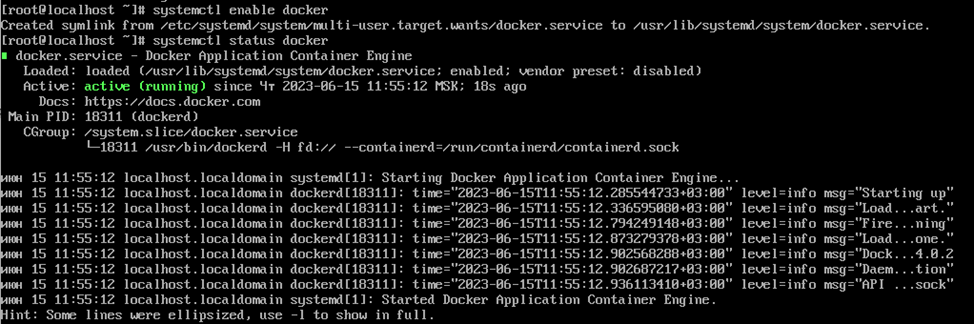
      Установка Docker выполняется в терминале ОС под пользователем с правами root

       Для установки docker, в терминале Debian необходимо последовательно выполнить следующие команды:

      apt install lsb-release gnupg2 apt-transport-https ca-certificates curl software-properties-common -y
      curl -fsSL https://download.docker.com/linux/debian/gpg | gpg --dearmor -o /etc/apt/trusted.gpg.d/debian.gpg
      add-apt-repository "deb [arch=$(dpkg --print-architecture)] https://download.docker.com/linux/debian $(lsb_release -cs) stable"
      apt update
      apt install docker-ce docker-ce-cli containerd.io docker-compose-plugin
      systemctl start docker 
      systemctl enable docker
      docker version

      Последняя команда позволяет определить успешную установку docker, при успешной установке будут выведены версии установленных компонетов:


    2. Развертывание кластера Kubernetes

      Инструкция в разработке 

  2. Подготовка сертификатов 

    Для использования защищенных протоколов https ssl, необходимо сгенерировать и сконвертировать сертификаты для вашего домена.

    Для создания и конвертации сертификатов необходимо установить openssl. Детальная инструкция по установке доступна по ссылке https://wiki.openssl.org/index.php/Binaries.

    На первом шаге необходимо сгенерировать key файл. Для этого необходимо выполнить команду в терминале:

    openssl genrsa -out wildcard.[домен].key 2048

    Затем необходимо создать файл cnf с конфигурационной информацией следующего содержания:

    [ req ]
    default_bits = 2048
    distinguished_name = req_distinguished_name
    req_extensions = req_ext
    prompt = no
    
    [ req_distinguished_name ]
    C = RU
    ST = Russia
    L = Moscow
    O = [организация]
    CN =[домен]
    
    [ req_ext ]
    subjectAltName = @alt_names
    extendedKeyUsage = serverAuth, clientAuth
    basicConstraints=CA:TRUE
    
    [alt_names]
    DNS.1 = keycloak.[домен]
    DNS.2 = middleware.[домен]
    DNS.3 = client.[домен]
    DNS.4 = mes-runtime.[домен]
    DNS.5 = exesched.[домен]
    DNS.6 = report.[домен]
    DNS.7 = *.[домен]

    После чего с использование key и cnf файла сгенерировать crt файл сертификата используя команду:

    openssl req -x509 -nodes -newkey rsa:4096 -extensions req_ext -keyout wildcard.[домен].key -out wildcard.[домен].crt -days [срок действия сертификата в днях] -config wildcard.[домен].cnf

    На основании crt файла необходимо сгенерировать pfx сертификат.

    Для конвертации сертификатов в pfx необходимо воспользоваться следующей командой:

    openssl pkcs12 -export -out wildcard.[домен].pfx -inkey wildcard.[домен].key -in wildcard.[домен].crt

    После выполнения команды openssl запросит ввести новый пароль и подтвердить его, после чего, будет создан сертификат в формате pfx.

    Для корректного применения сертификатов необходимо указать на них ссылки для каждого из приложений.

    При установке в Docker необходимо внести правки в docker-compose.yaml в строках, указав новый crt сертификат и новый pfx сертификат

    source: /root/dev/crt/wildcard.[домен].pfx
    ...
    source: /root/dev/crt/wildcard.[домен].crt

    Для pfx сертификатов, необходимо изменить пароль в следующих строках:

    ASPNETCORE_Kestrel__Certificates__Default__Password: "пароль указанный при генерации pfx сертификата"


  3. Настройка DNS

    Адреса сервисов продуктов ExePlant должны быть добавлены в DNS:
    [host_ip] client.[домен]
    [host_ip] middleware.[домен]
    [host_ip] keycloak.[домен]
    [host_ip] mes-runtime.[домен]
    [host_ip] exesched.[домен]
    [host_ip] report.[домен]

    При использовании DNS необходимо в docker-compose.yaml (из состава инсталляционного пакета) удалить конфигурацию extra_hosts

    При установке в Docker и отсутствии DNS сервера необходимо добавить в файл hosts ОС записи для каждого сервиса:

    [host_ip] client.[домен]
    [host_ip] middleware.[домен]
    [host_ip] keycloak.[домен]
    [host_ip] mes-runtime.[домен]
    [host_ip] exesched.[домен]
    [host_ip] report.[домен]


  4. Установка Guardant Control Center и Guardant SLK

    Для корректной работы программных продуктов ExePlant требуется установить Guardant Control Center на один из компьютеров в сети, который будет выполнять функцию сервера лицензирования.

    Допускается использовать в качестве сервера лицензирования хост, на котором установлен Docker

    Дистрибутивы Guardant Control Center для различных ОС поставляются совместно с ПО ExePlant и находятся в инсталляционном пакете в папке gcc:
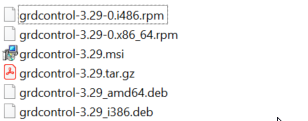
    Выберите любой подходящий для вашей ОС файл установщик и произведите установку ПО любым удобным способом доступным в вашей ОС.

    Примеры установки Guardant Control Center в ОС Ubuntu:

    Для установки Guardant Control Center в графическом режиме в ОС Ubuntu удобно использовать установочный файл grdcontrol*.deb (конкретный файл необходимо выбрать в зависимости от разрядности ОС). Файл необходимо открыть через Центр приложений и нажать на кнопку "Установить", после чего дождаться завершения установки.
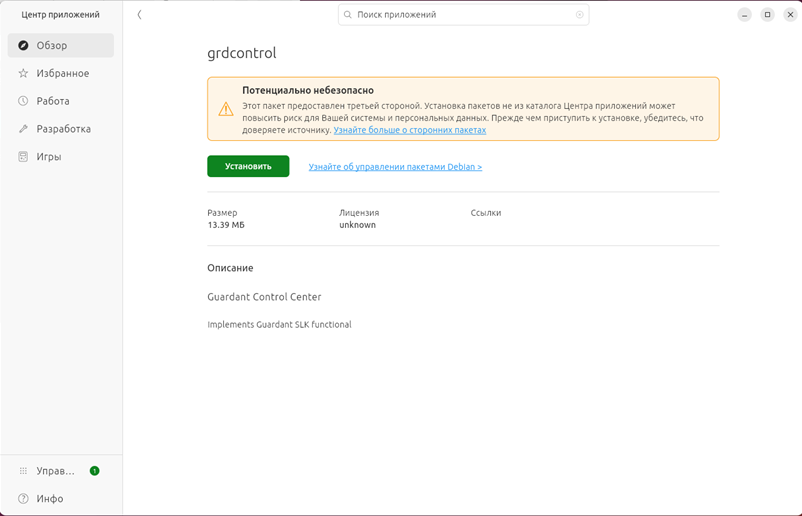
    Для установки Guardant Control Center в консольном режиме в ОС Ubuntu удобно использовать установочный файл grdcontrol*.deb (конкретный файл необходимо выбрать в зависимости от разрядности ОС). В консоли необходимо перейти в каталог расположения установочного файла и выполнить команду:

    sudo apt install ./[имя_файла].deb

    После установки ПО Guardant Control Center необходимо активировать лицензию. Активация лицензий производится с использованием ПО Мастер лицензий Guardant (входит в состав Guardant SLK и не требует установки).

    Активация лицензии может производиться в двух режимах:

    Для запуска ПО Мастер лицензий Guardant в визуальном режиме необходимо запустить файл license_wizard из архива grdcontrol-3.29.tar.gz (соответствующий файл находится в папке x86 или x86_64 в зависимости от разрядности вашей ОС).
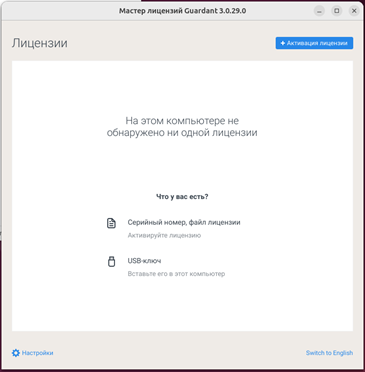
    Для активации лицензии необходимо нажать на кнопку "+ Активация лицензии", после чего ввести в форму Программный ключ лицензии и завершить процесс активации следуя инструкциям в Мастере лицензий Guardant.

    Программный ключ лицензии представляет собой текстовый шифр и предоставляется Вендором после покупки лицензии.

    После успешной активации лицензии в Мастере лицензий Guardant отобразится информация об активированной лицензии.
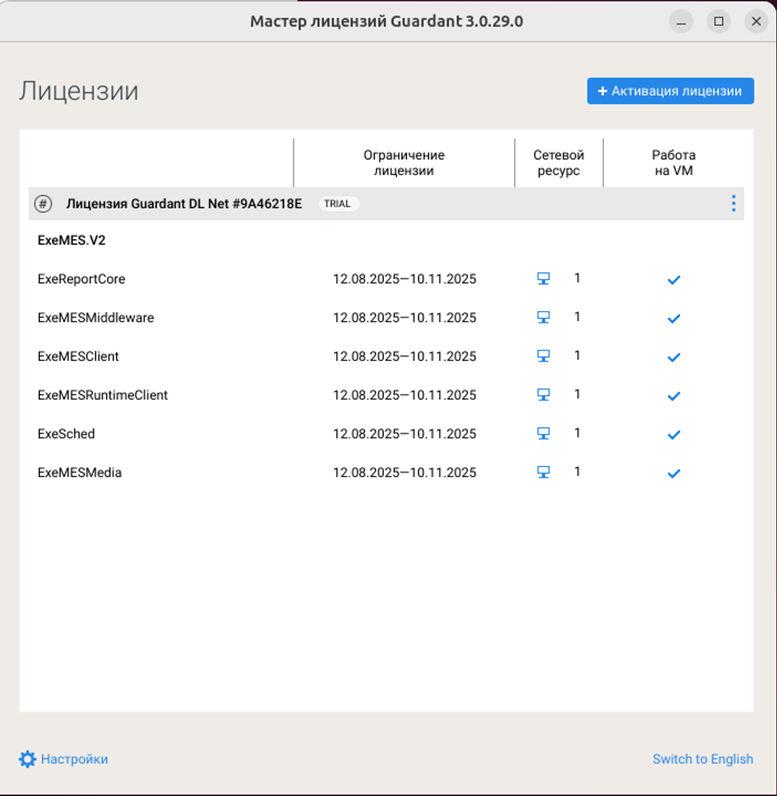
    Для активации лицензии необходимо перейти в папку с файлом license_wizard из архива grdcontrol-3.29.tar.gz в режиме консоли (соответствующий файл находится в папке x86 или x86_64 в зависимости от разрядности вашей ОС).

    Далее необходимо предоставить права на файл Мастера лицензий Guardant, выполнив команду:

    chmod +x license_wizard

    Для активации лицензии необходимо выполнить команду:

    ./license_wizard --console --activate [Программный ключ лицензии] --host https://getlicense.guardant.ru

    Программный ключ лицензии представляет собой текстовый шифр и предоставляется Вендором после покупки лицензии.

    Для проверки активации лицензии необходимо выполнить команду:

    ./license_wizard --console --list

    В случае успешной активации в консоль будет выведена информация об активированной лицензии.

    Детальная информация по работе с Мастером лицензий Guardant представлена на сайте производителя.


Установка ExeMES

  • Установка ExeMES в Docker

    Для установки и запуска ExeMES необходимо распаковать архив, содержащий ПО ExeMES и предоставленный Вендором используя команду:

    gunzip -c exemes.tar.gz | tar -xvf –

    В результате у вас появится новый каталог exemes с необходимыми для запуска файлами.

    Затем необходимо скопировать в каталог /exemes/crt сгенерированные на предыдущих шагах сертификаты. Далее необходимо перейти в каталог, появившийся после распаковки архива, и выполнить команду:

    bash install_exemes.sh

    при этом произойдет загрузка образов, копирование данных и запуск сервисов.

    Если файл не запускается, измените права на этот файл командой:

    chmod g+x install_exemes.sh
  • Установка ExeMES в Kubernetes

    Инструкция в разработке

Проверка работоспособности ExeMES после установки

Проверить, что сервисы запустились, можно перейдя в браузере по адресу, указанному при установке: https:// [ip хоста, на который устанавливался ExeMES]/.

В случае корректной установки ПО ExeMES в браузере должно открыться окно авторизации ExeMES Client
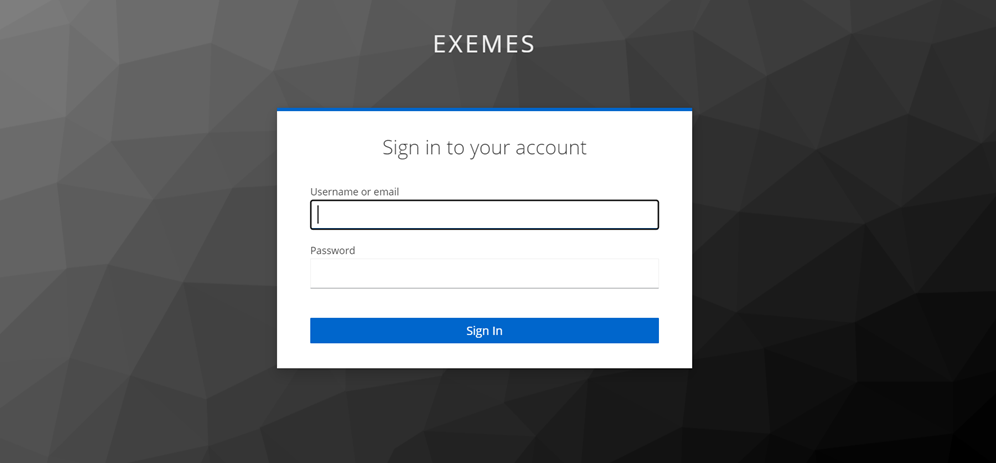
В настройках контейнеров ExeMES по умолчанию указана синхронизация времени контейнера с временем хоста, на котором он запущен. Рекомендуется синхронизировать локальное время хостов, на которых запускаются контейнеры ExeMES с корпоративном ntp сервером.


  • No labels