Данная страница конфигурации доступна только при наличии лицензии на модуль Производство
Производственный заказ – заказ на производство определенного количества продукции (материала) в рамках определенного производственного процесса, который должен быть выполнен к определенной дате.
На основе процесса можно создавать производственные заказы если процесс содержит:
- не менее одного привязанного материала;
- не менее одной операции, назначенной на рабочий центр (оборудование).
Производственные заказы можно создавать как из интерфейса ExeMES Client, так и с использованием ExeMES Web API, при этом чаще всего используется именно 2 вариант.
Управление производственными заказами, т.е. изменение статусов заказов, производится как из интерфейса ExeMES Client, так и с использованием ExeMES Web API, при этом чаще всего используется именно 2 вариант.
Для просмотра состояния созданных производственных заказов необходимо воспользоваться пунктом меню «Управление заказами – Производственные заказы». В окне просмотра состояния производственных заказов отображаются все созданные заказы.
По умолчанию в окне отображаются последние 100 заказов, для удобства поиска заказов также можно воспользоваться фильтром, задание параметров которого доступно по кнопке «Фильтр».
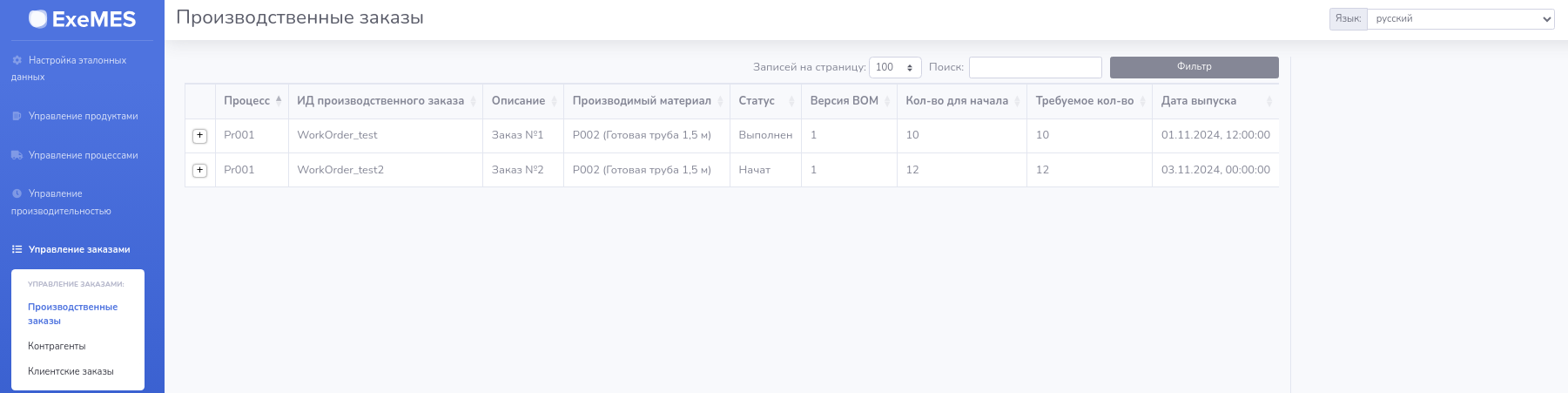
По каждому производственному заказу отображается следующая информация:
- процесс – производственный процесс, из которого создан заказ (детальная информация о производственных процессах представлена в разделе 5);
- ИД производственного заказа – идентификатор производственного заказа;
- описание – описание производственного заказа (может быть скорректировано на форме);
- материал – продукт, который необходимо выпустить в рамках производственного заказа;
- статус – статус производственного заказа. Производственный заказ может находиться в одном из 4 статусов:
- выдан – заказ сформирован и готов к запуску;
- начат – заказ выполняется;
- выполнен – заказ выполнен, произведено требуемое количество продукции;
- закрыт – выполнение заказа прервано или остановлено по какой-либо причине.
- версия BOM – версия ведомости материалов, согласно которой будет производиться материал, указанный в поле материал, в рамках данного заказа;
- кол-во для начала – количество материала, которое планируется произвести по заказу. Может быть равно или больше требуемому количеству (может быть скорректировано на форме);
- требуемое количество – требуемое для производства количество материала по заказу (может быть скорректировано на форме);
- дата выпуска – дата и время запуска заказа в производство (может быть скорректирована на форме);
- срок выполнения – дата и время завершения производства по заказу (может быть скорректирован на форме);
- контрагент – информация о заказчике: может быть указан идентификатор контрагента из производственной модели или произвольная текстовая информация (может быть скорректирован на форме);
- заказ на изготовление - идентификатор заказа на изготовление - любой текстовый идентификатор, который в дальнейшем может использоваться для группировки производственных заказов (может быть скорректирован на форме);
- приоритет – целочисленное значение приоритета заказа (может быть скорректирован на форме);
- примечание – дополнительная информации по заказу (может быть скорректировано на форме);
- удаление невозможно – флаг, который обозначает, что заказ нельзя удалить (может быть скорректирован на форме);
- может замещать маршрут – флаг, который обозначает, что возможно выполнять операции в заказе не соблюдая последовательность, указанную в процессе (может быть скорректирован на форме).
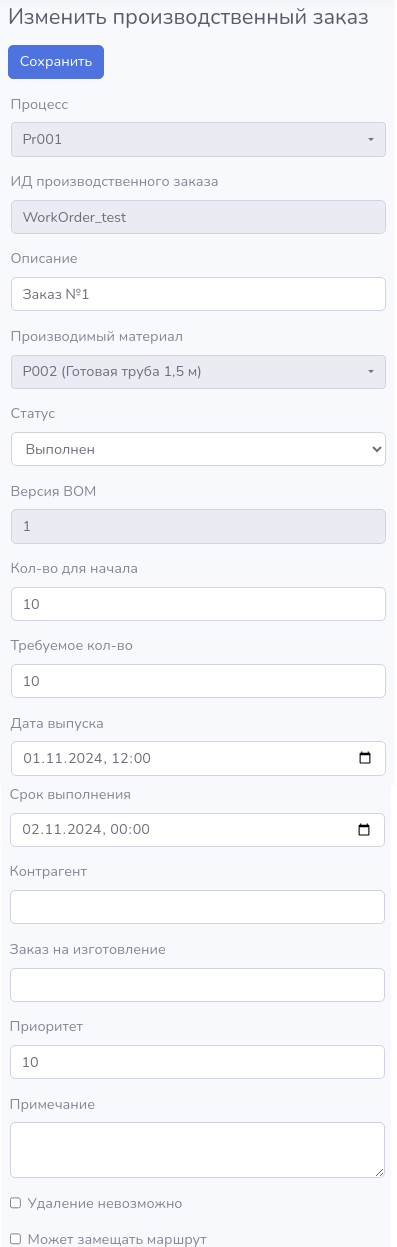
Форма предоставляет возможность скорректировать параметры заказа (для всех заказов, которые не находятся в статусе «Закрыт») и удалить заказы, которые находятся в статусе «Выдан».
Производственные задания
Также на форме доступна информация по заданиям в составе производственного заказа.
Задание - экземпляр операции для производственного заказа, запланированный для выполнения на определенном объекте из объектной модели и производства определенного количества материала (продукта операции).
Производственные задания создаются автоматически при создании производственного заказа согласно настройкам операций в соответствующем производственном процессе.
Управление производственными заданиями, т.е. изменение статусов и ввод данных о потреблении и производстве, производится как из интерфейса ExeMES Client (в части изменения статусов) или ExeMES RuntimeClient, так и с использованием ExeMES Web API, при этом чаще всего используется ExeMES RuntimeClient или ExeMES Web API.
Информацию о заданиях в составе производственного заказа можно получить, воспользовавшись раскрывающимся деревом в таблице производственных заказов.
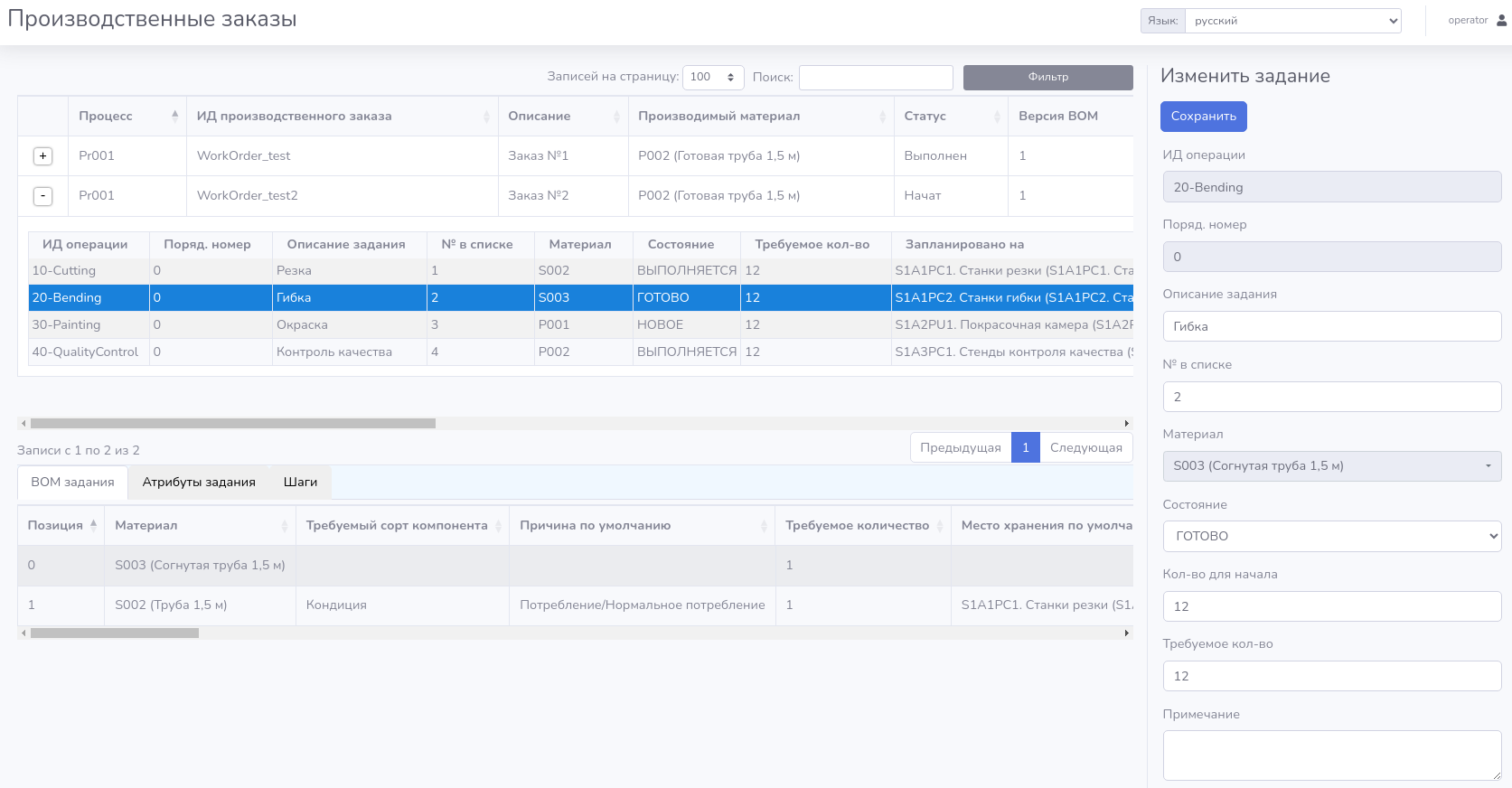
По каждому заданию отображается следующая информация:
- операция – идентификатор производственной операции, для которой создано задание;
- порядковый номер – порядковый номер задания в производственном заказе;
- описание задания – текстовое описание задания, которое наследуется из операции (может быть скорректировано на форме);
- № в списке – позиция операции, в которой отображается данное задание, которая наследуется из операции (может быть скорректирована на форме);
- материал – материал, который необходимо произвести в рамках задания (наследуется из операции);
- состояние – состояние задания (может быть скорректировано на форме). Задание, может находиться в одном из 7 состояний:
- новое – задание создано, но еще не готово к запуску;
- в работу – задание готово к запуску (требования для начала выполнения задания удовлетворены);
- выполняется – задание в процессе выполнения (невозможно перевести задание с формы в данный статус, данный статус назначается заданию только когда оно берется в работу на определенном объекте);
- завершено – задание выполнено;
- приостановлено – задание временно приостановлено (выбирается при кратковременной остановке задания, например для пересменки персонала);
- заморожено – выполнение задания остановлено на неопределенный срок (выбирается при долгосрочной остановке задания, например для ремонта оборудования или ожидания материалов);
- отменено – задание более не актуально и было отменено.
- кол-во для начала – количество материала, которое необходимо произвести для начала выполнения задания (может быть скорректировано на форме);
- требуемое количество – требуемое для производства количество материала по заданию (может быть скорректировано на форме);
- примечание – отображает дополнительную информацию по заданию (может быть скорректировано на форме);
- может быть запланировано на – необходимо выбрать объект или класс объектов из объектной модели, на который может быть запланировано задание. Можно указать как конкретный объект, так и группу объектов в иерархии объектной модели (может быть скорректирован на форме);
Для того, чтобы объект можно было указать в качестве планового для задания необходимо, чтобы у объекта был установлен флаг «Может планировать задания»
- запланировано на – необходимо выбрать объект или класс объектов из объектной модели, на который запланировано задание. Можно указать как конкретный объект, так и группу объектов в иерархии объектной модели (может быть скорректирован на форме);
Для того, чтобы объект можно было указать в качестве планового для задания необходимо, чтобы у объекта был установлен флаг «Может планировать задания»
- запущено на – объект из объектной модели, на котором выполняется задание;
Для того, чтобы на объекте могли выполняться задание необходимо, чтобы у объекта был установлен флаг «Допускается выполнение заданий»
- планируемое время начала – планируемое время начала выполнения задания (может быть скорректировано на форме);
- самое позднее время начала – крайнее допустимое время начала выполнения задания (может быть скорректировано на форме);
- планируемое время завершения – планируемое время завершения задания (может быть скорректировано на форме);
- требуемое время завершения задания – требуемое время завершения задания согласно заказу (может быть скорректировано на форме);
- расписание закреплено – флаг, обозначающий что нельзя изменять время начала данного задания (может быть скорректирован на форме);
- приоритет – числовой приоритет задания, характеризует его важность и критичность и служит для ориентира оператору (может быть скорректирован на форме);
- расчетные часы на наладку объекта – количество часов, необходимых для наладки/настройки объекта перед началом выполнения задания (может быть скорректировано на форме);
- расчетная производительность – расчетная производительность объекта при выполнении данного задания в единицах измерения, указанных в поле «Единица измерения» (может быть скорректирована на форме);
Расчетная производительность используется при планировании загрузки оборудования и расчета требуемой даты начала производства по заданию с учетом заданной требуемой даты окончания производства в задании. Расчетная производительность должна быть ≥ 1
- единица измерения – единица измерения расчетной производительности: количество часов/минут/секунд на партию или партий в час/минут/секунду (может быть скорректирована на форме);
- размер партии – количество единиц готовой продукции в партии (может быть скорректирован на форме);
- расчетные часы на демонтаж объекта – количество часов, необходимое для переналадки объекта после выполнения операции (может быть скорректировано на форме);
- расчетное время передачи – количество часов, необходимых для перемещения партии готовой продукции с текущего рабочего центра (объекта) в следующий после выполнения задания (может быть скорректировано на форме);
- фактическое время начала – фактическое время начала выполнения задания (время перехода в состояние «Выполняется»);
- фактическое время завершения – фактическое время окончания выполнения задания (время перехода в состояние «Выполнено»);
- произведенное количество – количество произведенных единиц готовой продукции по заданию с «хорошим» качеством;
- забракованное количество – количество произведенных единиц готовой продукции по заданию с «плохим» качеством (брак);
- примечание к статусу – заметки оператора по выполнению задания;
- стоимость задания – стоимость выполнения задания в денежных единицах (может быть скорректирована на форме);
- округлять обратное списание компонентов до объема производства – признак, обозначающий, что при производстве будет происходить округление суммы расходуемых компонентов до общего кол-ва производства (по умолчанию, признак наследуется из настроек ведомости материалов, признак может быть снят или установлен, если производственный заказ не выполняется);
- дополнительное поле 1-4 – дополнительные пользовательские свойства задания, которые можно использовать на свое усмотрение при конфигурации конкретной производственной модели (могут быть скорректированы на форме).

Форма предоставляет возможность скорректировать параметры задания (для всех заданий, которые не находятся в статусе «Выполняется»).
Если в процессе редактирования параметров задания задание перейдёт в статус «Выполняется», в интерфейсе появится ошибка, изменения не сохранятся:

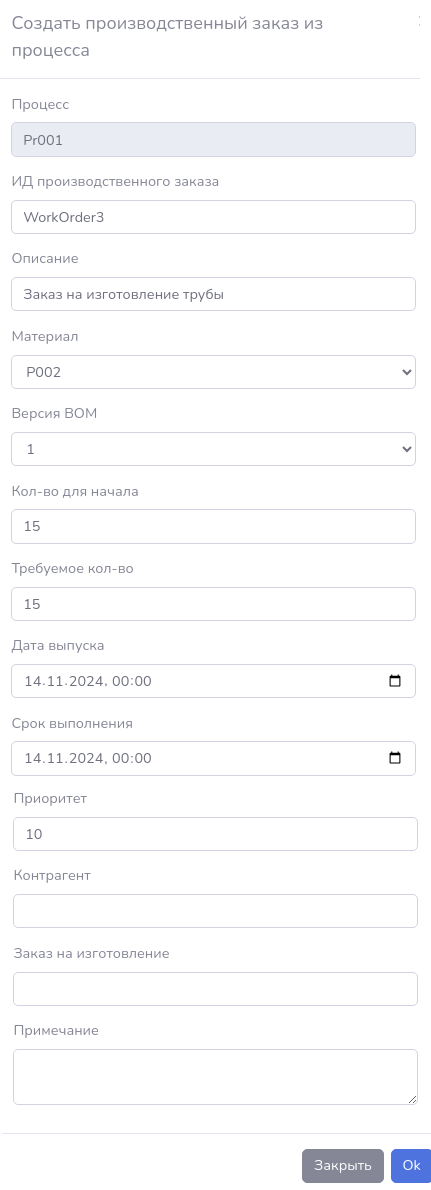
Для создания производственного заказа из интерфейса ExeMES Client необходимо воспользоваться контекстным меню доступным по правому клику мыши на процессе и выбрать пункт «Создать производственный заказ», в открывшемся всплывающем окне необходимо ввести параметры производственного заказа:
- процесс – название процесса, по которому создается заказ, определяется автоматически;
- ИД производственного заказа – строковый уникальный в пределах процесса идентификатор заказа, может автоматически сгенерирован, если вы указали формат для генерации в системном параметре «Формат идентификатора производственного заказа (# = число для увеличения)»;
- описание – описание производственного заказа;
- материал – материал, заказ на выпуск которого формируется;
- версия BOM – версия ведомости материалов, согласно которой будет производиться материал, указанный в поле материал, в рамках данного заказа;
- кол-во для начала – количество материала, которое необходимо произвести для начала выполнения заказа, указывается в случае, если не определено требуемое количество;
- требуемое количество – требуемое для производства количество материала по заказу;
- дата выпуска – дата и время запуска заказа в производство;
- срок выполнения – дата и время завершения производства по заказу;
- приоритет – целочисленное значение приоритета заказа, данный приоритет будет назначен для всех производственных заданий, созданных по данному заказу;
- контрагент – информация о заказчике: можно указать произвольную текстовую информацию или идентификатор контрагента из производственной модели;
- заказ на изготовление - идентификатор заказа на изготовление: может быть введен любой текстовый идентификатор, который в дальнейшем может использоваться для группировки производственных заказов;
- примечание – текстовое поле для ввода любой дополнительной информации по заказу.
При создании заказа из процесса будут автоматически созданы атрибуты заказа на основании атрибутов процесса, если в конфигурации существуют атрибуты заказа с таким же описанием, что и у атрибутов процесса.
Аналогично автоматически будут созданы атрибуты заданий на основании атрибутов операций, если в конфигурации существуют атрибуты заданий с таким же описанием, что и у атрибутов операций.
К производственным заказам можно добавить атрибуты используя кнопку «Добавить атрибут заказа» на вкладке «Атрибуты заказа» в окне просмотра. Для добавления связи необходимо выбрать из выпадающего списка атрибут заказа, с которым необходимо установить связь. Добавленная связь отобразить в таблице, после чего для данного атрибута можно будет задать значение и примечание.
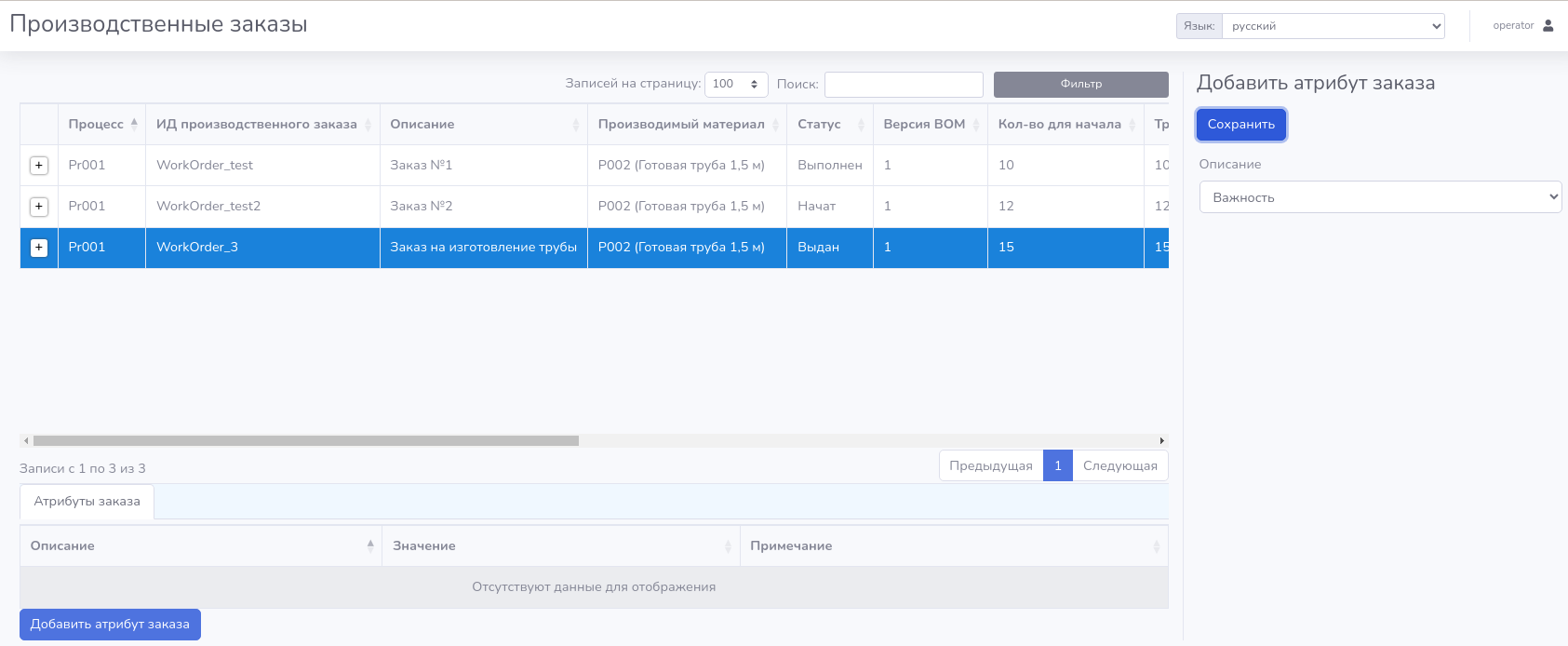
Параметры атрибутов заказов можно отредактировать.
Для заданий возможно просмотреть ведомость материалов используя вкладку «BOM задания» в окне просмотра.
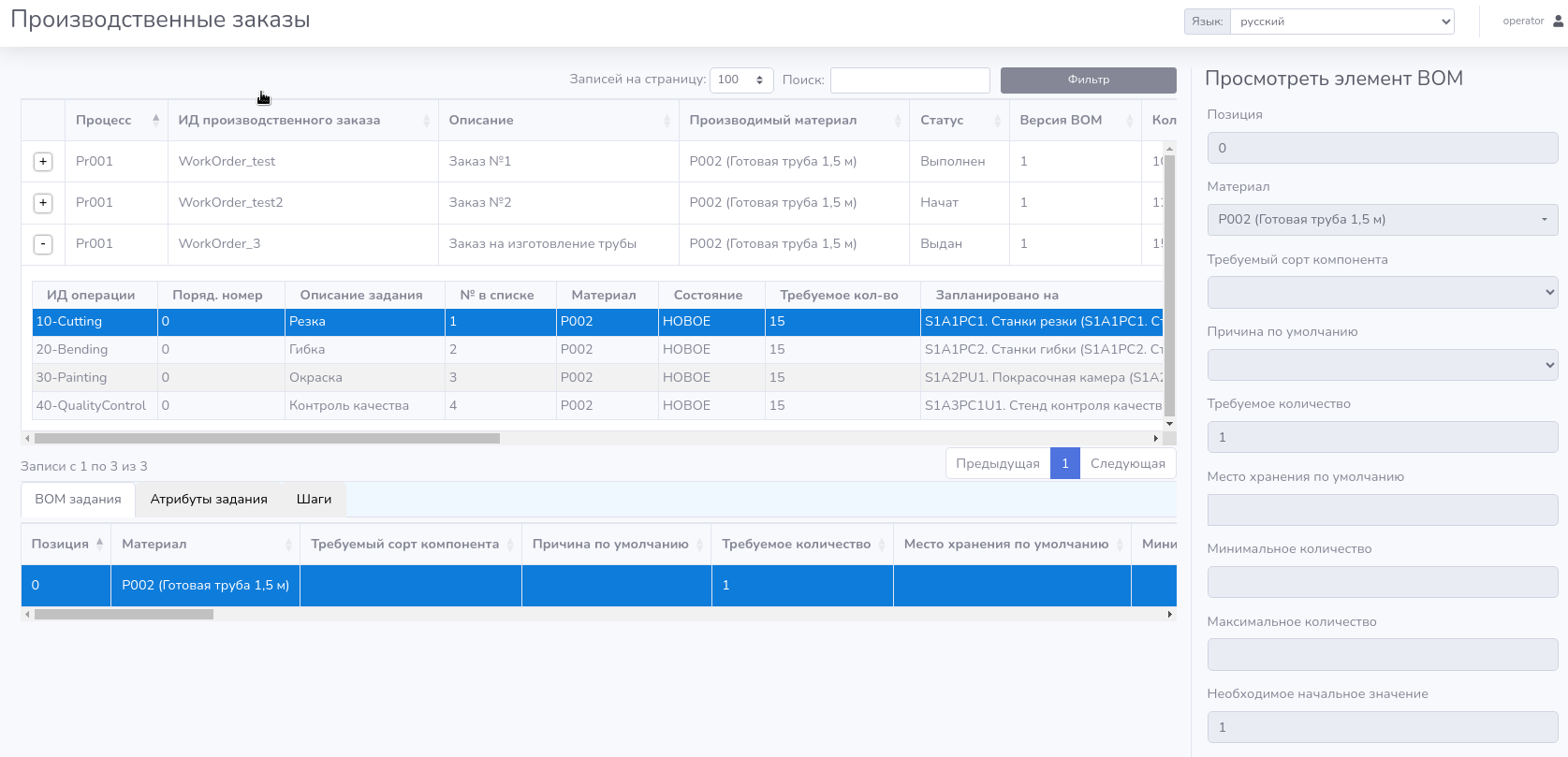
Ведомость материалов для задания формируется на основании выбранной ведомости материала при создании производственного заказа, после чего наследуются ведомости материалов для каждого участвующего в производственном процессе материала согласно настройкам производственного процесса.
Параметры ведомости материалов задания можно отредактировать (пока задание не выполняется), параметры ведомости материалов задания аналогичны параметрам ведомости материалов из модели материалов.
К заданиям можно добавить атрибуты (пока задание не выполняется) используя кнопку «Добавить атрибут задания» на вкладке «Атрибуты задания» в окне просмотра. Для добавления связи необходимо выбрать из выпадающего списка атрибут задания, с которым необходимо установить связь. Добавленная связь отобразится в таблице, после чего для данного атрибута можно будет задать значение и примечание.
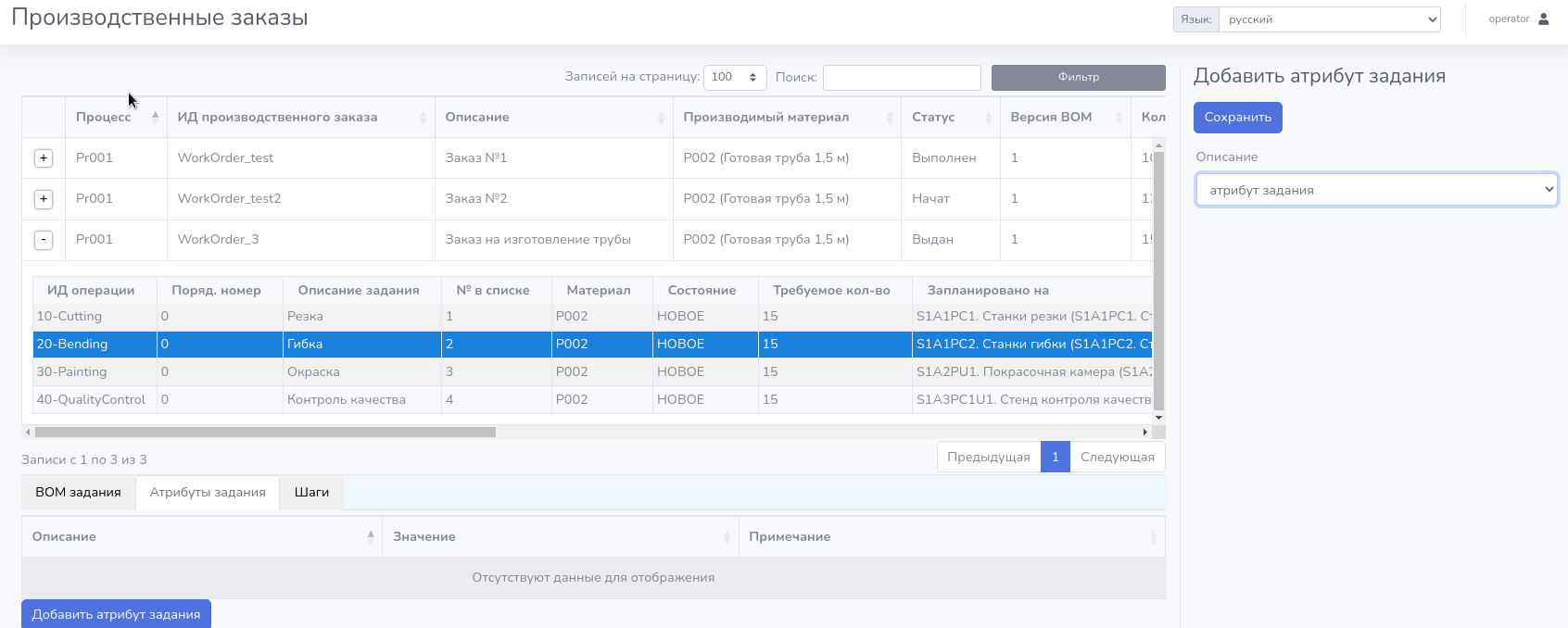
Параметры атрибутов заданий можно отредактировать (пока задание не выполняется).
Для заданий возможно просмотреть информацию о шагах задания используя вкладку «Шаги» в окне просмотра.
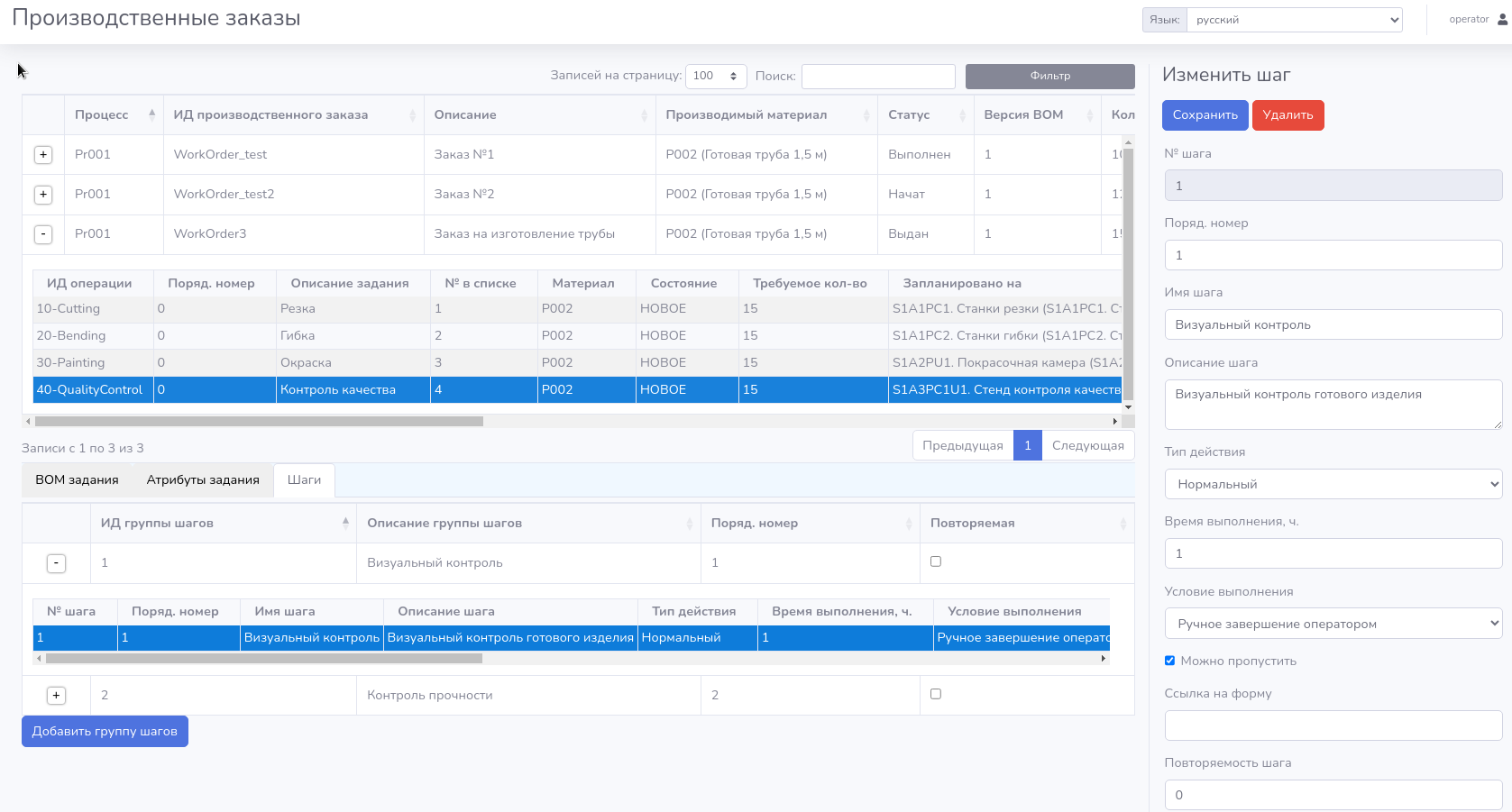
Шаги заданий создаются автоматически при создании производственного заказа согласно настройкам операций в соответствующем производственном процессе.
Управление шагами заданий, т.е. изменение статусов и ввод необходимых данных, производится с использованием ExeMES Web API или ExeMES RuntimeClient
Параметры шагов в задании можно скорректировать (пока задание не выполняется), параметры шагов заданий аналогичны параметрам шагов операций, на основе которых созданы задания.
В отличии от шагов в операциях шаги заданий могут находиться в в одном из следующих статусов:
- новое – шаг создан;
- в работу – шаг готов к выполнению;
- выполняется – шаг выполняется на определенном рабочем центре;
- завершено – шаг выполнен;
- пропущено – шаг пропущен и не будет выполнен;
- заменено – выполненный шаг требуется выполнить повторно, в таком случае ранее выполненный шаг получит статус "заменено" и будет создан новый шаг.
Доступно начиная с версии 2.4
В ExeMES есть возможность привязывать файлы (документы, изображения, видео, анимации) к сущностями производственной модели. За работу с файлами отвечает ExeMES Media Service.
Все привязанные к сущности производственной модели файлы и функции по работе с ними отображаются в контекстном окне, доступном по нажатию на кнопку «Привязанные файлы»:

Доступные функции для работы с файлами:
Загрузка и привязка файла
Для загрузки и привязки файла к сущности производственной модели необходимо перетащить файл в окно работы с файлами методом drag-and-drop или воспользоваться кнопкой «+» для выбора файла в проводнике.

После успешной загрузки файла появится сообщение:

Привязанный файл отобразится в окне:
Для каждого привязанного файла будут доступны кнопки скачивания файла  и вызова контекстного меню для работы с файлом
  .
.
В случае возникновения ошибки в процессе загрузки или привязки файла, появится соответствующее сообщение об ошибке:
Невозможно привязать файл, объемом более 100 Мб.
Файлы, привязанные к процессу, операции или стандартной операции, наследуются в производственные заказы и задания как новые, независимые файлы.
При клонировании процесса и стандартной операции, привязанные файлы клонируются как новые, независимые файлы.
При удалении файла из процесса, операции или стандартной операции, файлы в существующих производственных заказах и заданиях не удаляются.
К любой сущности производственной модели можно привязать несколько файлов, количество привязанных файлов отображается на кнопке в скобках:

Скачивание файла
Для скачивания файла необходимо выбрать нужный файл в окне работы с файлами и нажать на кнопку скачивания файла :
Файл будет сохранен в папку «Загрузки».
Просмотр файла
Просмотр в web-интерфейсе возможен для файлов следующих типов:
- текст;
- изображение;
- видео;
- анимация.
Для просмотра файла нажмите на название файла в окне работы с файлами, после чего откроется окно предпросмотра файла. Внешний вид окна предпросмотра файла зависит от типа файла:
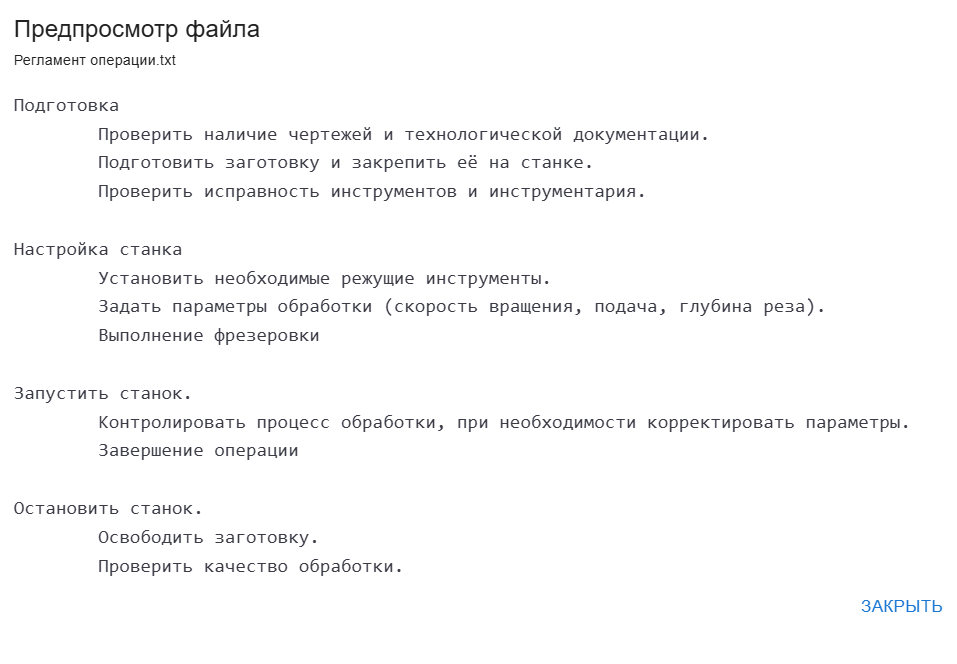


Предоставлена возможность открыть файл для просмотра в отдельной вкладке. Для этого необходимо выбрать нужный файл в окне работы с файлами, нажать на кнопку вызова контекстного меню работы с файлом и выбрать пункт контекстного меню «Открыть в отдельной вкладке», после чего файл будет открыт для просмотра в отдельной вкладке браузера.
Просмотр информации о файле
Для просмотра информации (метаданных) о файле необходимо выбрать нужный файл в окне работы с файлами, нажать на кнопку вызова контекстного меню работы с файломи выбрать пункт контекстного меню «Информация о файле», после чего информация о файле будет представлена во всплывающем окне.
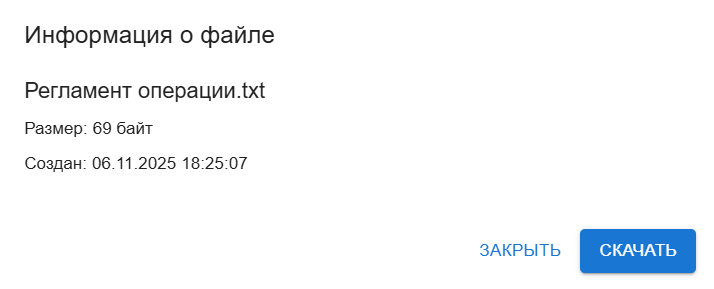
Информация о файле содержит:
- название файла;
- размер файла в байтах;
- дату и время загрузки файла.
Замена файла
Для замены существующего файла необходимо выбрать нужный файл в окне работы с файлами, нажать на кнопку вызова контекстного меню работы с файломи выбрать пункт контекстного меню «Заменить файл», после чего откроется окно проводника для выбора файла.
При замене файла активная версия файла не удаляется, предыдущая версия файла помечается как неактивная и создается новая версия файла. Все версии файлов будут доступны в истории изменений файла
При замене файлов нет ограничений на тип файла, таким образом вы можете заменить файл новой версий в другом формате. Например, поменять графическую инструкцию на видео инструкцию.
Просмотр истории изменений файла
Для просмотра истории изменений файла необходимо выбрать нужный файл в окне работы с файлами, нажать на кнопку вызова контекстного меню работы с файломи выбрать пункт контекстного меню «История изменений», после чего история изменений файла (все версии) будет представлена во всплывающем окне.
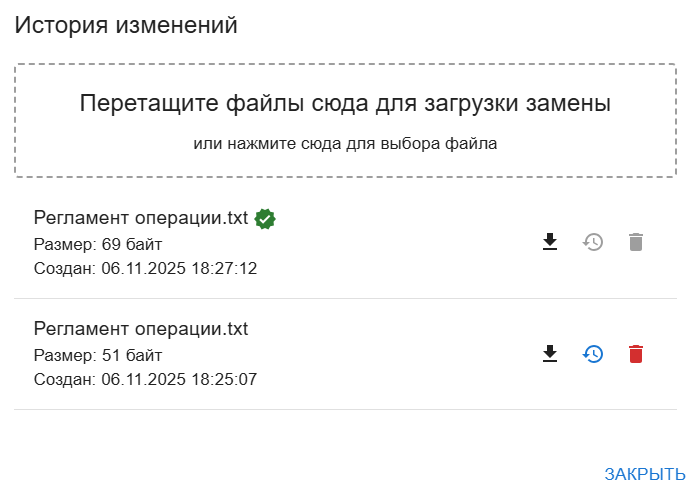
В верхней части окна просмотра истории изменений файла доступен функционал замены файла (загрузки новой версии файла).
В нижней части окна просмотра истории изменений файла представлен список доступных версий файла в порядке убывания: от последней (активной) к самой старой. Активная версия файла помечена иконкой  .
.
Для скачивания любой версии файла необходимо нажать кнопку  справа от требуемой версии файла. Файл будет сохранен в папку «Загрузки».
Для восстановления файла из предыдущей версии необходимо нажать кнопку  справа от требуемой версии файла.
Неактивные версии файла можно удалить. Для этого необходимо нажать на кнопку справа от требуемой версии файла.
После удаления неактивной версии файла, восстановление этой версии будет невозможно.
Активную версию файла удалить невозможно
Удаление файла
Для удаления файла необходимо выбрать нужный файл в окне работы с файлами, нажать на кнопку вызова контекстного меню работы с файломи выбрать пункт контекстного меню «Удалить файл», после чего необходимо подтвердить удаление файла во всплывающем окне путем нажатия на кнопку "Удалить".
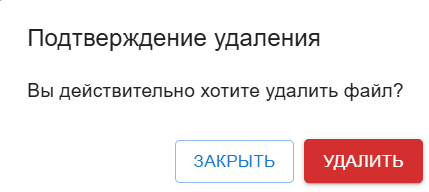
При удалении файла текущая версия файла отмечается как неактивная, связь файла с сущностью производственной модели удаляется, но файл не удаляется из БД ExeMES Media Service, поэтому необходимо проводить периодическую очистку неиспользуемых файлов в ExeMES Media Service.
Данный функционал доступен начиная с версии ExeMES 3.0
Для добавления связанных групп параметров журнала данных необходимо выбрать задание в производственном заказе, далее в окне конфигурации перейти на вкладку «Связанные группы параметров журнала данных» и нажать кнопку «Добавить связь».
Добавить связанную группу параметров журнала данных можно только в том случае, если состояние производственного заказа не «Выполняется»

в контекстном окне необходимо выбрать существующую группу параметров журнала данных, выбрать тип триггера, настроить возможность ручного добавления значений и заполнение журнала при запуске задания: