Данная страница конфигурации доступна только при наличии лицензии на модуль Производство
После создания процесса в него необходимо добавить операции.
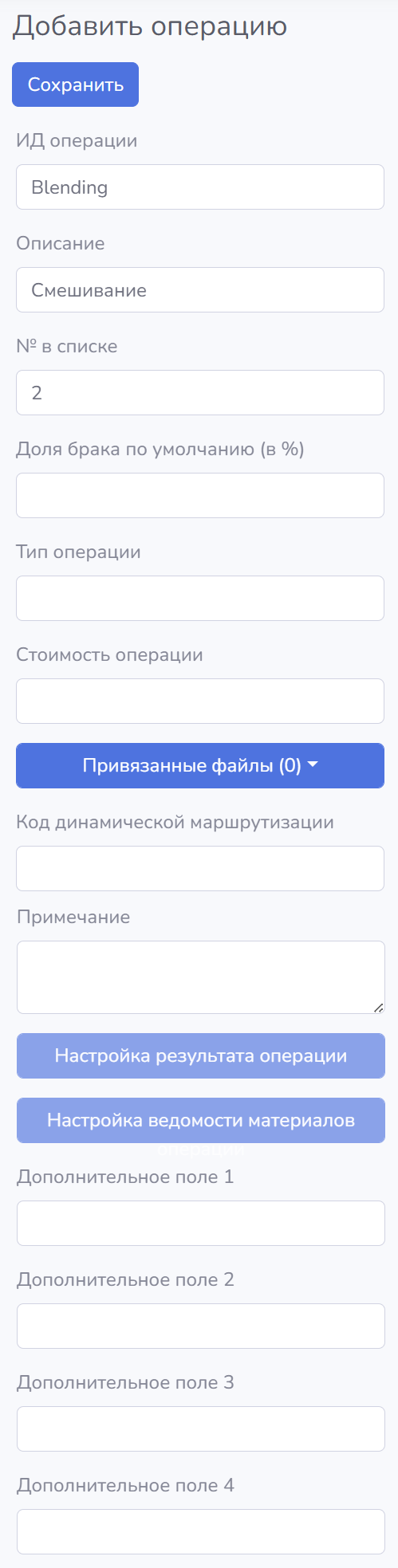
Для добавления операции необходимо воспользоваться контекстным меню доступным по правому клику мыши на процессе и выбрать пункт «Создать операцию», после чего в контекстном окне внести необходимые данные. Для каждой операции необходимо указать:
- ИД операции – уникальный в пределах процесса текстовый идентификатор операции;
- описание – текстовое описание операции;
- № в списке – порядковый номер операции. Влияет на отображение последовательности операций на дорожной карте процесса;
- доля брака по умолчанию - числовое значение в процентах, которое характеризует расчетное количество получаемой бракованной продукции на операции в процентах от общего объема произведенной продукции на операции;
- тип операции – текстовое поле, в которое можно ввести любую дополнительную информацию для классификации операции;
- стоимость операции – стоимость выполнения данной операции в денежных единицах;
- код динамической маршрутизации – текстовый идентификатор, который может является исходным кодом или кодом последующей маршрутизации при включении в процесс динамического маршрута;
Доступно начиная с версии 1.3
- примечание – текстовое поле, для хранения дополнительной информации;
- дополнительное поле 1-4 – дополнительные пользовательские свойства операции, которые можно использоваться на свое усмотрение при конфигурации конкретной производственной модели.
Добавление операции в процесс
Все добавленные в процесс операции отображаются в разворачиваемой области под процессом в окне конфигурации.
После создания операции для нее необходимо указать объект или класс объектов из объектной модели, на котором она выполняется.
Для того, чтобы операцию можно было назначить на объект или класс объектов необходимо, чтобы в объектной модели для объекта/класса объектов был установлен флаг «Может планировать задания»
При выборе объекта в окне доступен контекстный поиск по названию и описанию объекта
Для добавления объекта для выполнения операции необходимо нажать кнопку «Добавить объект проведения операции», после чего нажать на выбор объекта в контекстной области и выбрать объект из объектной модели.
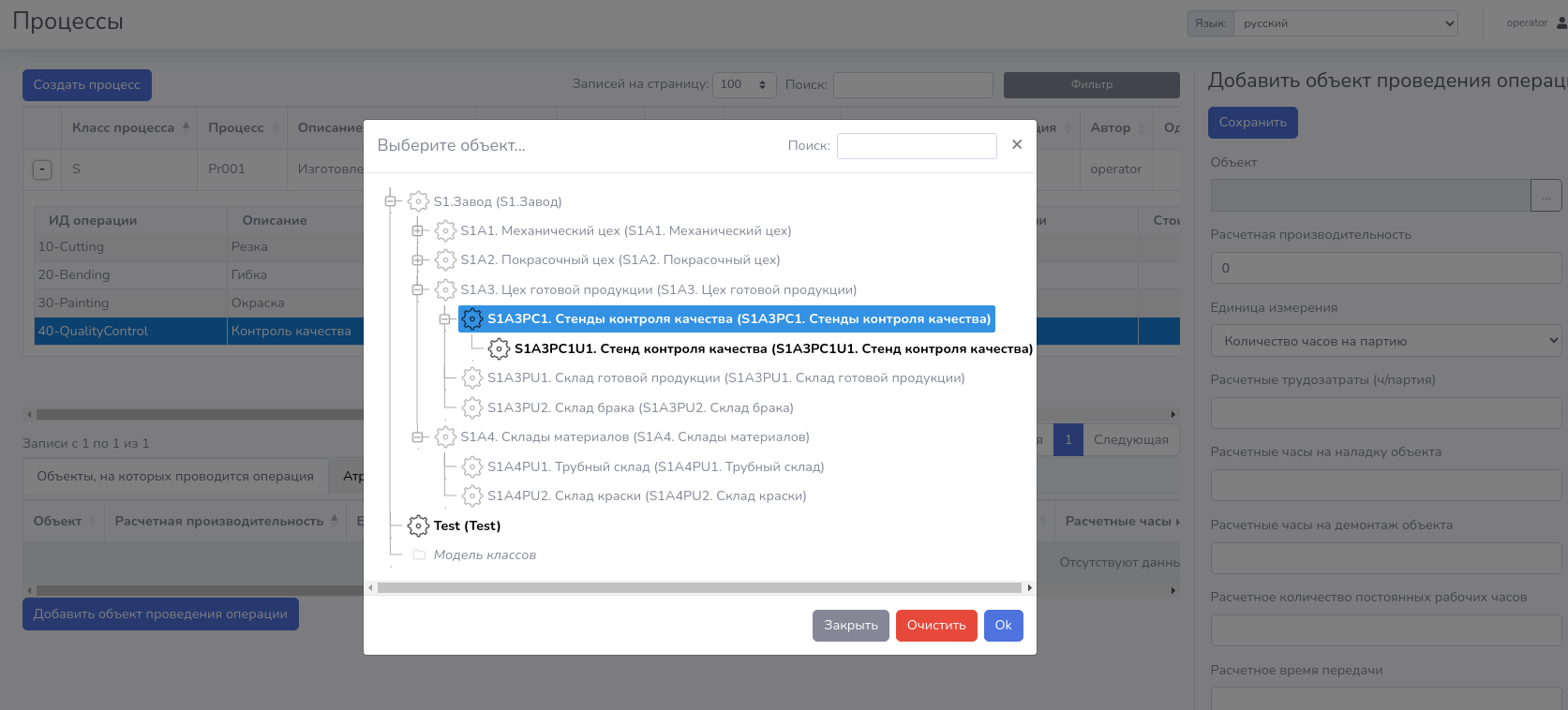
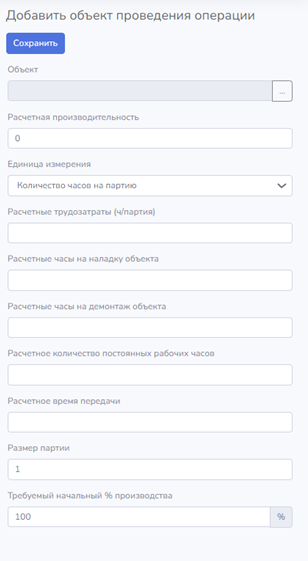
После назначения операции на объект необходимо указать дополнительные параметры:
- расчетная производительность – расчетная производительность объекта при выполнении данной производственной операции в единицах измерения, указанных в поле «Единица измерения». Расчетная производительность используется при планировании загрузки оборудования и расчета требуемой даты начала производства по заданию с учетом заданной требуемой даты окончания производства в задании;
Расчетная производительность должна быть больше 0
- единица измерения – единица измерения расчетной производительности: количество часов/минут/секунд на партию или партий в час/минут/секунду;
- расчетные трудозатраты – количество часов, необходимых для производства одной партии;
Расчетные трудозатраты должны быть больше или равны 0
- расчетные часы на наладку объекта – количество часов, необходимых для наладки/настройки объекта перед использованием;
Расчетные часы на наладку объекта должны быть больше или равны 0
- расчетные часы на демонтаж объекта – количество часов, необходимое для демонтажа объекта после использования;
Расчетные часы на демонтаж объекта должны быть больше или равны 0
- расчетное количество постоянных рабочих часов – количество рабочих часов персонала, необходимое для производства одной партии;
Расчетное количество постоянных рабочих часов должно быть больше или равно 0
- расчетное время передачи – количество часов, необходимых для перемещения партии готовой продукции с текущего рабочего центра в следующий;
Расчетное время передачи должно быть больше или равно 0
- размер партии – количество единиц готовой продукции в партии;
Размер партии должен быть больше или равен 0
- требуемый начальный % производства – процентная доля начального количества материала, которое должно быть потреблено на данной операции и на данном объекте.
Требуемый начальный % производства должен быть быть между 0 и 100%
Для первой операции всегда равно 100%
Если для процесса уже назначены производимые материалы, то для операции можно сконфигурировать ведомость материалов, тем самым обозначить производимые и потребляемые материалы в рамках операции.
Для операции можно указать в качестве производимого материала материал отличный от производимого в результате процесса материала, но только не для последней операции – на последней операции всегда должен производиться материал, указанный в качестве производимого материала процесса.
Перед конфигурацией ведомости материалов для операции, необходимо чтобы ведомость материалов для производимого на операции материала была сконфигурирована в Модели материалов.
Для конфигурации ведомости материалов для операции необходимо выбрать операцию из списка операций процесса, в контекстном окне нажать на кнопку «Настройка результата операции», после чего откроется окно для выбора ведомости материалов, в котором необходимо выбрать ведомость материалов для производимого на данной операции материала - отметить ее вызвав всплывающее контекстное меню по правой кнопки мыши и выбрать пункт меню «Отметить производство материала на операции».
Для удобства навигации можно использовать пункты контекстного всплывающего меню «Развернуть все» и «Свернуть все».

После назначения ведомости материалов на операцию необходимо перейти к настройке ведомости материалов операции. Для этого необходимо нажать кнопку «Настройка ведомости материалов операции», после чего откроется новое окно «Ведомость материалов операции», в котором необходимо выбрать ведомость материалов из списка:
Для операции может быть доступно несколько ведомостей материалов, если в процессе сконфигурировано несколько производимых материалов

В ведомости материалов операции для производимого материала в контекстном окне доступны следующие параметры:
- производимый материал – материал, который производится на операции по данной ведомости (не может быть изменен);
- версия – версия ведомости материалов (не может быть изменена);
- процент для начала – минимальный необходимый процент от требуемого количества производства материала по данной операции, который должен быть произведен на предыдущей операции процесса, после достижения которого текущая операция в процессе автоматически перейдет в статус «В работу».
Параметр актуален для процессов, в которых один и тот же продукт производится на нескольких операциях подряд. Если среди предыдущих операций процесса нет операции, на которой производится тот же продукт что и на текущей операции, то данный параметр будет проигнорирован и не будет влиять на алгоритм изменения статуса задания по данной операции.
Затем необходимо настроить компоненты ведомости материалов операции. Для это необходимо выбрать компонент в списке участвующих материалов и сконфигурировать параметры в контекстном окне:

Для компонента в контекстном окне доступны следующие параметры:
- позиция – позиция компонента в ведомости материала из Модели материалов (не может быть изменена);
- материал – материал, соответствующий компоненту ведомости (не может быть изменен);
- процент для начала – минимальный необходимый процент от требуемого количества потребления материала по данной операции, который должен быть произведен на предыдущей операции процесса, после достижения которого текущая операция автоматически перейдет в статус «В работу»;
Если поле «Процент для начала» имеет значение > 0 у нескольких потребляемых компонентов ведомости и/или «Процент для начала» в настройках ведомости материалов > 0 и выполнено условие при котором начинает использоваться данная настройка, то задание по данной операции автоматически перейдет в статус «В работу» только тогда, когда по всем компонентам будет выполнено условие производства материала на предыдущей операции. Поле доступно только для потребляемых компонентов.
- полное количество – общее количество материала согласно ведомости материала из Модели материалов, указанное в поле «Требуемое количество» (не может быть изменено);
- количество в операции – количество материала, которое потребляется/производится в текущей операции;
Параметр «Количество в операции» не может быть больше чем «Полное количество».
Если параметр «Количество в операции» равен 0, указанный компонент не будет отображаться в ведомости материалов шага операции.
- кол-во в других операциях – количество материала, которое потребляется/производится в других операциях процесса (не может быть изменено);
- остаток – оставшееся доступное для потребления/производство количество материала, которое рассчитывается по формуле: «Полное количество» - «Количество в операции» - «Кол-во в других операциях» (не может быть изменено);
Кнопка «Добавить весь остаток» приравняет «Количество в операции» к остатку материала (потребит весь доступный «Остаток» на данную операцию), кнопка «Не использовать» задаст параметр «Количество в операции» равным 0 - укажет что в рамках данной операции этот компонент ведомости не потребляется
Дополнительные возможности
Операцию можно связать с одним или несколькими атрибутами операции используя кнопку «Добавить атрибут операции» на вкладке «Атрибуты операции» в окне конфигурации. Добавлять связи можно к ранее созданным операциям.
Для добавления связи необходимо выбрать из выпадающего списка атрибут операции, с которым необходимо установить связь. Добавленная связь отобразится в таблице, после чего для данного атрибута можно будет задать значение и примечание.

Для операции можно добавить шаги.
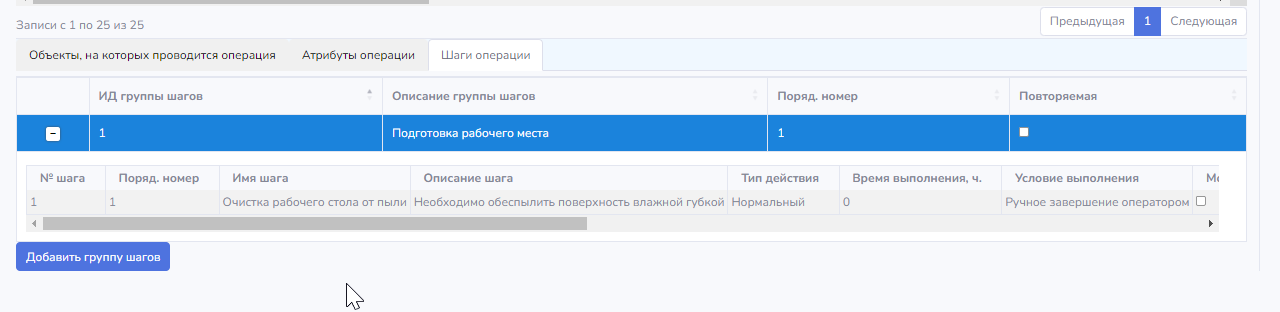
Шаги операции – этапы, которые необходимо контролировать при выполнении операции. Отдельные шаги распределяются по группам шагов.
Для добавления группы шагов в операцию необходимо воспользоваться кнопкой «Добавить группу шагов» на вкладке «Шаги операции» в окне конфигурации.
Вкладка становится доступной при выборе операции
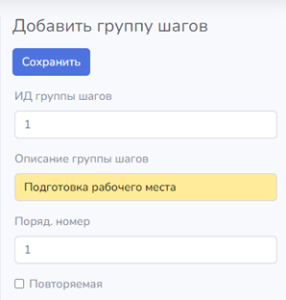
Затем необходимо задать параметры группы шагов:
- ИД группы шагов - идентификатор группы шагов, устанавливается автоматически;
- описание группы шагов – текстовое описание группы шагов;
- поряд. номер - порядковый номер, который определяет порядок выполнения групп шагов. Для групп шагов, которые могут выполняться одновременно, допускается устанавливать одинаковый порядковый номер;
- повторяемая – флаг, обозначающий, что группа шагов должна выполняться несколько раз в рамках операции (при производстве каждой партии).
После создания группы шагов в нее необходимо добавить шаги. Для добавления шага в группу необходимо воспользоваться контекстным меню доступным по правому клику мыши на группе шагов и выбрать пункт «Добавить шаг», после чего необходимо задать необходимые параметры:
- № шага – уникальный номер шага в пределах группы, устанавливается автоматически;
- поряд. номер – порядковый номер, который определяет порядок выполнения шагов;
- пересчитать последовательность шагов – флаг, обозначающий, что после добавления данного шага необходимо автоматически пересчитать всю последовательность выполнения шагов в группе следующим образом: порядковые номера всех шагов, порядковый номер которых равен или больше этого шага будут увеличены на 1;
- имя шага – уникальное в пределах группы текстовое имя шага;
- описание шага – детальное описание необходимых действий;
- тип действия – тип действия, которое необходимо выполнить в рамках данного шага. Доступен выбор из списка типов действий:
- нормальный – устанавливается, когда в рамках выполнения шага не требуются специальные действия в системе (предусмотренные другими типами действий). Например, когда в рамках шага нужно просто отчитаться о выполнении либо ввести какие-либо данные;
- добавление производства – требуется ввод данных о производстве продукции;
- добавление потребления – требуется ввод данных о потреблении материалов на операции;
- уведомление оператора – требуется вывести оператору уведомление с текстом, который конфигурируется в описании шага;
- заполнение формы – требуется заполнение специальной формы;
- ввод данных по качеству – требуется внесение данных по качеству;
Типы действий «Заполнение формы» и «Ввод данных по качеству» не влияет на какие-либо действия в ExeMES, указанный набор конфигурации должен использоваться в клиентских приложениях на усмотрения разработчиков данных приложений при вызове или обработке результатов вызова web API ExeMES.
- время выполнения – стандартное время выполнения шага в часах;
- условие выполнения – условие, при котором данный шаг автоматически помечается как завершенный. Доступен выбор из списка условий:
- по истечению времени выполнения – шаг отмечается как завершенный по истечению времени, указанного в поле «Время выполнения» с момента начала выполнения шага;
- ручное завершение оператором – шаг отмечается как завершенный, когда оператор вносит соответствующую отметку;
- можно пропустить – флаг, обозначающий, что данный шаг можно пропустить;
- ссылка на форму – URL формы, которая должна быть заполнена (указывается в случае, если выбран тип действия «Заполнение формы»);
- повторяемость шага, % - количество раз, которое необходимо выполнить шаг для выполнения производственного цикла;
Для шага операции указывается процент, поскольку для операции не задается фиксированный объем производства. При создании производственного заказа на основе процесса данная величина умножается на заданное в заказе требуемое для производства количество материала с целью получения фиксированного количества повторений данного шага в рамках выполнения производственного задания
- необходим ввод данных – флаг, обозначающий, что завершения шага необходимо ввести дополнительные данные, пока данные не будут введены (не появятся в таблице job_step_data БД ExeMES), при этом организация ввода данных пользователем должна быть осуществлена на стороне клиентского приложения;
- способ ввода данных – способ ввода данных. Доступен выбор из списка:
- текстовое поле – для выполнения шага необходимо будет внести данные в текстовое поле;
- числовое поле – для выполнения шага необходимо будет зафиксировать числовое значение. При выборе данного способа ввода в дополнительные поля также необходимо ввести нижний и верхний предел для числового значения и задать необходимость вывода предупреждения для оператора в случае нарушения пределов;
- дата/время – для выполнения шага необходимо будет отметить дату и время;
- флажок – для выполнения шага необходимо будет подтвердить факт, установив флажок. При выборе данного способа ввода в дополнительное поле также необходимо ввести название флажка;
- переключатели – для выполнения шага необходимо будет выбрать один из вариантов ответа. При выборе данного способа ввода в дополнительные поля также необходимо будет добавить варианты ответов;
- поле со списком – для выполнения шага необходимо будет выбрать один из вариантов ответа из выпадающего списка. При выборе данного способа в дополнительные поля также необходимо будет добавить элементы списка;
Параметр конфигурируется если установлен флаг «необходим ввод данных»
- дополнительное поле 1-6 - дополнительные пользовательские свойства шага, которые можно использоваться на свое усмотрение при конфигурации конкретной производственной модели.

Добавленный в группу шаг будет отображаться в таблице в раскрываемой области под группой шага.
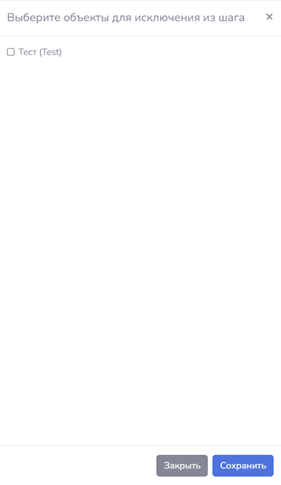
Если шаг должен выполняться только при выполнении операции на определенном рабочем центре (объекте из объектной модели), то для шага можно указать объекты, при выполнении операции на которых шаг не должен выполняться. Для этого необходимо в настройках шага нажать на кнопку «Исключение объектов» и в открывшемся окне указать те объекты (из списка объектов, на которые назначена операция), на которых шаг не должен выполняться.
Для этого в настройках шага необходимо нажать на кнопку «Ведомость материалов» и в открывшемся окне сконфигурировать ведомость материалов для шага. Для шага с типом действия «добавление потребления» необходимо указать количество материала, которое должно быть потреблено на данном шаге от общего количества потребляемого материала на операции.

Для шага с типом действия «добавление производства» необходимо указать количество производства для основного и/или побочного материала на данном шаге от общего количества производства на операции.

Если в поле «Кол-во в этом шаге» задано значение 0, то по указанному материалу производство или потребление на данном шаге не фиксируется.
В ведомости материалов шага операции представлены только те компоненты ведомости материалов операции, у которых значение, указанное в параметре "Количество в операции" > 0.
В ведомости материалов шага операции представлены только те компоненты ведомости материалов операции, у которых значение, указанное в параметре "Количество в операции" > 0. При этом невозможно задать параметр «Кол-во в этом шаге» для компонента ведомости материалов шага операции больше чем "Количество в операции" из ведомости материалов операции - сумма значений, указанных в поле «Кол-во в этом шаге» в ведомостях материалов других шагов данной операции.
Доступно начиная с версии 1.3
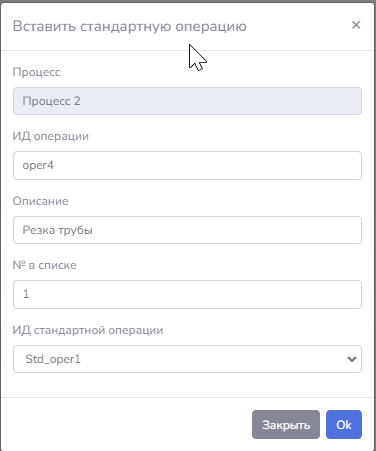
Для добавления стандартной операции в процесс необходимо воспользоваться контекстным меню доступным по правому клику мыши на процессе и выбрать пункт «Вставить стандартную операцию», после чего в открывшемся окне задать необходимые параметры:
- ИД операции – уникальный в пределах процесса текстовый идентификатор создаваемой операции;
- описание – текстовое описание создаваемой операции;
- № в списке – порядковый номер операции;
- ИД стандартной операции - идентификатор стандартной операции, на основании которой создается операция.
Прочие параметры используются из стандартной операции
В случае успешного добавления стандартной операции вы получите соответствующее всплывающее уведомление, если в процессе добавления будут обнаружены ошибки, вы получите уведомление об ошибке с детальным описанием ошибки и кодом ошибки.


Доступно начиная с версии 2.4
В ExeMES есть возможность привязывать файлы (документы, изображения, видео, анимации) к сущностями производственной модели. За работу с файлами отвечает ExeMES Media Service.
Все привязанные к сущности производственной модели файлы и функции по работе с ними отображаются в контекстном окне, доступном по нажатию на кнопку «Привязанные файлы»:

Доступные функции для работы с файлами:
Загрузка и привязка файла
Для загрузки и привязки файла к сущности производственной модели необходимо перетащить файл в окно работы с файлами методом drag-and-drop или воспользоваться кнопкой «+» для выбора файла в проводнике.

После успешной загрузки файла появится сообщение:

Привязанный файл отобразится в окне:
Для каждого привязанного файла будут доступны кнопки скачивания файла  и вызова контекстного меню для работы с файлом
  .
.
В случае возникновения ошибки в процессе загрузки или привязки файла, появится соответствующее сообщение об ошибке:
Невозможно привязать файл, объемом более 100 Мб.
Файлы, привязанные к процессу, операции или стандартной операции, наследуются в производственные заказы и задания как новые, независимые файлы.
При клонировании процесса и стандартной операции, привязанные файлы клонируются как новые, независимые файлы.
При удалении файла из процесса, операции или стандартной операции, файлы в существующих производственных заказах и заданиях не удаляются.
К любой сущности производственной модели можно привязать несколько файлов, количество привязанных файлов отображается на кнопке в скобках:

Скачивание файла
Для скачивания файла необходимо выбрать нужный файл в окне работы с файлами и нажать на кнопку скачивания файла :
Файл будет сохранен в папку «Загрузки».
Просмотр файла
Просмотр в web-интерфейсе возможен для файлов следующих типов:
- текст;
- изображение;
- видео;
- анимация.
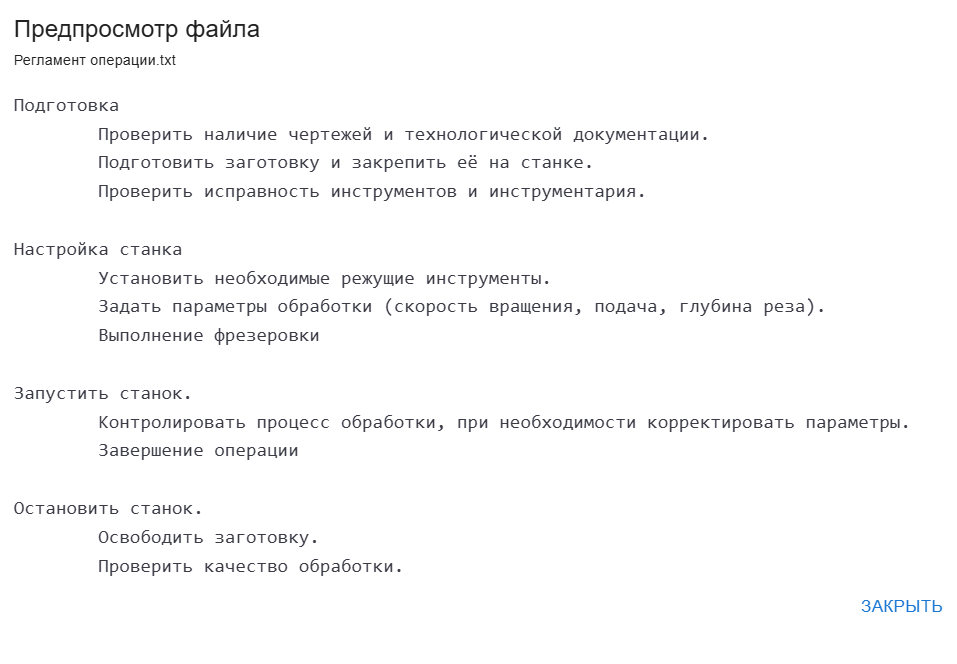
Для просмотра файла нажмите на название файла в окне работы с файлами, после чего откроется окно предпросмотра файла. Внешний вид окна предпросмотра файла зависит от типа файла:


Предоставлена возможность открыть файл для просмотра в отдельной вкладке. Для этого необходимо выбрать нужный файл в окне работы с файлами, нажать на кнопку вызова контекстного меню работы с файлом и выбрать пункт контекстного меню «Открыть в отдельной вкладке», после чего файл будет открыт для просмотра в отдельной вкладке браузера.
Просмотр информации о файле
Для просмотра информации (метаданных) о файле необходимо выбрать нужный файл в окне работы с файлами, нажать на кнопку вызова контекстного меню работы с файломи выбрать пункт контекстного меню «Информация о файле», после чего информация о файле будет представлена во всплывающем окне.
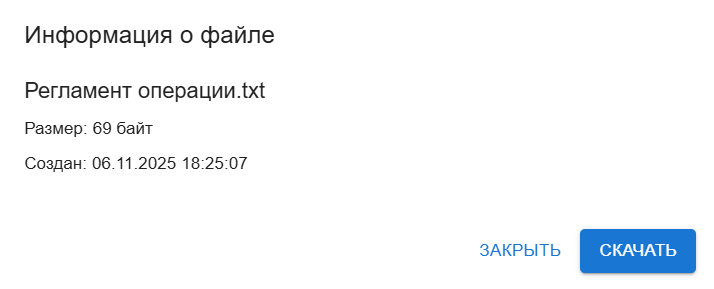
Информация о файле содержит:
- название файла;
- размер файла в байтах;
- дату и время загрузки файла.
Замена файла
Для замены существующего файла необходимо выбрать нужный файл в окне работы с файлами, нажать на кнопку вызова контекстного меню работы с файломи выбрать пункт контекстного меню «Заменить файл», после чего откроется окно проводника для выбора файла.
При замене файла активная версия файла не удаляется, предыдущая версия файла помечается как неактивная и создается новая версия файла. Все версии файлов будут доступны в истории изменений файла
При замене файлов нет ограничений на тип файла, таким образом вы можете заменить файл новой версий в другом формате. Например, поменять графическую инструкцию на видео инструкцию.
Просмотр истории изменений файла
Для просмотра истории изменений файла необходимо выбрать нужный файл в окне работы с файлами, нажать на кнопку вызова контекстного меню работы с файломи выбрать пункт контекстного меню «История изменений», после чего история изменений файла (все версии) будет представлена во всплывающем окне.
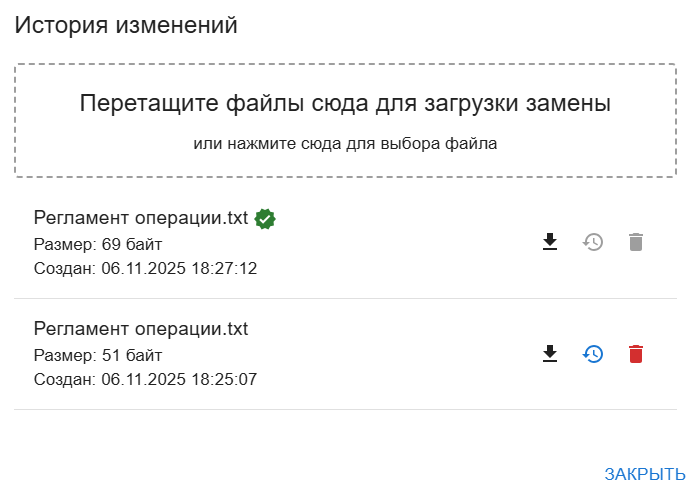
В верхней части окна просмотра истории изменений файла доступен функционал замены файла (загрузки новой версии файла).
В нижней части окна просмотра истории изменений файла представлен список доступных версий файла в порядке убывания: от последней (активной) к самой старой. Активная версия файла помечена иконкой  .
.
Для скачивания любой версии файла необходимо нажать кнопку  справа от требуемой версии файла. Файл будет сохранен в папку «Загрузки».
Для восстановления файла из предыдущей версии необходимо нажать кнопку  справа от требуемой версии файла.
Неактивные версии файла можно удалить. Для этого необходимо нажать на кнопку справа от требуемой версии файла.
После удаления неактивной версии файла, восстановление этой версии будет невозможно.
Активную версию файла удалить невозможно
Удаление файла
Для удаления файла необходимо выбрать нужный файл в окне работы с файлами, нажать на кнопку вызова контекстного меню работы с файломи выбрать пункт контекстного меню «Удалить файл», после чего необходимо подтвердить удаление файла во всплывающем окне путем нажатия на кнопку "Удалить".
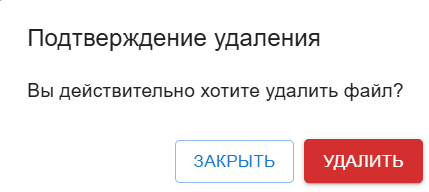
При удалении файла текущая версия файла отмечается как неактивная, связь файла с сущностью производственной модели удаляется, но файл не удаляется из БД ExeMES Media Service, поэтому необходимо проводить периодическую очистку неиспользуемых файлов в ExeMES Media Service.
Данный функционал доступен начиная с версии ExeMES 3.0
Для добавления связанных групп параметров журнала данных необходимо выбрать операцию в процессе, далее в окне конфигурации перейти на вкладку «Связанные группы параметров журнала данных» и нажать кнопку «Добавить связь»
Добавленная связь групп параметров журнала данных будет наследована только в новые производственные заказы и не повлияет на существующие производственные заказы

в контекстном окне необходимо выбрать существующую группу параметров журнала данных, выбрать тип триггера, настроить возможность ручного добавления значений и заполнение журнала при запуске задания: