Versions Compared

Key

  • This line was added.
  • This line was removed.
  • Formatting was changed.
Comboversions
Links99222;99221;2359302
ProductExeMES
VerNamesот 2.4;1.3-2.3;1.2
Note

Данная страница конфигурации доступна только при наличии лицензии на модуль Производство

Для конфигурирования доступных в производственной модели процессов необходимо воспользоваться пунктом меню «Управление процессами – Процессы». 

Tip

По умолчанию в окне конфигурирования процессов отображаются последние 100 процессов, для удобства поиска материалов также можно воспользоваться фильтром, задание параметров которого доступно по кнопке «Фильтр».

Для создания нового процесса необходимо воспользоваться кнопкой «Создать процесс», после чего в контекстном окне внести необходимые данные. Для каждого процесса необходимо указать:

  • класс процесса – необходимо выбрать из выпадающего списка класс процесса или ввести новый класс;
  • процесс – уникальный текстовый идентификатор процесса;
  • описание – краткое описание процесса;
  • версия – версия процесса, которая используется для создания уникального идентификатора версии процесса по связке полей «процесс» и «версия»;
  • уровень – необходимо выбрать из выпадающего списка один из 3-х предопределенных уровней процесса:
    • общий – для процессов без ограничений. Используется как уровень по умолчанию. Процессы уровня Общий состоят из операций, в которых операции не назначены на определенные объекты/классы объектов из объектной модели. Можно клонировать операции и процессы уровня Общий и назначать им объекты/классы объектов из объектной модели, чтобы создавать процессы уровня Участок.
    • участок - для процессов, связанных с определенным местоположением (предприятие, регион и т. д.). Можно клонировать процессы уровня Участок и назначать им материалы, создавая таким образом процессы уровня Основной, экземпляры которых затем будут использоваться для создания производственных заданий;
    • основной – процессы, связанные с конкретными производственными единицами и материалами, используются для создания производственных заданий.
      Warning

      Из процессов уровня общий и участок нельзя создавать производственные задания

  • статус – необходимо выбрать из выпадающего списка один из 4-х предопределенных статусов процесса:
    • отменен – устаревший процесс, для процессов с таким статусом нельзя создавать производственные задания, а также нельзя создавать экземпляры данного процесса;
    • экспериментальный – самый низкий статус процесса, из которого можно создавать производственные задания, применяется для экспериментальных процессов на предприятии, которые еще не являются утвержденными;
    • одобрен – второй по уровню статус процесса, из которого можно создавать производственные задания, применяется для утвержденных постоянно используемых на предприятии процессов;
    • проверен – самый высокий статус процесса, из которого можно создавать производственные задания;
  • примечание - – текстовое поле для ввода любой дополнительной информации по процессу;
  • динамическая маршрутизация - флаг, обозначающий, что данный процесс используется в качестве динамического маршрута;
    Note

    Доступно начиная с версии 1.3

  • автор – имя пользователя, создавшего процесс, определяется автоматически;
  • одобряющее лицо кем одобрен – имя пользователя, изменившего статус процесса на «Одобрен», определяется автоматически;
  • время создания – время создания процесса, определяется автоматически;
  • последний пользователь изменивший статус - – имя пользователя, последним изменившего статус процесса, определяется автоматически;
  • время последнего изменения статуса – время последнего изменения статуса процесса, определяется автоматически;
  • последний редактор – имя пользователя, который последним редактировал процесс, определяется автоматически;
  • время последней правки – время последнего изменения процесса, определятся автоматически;
  • дополнительное поле 1-4 – дополнительные пользовательские свойства материала, которые можно использоваться на свое усмотрение при конфигурации конкретной производственной модели.

Image RemovedImage Added

После создания процесса необходимо добавить в него производимые материалы используя кнопку «Добавить производимый материал» на вкладке «Производимые материалы» в окне конфигурации. 

Для добавления связи необходимо выбрать из выпадающего списка материал (доступен контекстный поиск по идентификатору или описанию материала), который будет производиться в рамках данного процесса, а также указать ранг и статус материала. По умолчанию материалу назначается статус аналогичный статусу процесса и невозможно назначить материалу статус выше, чем статус процесса, в рамках которого он производиться. Ранг процесса характеризует приоритетность процесса для создания данного материала, если материал может быть произведен в нескольких процессах, то процесс с наименьшим рангом рассматривается как наиболее предпочтительный для производства данного материала.

Дополнительные возможности

Expand
titleДобавление атрибутов процесса

Процесс можно связать с одним или несколькими атрибутами процесса используя кнопку «Добавить атрибут процесса» на вкладке «Атрибуты процесса» в окне конфигурации.  Добавлять связи можно к ранее созданным процессам.

Для добавления связи необходимо выбрать из выпадающего списка атрибут процесса, с которым необходимо установить связь. Добавленная связь отобразить в таблице, после чего для данного атрибута можно будет задать значение и примечание.

Expand
titleКлонирование процессов

 Созданные процессы можно клонировать с целью сокращения времени на конфигурацию однотипных процессов. Для клонирования процесса необходимо воспользоваться контекстным меню доступным по правому клику мыши на процессе и выбрать пункт «Клонировать процесс», после чего в открывшемся окне задать необходимые параметры:

  • ИД нового процесса – уникальный текстовый идентификатор процесса;
  • описание нового процесса – краткое описание процесса;
  • версия нового процесса – версия процесса, которая используется для создания уникального идентификатора версии процесса по связке полей «процесс» и «версия»;
  • клонировать без привязки производимых материалов – флаг, обозначающий что процесс необходимо клонировать без производимых материалов, обычно устанавливается в случаях, когда в рамках нового процесса планируется производить продукцию, отличную от клонируемого процесса. При установке флага в рамках клонирования процесса не будут скопированы настройки в части производимых материалов и ведомостей материалов для операций.

Note

При клонировании процесса поля «кем одобрен» и «последний пользователь изменивший статус» автоматически не заполняются, т.к. клонированный процесс начинает свой жизненный цикл с начала.

В случае если клонирование процесса завершилось без ошибок вы получите соответствующее всплывающее уведомление, если в процессе клонирования будут обнаружены ошибки, вы получите уведомление об ошибке с детальным описанием ошибки и кодом ошибки.

Excerpt
Expand
titleРабота с файлами
Note

Доступно начиная с версии 2.4

В ExeMES есть возможность привязывать файлы (документы, изображения, видео, анимации) к сущностями производственной модели. За работу с файлами отвечает ExeMES Media Service.

Все привязанные к сущности производственной модели файлы и функции по работе с ними отображаются в контекстном окне, доступном по нажатию на кнопку «Привязанные файлы»:

Image Added

Доступные функции для работы с файлами:

Table of Contents
maxLevel2
minLevel2

Загрузка и привязка файла

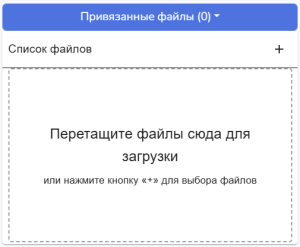
Для загрузки и привязки файла к сущности производственной модели необходимо перетащить файл в окно работы с файлами методом drag-and-drop или воспользоваться кнопкой «+» для выбора файла в проводнике.

Image Added

После успешной загрузки файла появится сообщение:

Image Added

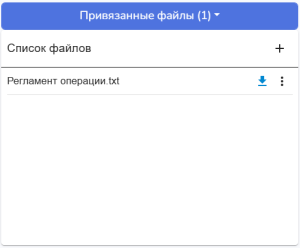
Привязанный файл отобразится в окне:Image Added

Для каждого привязанного файла будут доступны кнопки скачивания файла Image Added и вызова контекстного меню для работы с файлом Image Added.

Warning

В случае возникновения ошибки в процессе загрузки или привязки файла, появится соответствующее сообщение об ошибке:Image Added


Note

Невозможно привязать файл, объемом более 100 Мб.

Файлы, привязанные к процессу, операции или стандартной операции, наследуются в производственные заказы и задания как новые, независимые файлы.

При клонировании процесса и стандартной операции, привязанные файлы клонируются как новые, независимые файлы.

При удалении файла из процесса, операции или стандартной операции, файлы в существующих производственных заказах и заданиях не удаляются.

Tip

К любой сущности производственной модели  можно привязать несколько файлов, количество привязанных файлов отображается на кнопке в скобках:

Image Added

Скачивание файла

Для скачивания файла необходимо выбрать нужный файл в окне работы с файлами и нажать на кнопку скачивания файла Image Added:Image Added

Файл будет сохранен в папку «Загрузки».

Просмотр файла

Tip

Просмотр в web-интерфейсе возможен для файлов следующих типов:

  • текст;
  • изображение;
  • видео;
  • анимация.

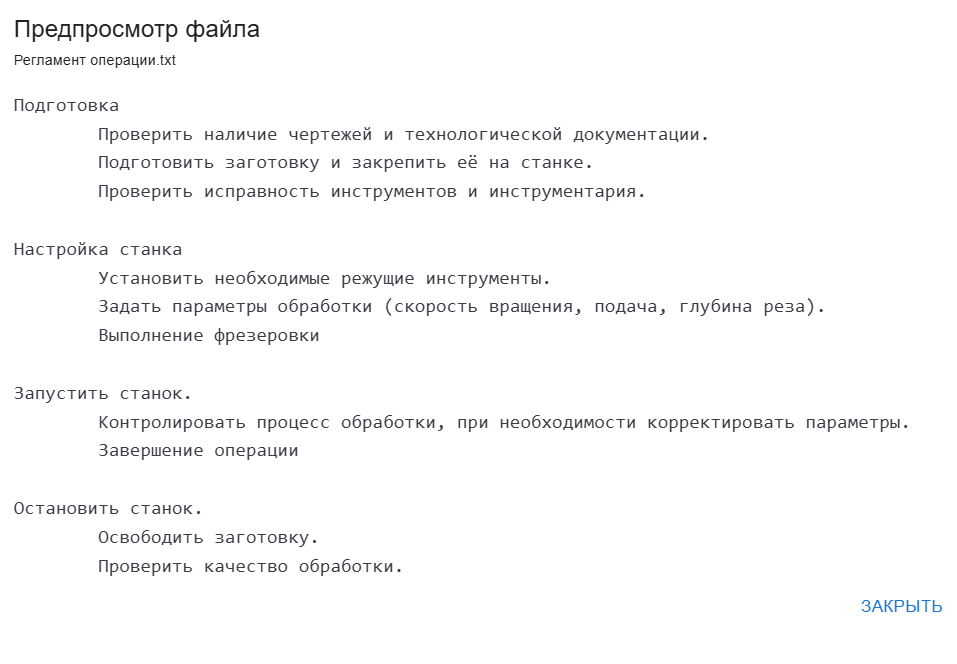
Для просмотра файла нажмите на название файла в окне работы с файлами, после чего откроется окно предпросмотра файла. Внешний вид окна предпросмотра файла зависит от типа файла:

Image Added

Image Added

Image Added

Image Added

Tip

Предоставлена возможность открыть файл для просмотра в отдельной вкладке. Для этого необходимо выбрать нужный файл в окне работы с файлами, нажать на кнопку вызова контекстного меню работы с файломImage Added и выбрать пункт контекстного меню «Открыть в отдельной вкладке», после чего файл будет открыт для просмотра в отдельной вкладке браузера.

Просмотр информации о файле

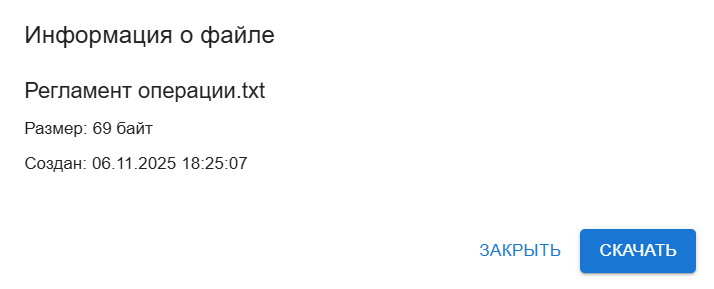
Для просмотра информации (метаданных) о файле необходимо выбрать нужный файл в окне работы с файлами, нажать на кнопку вызова контекстного меню работы с файломImage Addedи выбрать пункт контекстного меню «Информация о файле», после чего информация о файле будет представлена во всплывающем окне.

Image Added

Информация о файле содержит:

  • название файла;
  • размер файла в байтах;
  • дату и время загрузки файла.
Tip
Из окна просмотра информации о файле есть возможность скачать файл воспользовавшись кнопкой "Скачать"

Замена файла

Для замены существующего файла необходимо выбрать нужный файл в окне работы с файлами, нажать на кнопку вызова контекстного меню работы с файломImage Addedи выбрать пункт контекстного меню «Заменить файл», после чего откроется окно проводника для выбора файла.

Note

При замене файла активная версия файла не удаляется, предыдущая версия файла помечается как неактивная и создается новая версия файла. Все версии файлов будут доступны в истории изменений файла

Tip

При замене файлов нет ограничений на тип файла, таким образом вы можете заменить файл новой версий в другом формате. Например, поменять графическую инструкцию на видео инструкцию.

Просмотр истории изменений файла

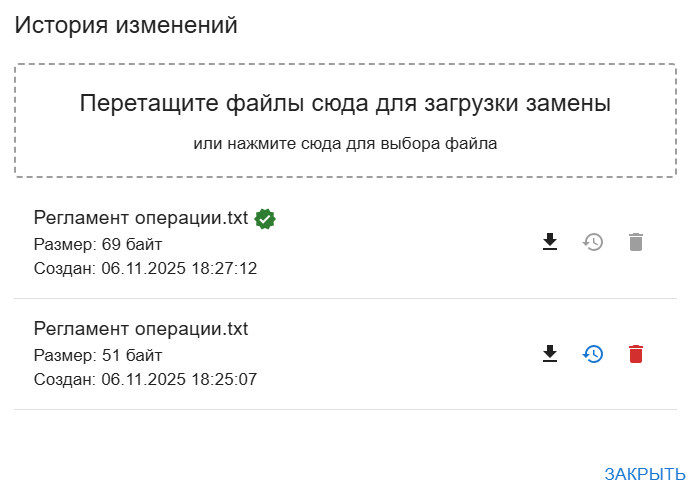
Для просмотра истории изменений файла необходимо выбрать нужный файл в окне работы с файлами, нажать на кнопку вызова контекстного меню работы с файломImage Addedи выбрать пункт контекстного меню «История изменений», после чего история изменений файла (все версии) будет представлена во всплывающем окне.

Image Added

В верхней части окна просмотра истории изменений файла доступен функционал замены файла (загрузки новой версии файла).

В нижней части окна просмотра истории изменений файла представлен список доступных версий файла в порядке убывания: от последней (активной) к самой старой. Активная версия файла помечена иконкой Image Added.

Для скачивания любой версии файла необходимо нажать кнопку Image Added справа от требуемой версии файла. Файл будет сохранен в папку «Загрузки».

Для восстановления файла из предыдущей версии необходимо нажать кнопку Image Added справа от требуемой версии файла.

Неактивные версии файла можно удалить. Для этого необходимо нажать на кнопкуImage Addedсправа от требуемой версии файла.

Warning

После удаления неактивной версии файла, восстановление этой версии будет невозможно.

Note

Активную версию файла удалить невозможно

Удаление файла

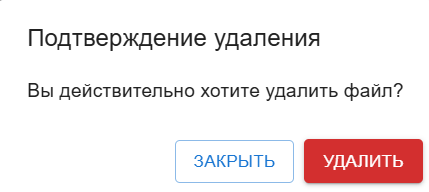
Для удаления файла необходимо выбрать нужный файл в окне работы с файлами, нажать на кнопку вызова контекстного меню работы с файломImage Addedи выбрать пункт контекстного меню «Удалить файл», после чего необходимо подтвердить удаление файла во всплывающем окне путем нажатия на кнопку "Удалить".

Image Added

Info

При удалении файла текущая версия файла отмечается как неактивная, связь файла с сущностью производственной модели удаляется, но файл не удаляется из БД ExeMES Media Service, поэтому необходимо проводить периодическую очистку неиспользуемых файлов в ExeMES Media Service.