...
| Tip |
|---|
Перечень доступных к выбору рабочих центров зависит от настроек доступа к объектам объектной модели |
| Note |
|---|
Доступно начиная с версии 3.1 |
Панель оператора предоставляет возможность
...
контроля спецификаций задания.
Для доступа к спецификациям
...
необходимо выбрать задание в окне заданий и перейти на вкладку "Спецификации".
...
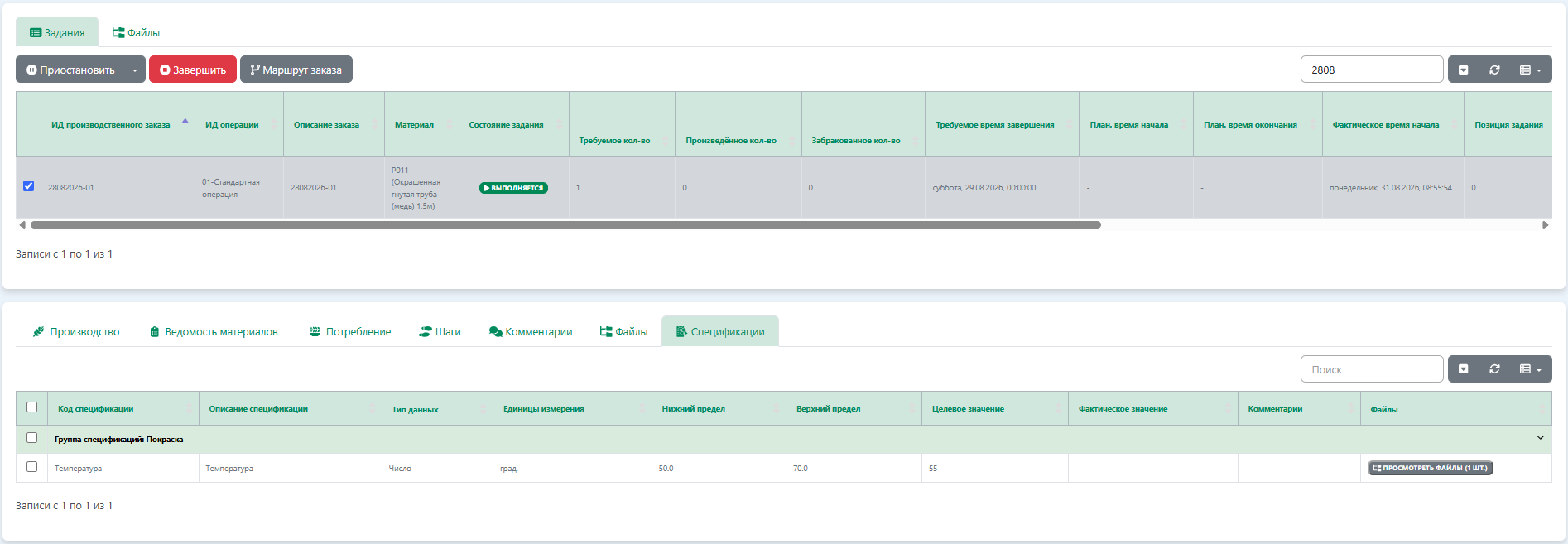
Каждая запись спецификации содержит следующие поля:
| Tip |
|---|
Спецификации объединены в группы |
- код спецификации – текстовый идентификатор спецификации;
- описание спецификации – текстовое описание спецификации;
- тип данных – тип данных значения спецификации;
- единицы измерения – единицы измерения спецификации;
- нижний предел – минимально допустимое для ввода значение спецификации;
- верхний предел – максимально допустимое для ввода значение спецификации;
Note Нижний и верхний пределы ограничивают ввод значений спецификации только с типом данных число с плавающей точкой, если тип данных не число с плавающей точкой пределы не будут отображаться
- целевое значение – заданное значение, к которому должно стремиться значение спецификации в процессе выполнения задания;
- фактическое значение – фактическое значение спецификации в процессе выполнения задания;
- комментарии – комментарии к спецификации;
- файлы – возможность просмотра файлов;
Управления спецификациями:
| Tip |
|---|
Для возможности управления спецификациями задание должно быть запущено |
| Table of Contents |
|---|
Редактирование значения
На вкладке отображаются все предусмотренные спецификации по заданию разбитые по группам спецификаций.
| Tip |
|---|
Если вкладка пустая, то контроль спецификаций для данного задания не предусмотрен. |
Для контроля спецификаций необходимо предварительно выбрать спецификацию в таблице, для этого необходимо кликнуть на строку со спецификацией в таблице либо установить выбор в чек боксе слева в начале строки.
| Tip |
|---|
Для возможности контроля спецификаций задание должно быть запущено |
ExeMES RuntimeClient предоставляет следующие возможности по контролю спецификаций:
| Table of Contents |
|---|
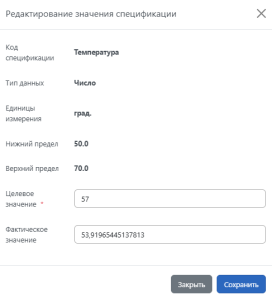
Для редактирования значения спецификации необходимо выбрать нужную спецификацию в списке, далее нажать кнопку «Редактировать значение»:

Во всплывающем окне необходимо задать следующие параметры:
- целевое значение;
Note Целевое значение должно быть выше нижнего предела и ниже верхнего предела
- фактическое значение.
| Note |
|---|
После сохранения параметров произойдет передача целевого значения в оборудование |
Передача значения в оборудование
| Note |
|---|
Для успешной передачи значения спецификации в оборудование должен быть сконфигурирован объект типа спецификация в ExeMES Device Connector |
Для передачи целевого значения спецификации в оборудование необходимо выбрать одну или несколько спецификаций в списке, далее нажать кнопку «Передать в оборудование», далее во всплывающем окне нажать кнопку «Выполнить передачу»: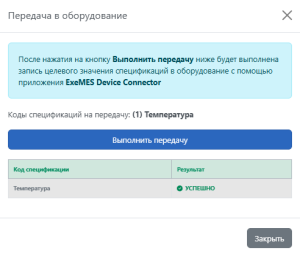 После завершения передачи целевого значения спецификации во всплывающем окне отобразятся код спецификации и результат передачи значения.
| Tip |
|---|
В случае ошибки передачи соответствующее сообщение отобразится в поле результат:
|

Чтение значения из оборудования
| Note |
|---|
Для успешной передачи значения спецификации в оборудование должен быть сконфигурирован объект типа спецификация в ExeMES Device Connector |
Для передачи фактического значения спецификации из оборудования необходимо выбрать выбрать одну или несколько спецификаций в списке, далее нажать кнопку «Считать из оборудования», далее во всплывающем окне нажать кнопку «Выполнить чтение»: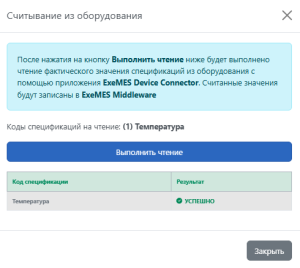
После завершения чтения значения спецификации во всплывающем окне отобразятся код спецификации и результат чтения.
| Tip |
|---|
В случае ошибки чтения соответствующее сообщение отобразится в поле результат:
|

Просмотр файлов спецификации
Ручной ввод фактического значения спецификации
Для фиксации фактического значения спецификации необходимо выбрать нужную спецификацию в списке и нажать кнопку «Редактировать значение»:
Во всплывающем окне необходимо задать следующие параметры:
- целевое значение;
Note Целевое значение должно быть выше нижнего предела и ниже верхнего предела спецификации
- фактическое значение.
| Note |
|---|
После сохранения параметров произойдет передача целевого значения в оборудование |
Получение фактическмих значений спецификаций от оборудования
Запись целевого значения специкации в оборудование