| Info |
|---|
Экспорт конфигурации позволяет выгрузить конфигурацию серверов, тегов и объектов ExeMES Device Connector в файл. Импорт конфигурации позволяет загрузить из файла ранее выгруженную конфигурацию. Данная опция может быть востребована при переносе пконфигурации между средами разработки, тестирования и продуктивной средой или при необходимость массового изменения тегов и объектов путем группового редактирования или замены в текстовом файле. |
| Table of Contents | ||
|---|---|---|
|
Экспорт конфигурации
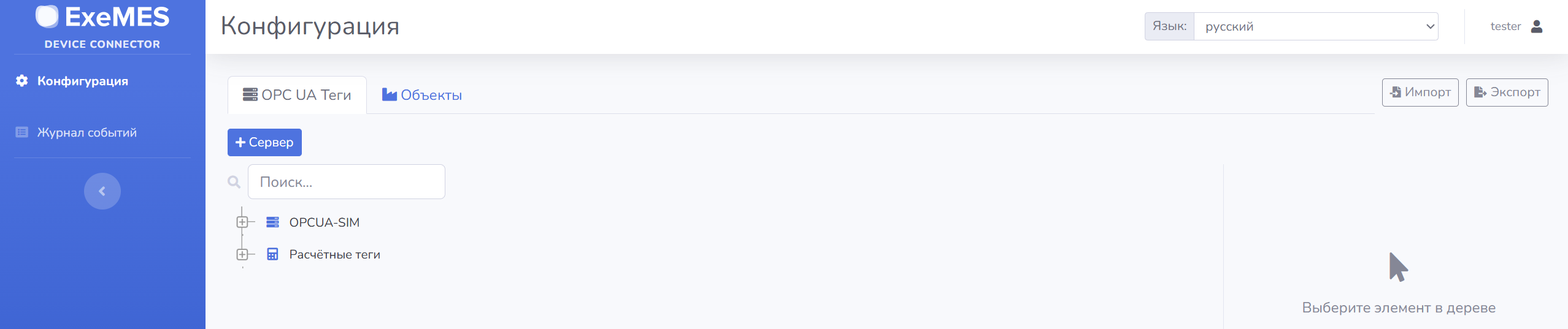
Для экспорта конфигурации необходимо выбрать пункт меня «Конфигурация» и нажать на кнопку «Экспорт».
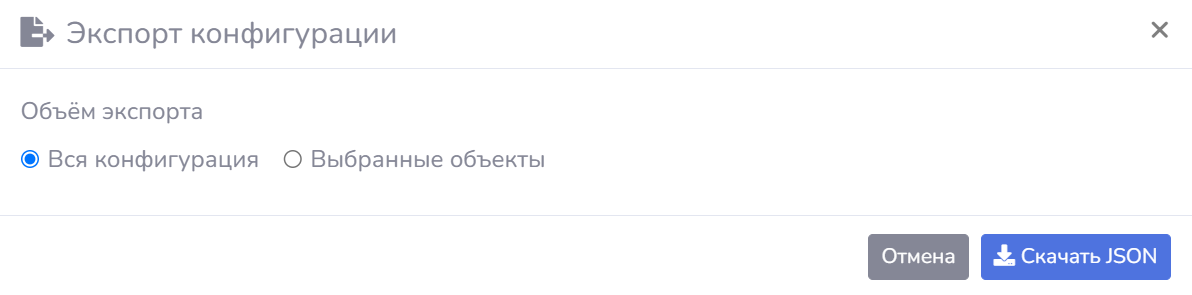
 Во всплывающем окне экспорта конфигурации необходимо выбрать тип экспорта:
- вся конфигурация – будет экспортирована конфигурация всех серверов, тегов и объектов;
- выбранные объекты – будет экспортирована конфигурация только выбранных объектов.
Если вы выбрали тип экспорта "Выбранные объекты" во всплывающем окне необходимо выбрать объекты и задать настройки выгрузки OPC UA тегов (все или только используемые в выбранных объектах).
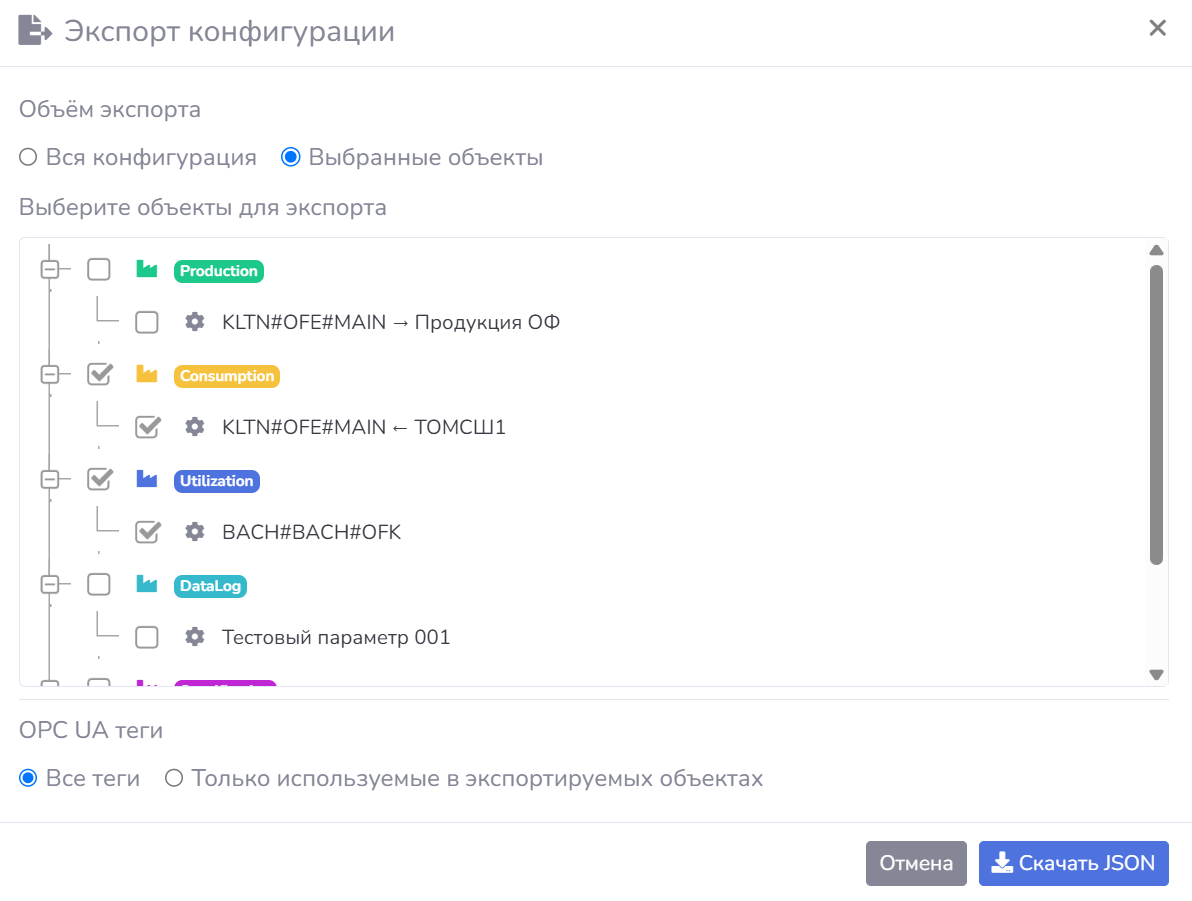
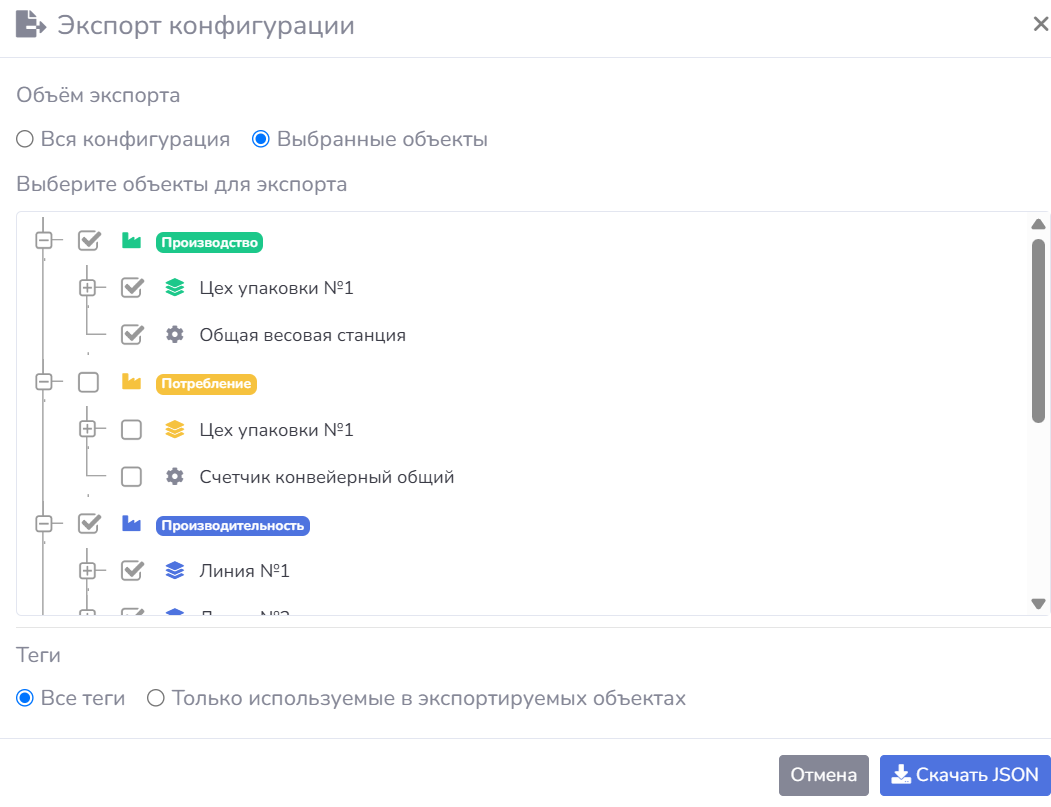
Для получения файла экспорта необходимо нажать кнопку «Скачать JSON».
| Tip |
|---|
Файл экспорта в формате json будет помещен в папку «Загрузки» |
Импорт конфигурации
Для импорта конфигурации необходимо выбрать пункт меня «Конфигурация» и нажать на кнопку «Импорт».
Во всплывающем окне импорта конфигурации необходимо задать параметры импорта:
- Файл конфигурации – необходимо в диалоговом окне выборать файл в формате json, сформированный по результатам экспорта конфигурации ExeMES Device Connector;
- Стратегия для объектов – необходимо выбрать из выпадающего списка стратегию, которая будет применяться при импорте для существующих объектов:
- пропустить существующие;
- заменить существующие;
- заменить всю конфигурацию.
- Стратегия для OPC UA тегов – необходимо выбрать из выпадающего списка стратегию, которая будет применяться при импорте для существующих тегов:
- пропустить существующие;
- заменить существующие.
| Warning |
|---|
При замене существующих объектов, тегов или всей конфигурации произойдет замена без возможности восстановления |
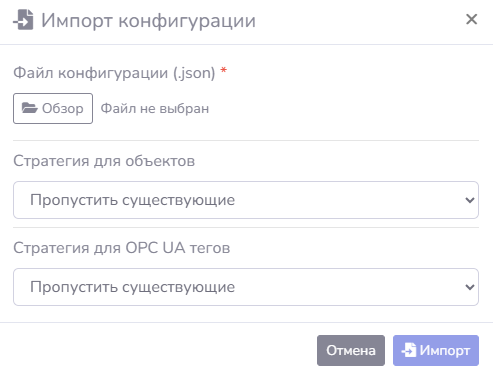
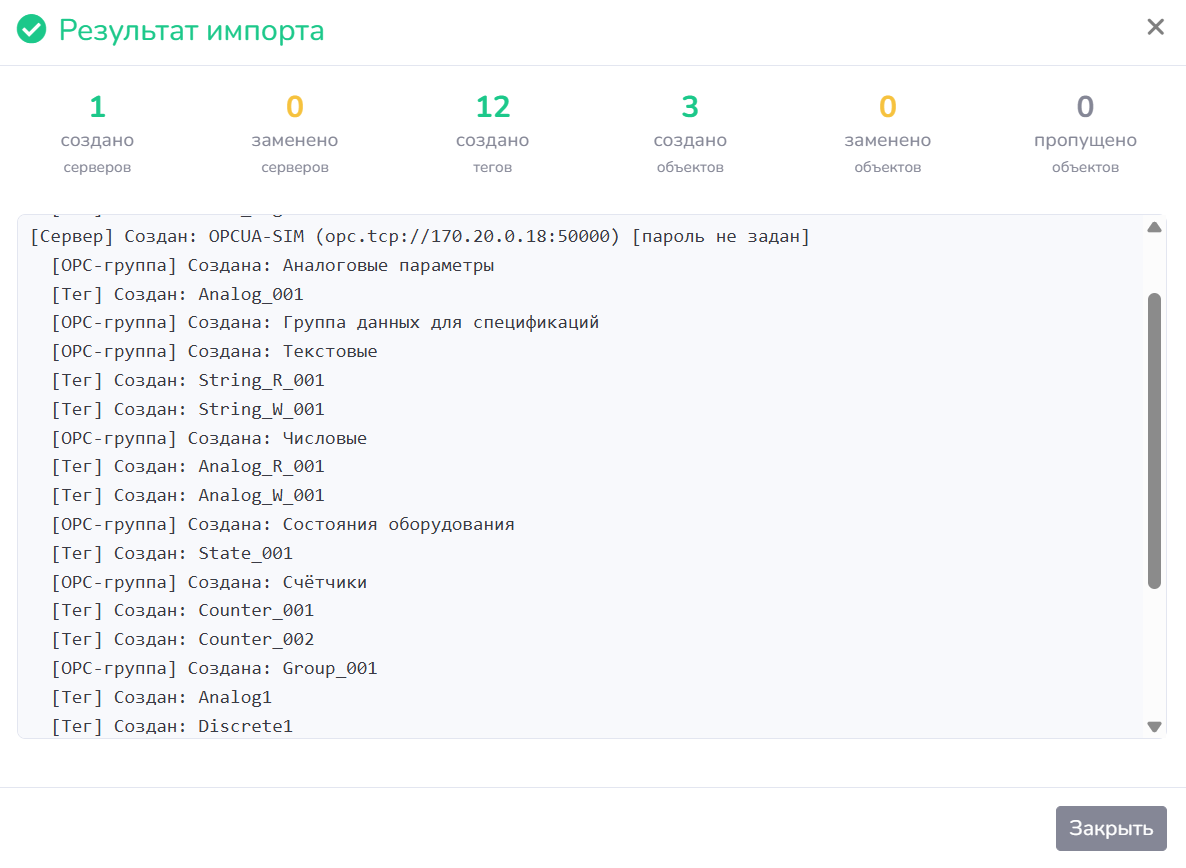
После задания параметров импорта необходимо нажать кнопку «Импорт», результаты импорта конфигурации будут представлены в окне результатов импорта: