| Comboversions | ||||||
|---|---|---|---|---|---|---|
| ||||||
ExeMES использует ролевую модель доступа, т.е. объекты полномочий в ПО группируются определенным образом образовывая роли, которые в свою очередь ассоциируются с группами пользователей.
Для управления правами доступа к ПО ExeMES используется ПО Keycloak. Конфигурация параметров для управления правами доступа к ПО ExeMES размещена в отдельном преднастроенном realm «exemes». Для работы с конфигурацией необходимо запустить административную web консоль Keycloak (URL для обращения конфигурируется при инсталляции Keycloak) и открыть realm «exemes».
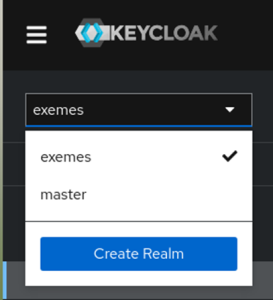
Для конфигурации прав доступа к ПО ExeMES необходимо:
- Создать группы пользователей.
Expand title Инструкция Для создания группы пользователей необходимо перейти на вкладку «Groups» в консоли Keycloak и нажать кнопку «Create group», после чего в открывшемся всплывающем окне указать название группы. Предпочтительно указывать названия групп пользователей латинскими буквами.
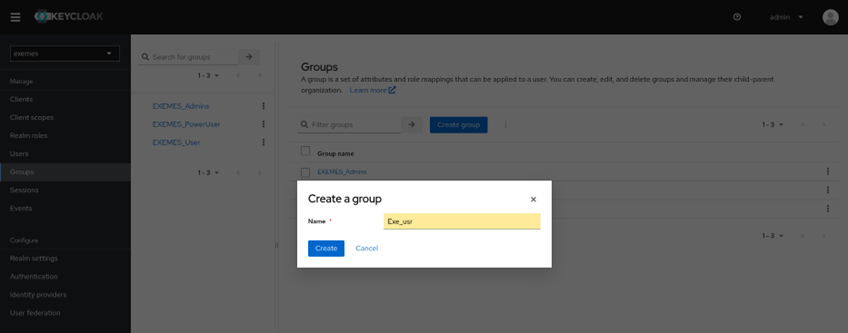
- Назначить группам пользователей роли.
Expand title Инструкция В Keycloak предусмотрено 2 типа ролей: роли realm (глобальные) и роли клиента (роли конкретного приложения). Для настройки прав доступа к ExeMES необходимо назначить группе пользователей роли клиентов ExeMES.
Note Изменять настройки глобальный ролей realm не требуется и не рекомендуется.
Для ПО ExeMES в realm настроено 5 клиентов:
- mes-client (клиент для ExeMES Client);
- mesmiddleware (клиент для ExeMES Server);
- exemesruntime-client (клиент для ExeMES RuntimeClient);
- exesched (клиент для ExeSched);
- exemediaservise (клиент для ExeMES Media Servise);
- exemes-device-connector (клиент для ExeMES Device Connector).
Tip При совместном использовании ExeMES и ExeReport в realm ExeMES будет доступен клиент exereport, который имеет 2 роли:
- MR – роль с правами управления отчетами, настройки прав доступа к отчетам и настройки строк подключения к БД;
- VR – роль с правами просмотра и экспорта отчетов.
Для ExeMes Client предусмотрена единственная роль, которая регулирует доступ к web-интерфейсу приложения – AC, доступ к отдельным функциям по просмотру и редактированию данных регулируется на уровне доступа к web API функциям ExeMES Middleware.
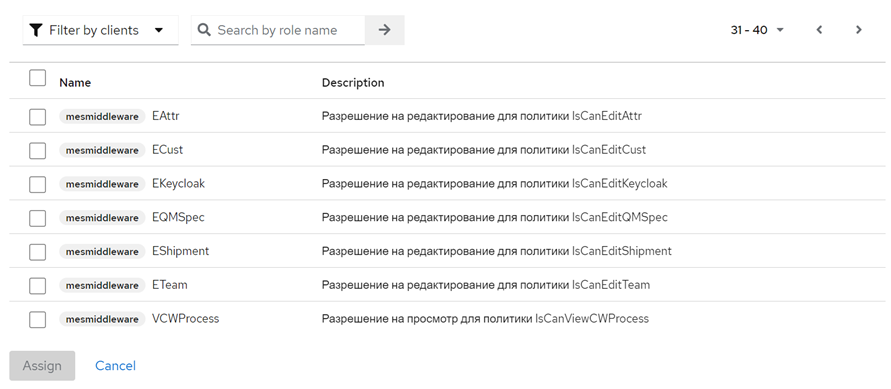
Для ExeMES Middleware предусмотрена роль, которая регулирует доступ к API интерфейсу приложения – MD, доступ к отдельным API функциям регулируется отдельными ролями, которые отвечают за разрешение доступа к соответствующим политикам (policy).
Info title Политики (policy) Политики (policy) – это правила, которые используются для проверки на уровне API функции наличия разрешения для доступа у пользователя: для API функции задается политика и при обращении пользователя проверяется соответствие пользователя назначенной политики функции. Узнать какая именно политика отвечает за использование той или иной функции можно, воспользовавшись Swagger: информация о политике каждой api функции приведена в описании каждой функции
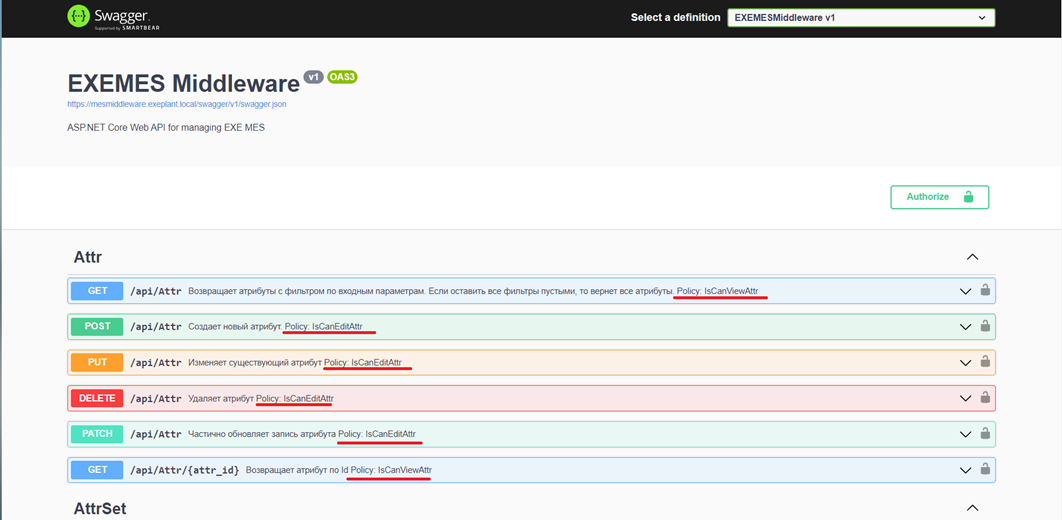
Expand title Сопоставление ролей клиента mesmiddleware с policy API функций Название роли
policy API функций
Описание роли
EAdm
CanEditAdminTools
Полный доступ к инструментам администратора в ExeMES Client:
- проверка актуальности версии БД MESDB
- обновление версии БД MESDB;
- экспорт/импорт конфигурации ExeMES;
- настройка и просмотр журнала аудита изменения данных;
- просмотр всех привязанных к ExeMES файлов.
EAttr
IsCanEditAttr
Разрешение на редактирование атрибутов
ECategory
IsCanEditCategory
Разрешение на редактирование категорий материалов
EChar
IsCanEditChar
Разрешение на редактирование характеристик
ECons
IsCanEditCons
Разрешение на редактирование записей потребления
ECust
IsCanEditCust
Разрешение на редактирование контрагентов
ECustomData
IsCanEditCustomData
Разрешение на вызов custom API функции для чтения и записи данных из схемы отличной от public
EDataLog
CanEditDataLog
Разрешение на редактирование журнала данных
EDataLogGrp
CanEditDataLogGrp
Разрешение на редактирование групп параметров журнала данных
EEnt
IsCanEditEnt
Разрешение на редактирование объектов
EInv
IsCanEditInv
Разрешение на редактирование остатков на складах
EItem
IsCanEditItem
Разрешение на редактирование материалов
EItemClass
IsCanEditItemClass
Разрешение на редактирование классов материалов
EItemGrade
IsCanEditItemGrade
Разрешение на редактирование сортов материалов
EItemReason
IsCanEditItemReason
Разрешение на редактирование причин материалов
EItemState
IsCanEditItemState
Разрешение на редактирование состояний материалов
EJobExec
IsCanRunJob
Разрешение на редактирование запущенных заданий
ELot
IsCanEditLot
Разрешение на редактирование партий и подпартий
EParam
IsCanEditParam
Разрешение на редактирование параметров
EPlanData
IsCanEditPlanData
Разрешение на редактирование планов
EPlanSetting
IsCanEditPlanSetting
Разрешение на редактирование настроек планов
EPlanType
IsCanEditPlanType
Разрешение на редактирование типов планов
EProcess
IsCanEditProcess
Разрешение на редактирование процессов
EProd
IsCanEditProd
Разрешение на редактирование записей производства
EQMSpec
IsCanEditQMSpec
Разрешение на редактирование спецификаций управления качеством
ESample
IsCanEditSample
Разрешение на редактирование проб
ESamplePlan
IsCanEditSamplePlan
Разрешение на редактирование планов отбора проб
ESamplePlanFreq
IsCanEditSamplePlanFreq
Разрешение на редактирование частот отбора проб
ESpec
CanEditSpec
Разрешение на редактирование спецификаций
EShift
IsCanEditShift
Разрешение на редактирование смен
EShipment
IsCanEditShipment
Разрешение на редактирование отгрузок
ESO
IsCanEditSO
Разрешение на редактирование клиентских заказов
ESystemAttr
IsCanEditSystemAttr
Разрешение на редактирование системных атрибутов
ETeam
IsCanEditTeam
Разрешение на редактирование бригад
ETeamSchedule
IsCanEditTeamSchedule
Разрешение на редактирование расписаний бригад
ETransfer
IsCanEditTransfer
Разрешение на редактирование записей о перемещении материалов
EUOM
IsCanEditUOM
Разрешение на редактирование единиц измерения
EUtil
IsCanEditUtil
Разрешение на редактирование причин состояния оборудования
EUtilExecSetRaw
IsCanEditUtilRawData
Разрешение на редактирование сырых причин состояния оборудования
EUtilHistory
IsCanEditUtilData
Разрешение на редактирование событий изменения состояния оборудования
EUtilState
IsCanEditUtilState
Разрешение на редактирование состояний оборудования
EWO
IsCanEditWO
Разрешение на редактирование производственных заказов
VAdm
CanViewAdminTools
Ограниченный доступ к инструментам администратора в ExeMES Client:
- проверка актуальности версии БД MESDB;
- просмотр журнала аудита изменения данных;
- просмотр всех привязанных к ExeMES файлов.
VAttr
IsCanViewAttr
Разрешение на просмотр атрибутов
VCategory
IsCanViewCategory
Разрешение на просмотр категорий
VChar
IsCanViewChar
Разрешение на просмотр характеристик
VCons
IsCanViewCons
Разрешение на просмотр записей потребления
VCust
IsCanViewCust
Разрешение на просмотр контрагентов
VCustomData
IsCanViewCustomData
Разрешение на вызов custom API функции для чтения данных из схемы отличной от public
VDataLog
CanViewDataLog
Разрешение на просмотр журнала данных
VDataLogGrp
CanViewDataLogGrp
Разрешение на просмотр групп параметров журнала данных
VEnt
IsCanViewEnt
Разрешение на просмотр объектов
VInv
IsCanViewInv
Разрешение на просмотр остатков на складах
VItem
IsCanViewItem
Разрешение на просмотр материалов
VItemClass
IsCanViewItemClass
Разрешение на просмотр классов материалов
VItemGrade
IsCanViewItemGrade
Разрешение на просмотр сортов материалов
VItemReason
IsCanViewItemReason
Разрешение на просмотр причин материалов
VItemState
IsCanViewItemState
Разрешение на просмотр состояний материалов
VLot
IsCanViewLot
Разрешение на просмотр партий и подпартий
VParam
IsCanViewParam
Разрешение на просмотр параметров
VPlanData
IsCanViewPlanData
Разрешение на просмотр планов
VPlanSetting
IsCanViewPlanSetting
Разрешение на просмотр настроек планов
VPlanType
IsCanViewPlanType
Разрешение на просмотр типов планов
VProcess
IsCanViewProcess
Разрешение на просмотр процессов
VProd
IsCanViewProd
Разрешение на просмотр записей производства
VQMSpec
IsCanViewQMSpec
Разрешение на просмотр спецификаций управления качеством
VSample
IsCanViewSample
Разрешение на просмотр проб
VSamplePlan
IsCanViewSamplePlan
Разрешение на просмотр планов отбора проб
VSamplePlanFreq
IsCanViewSamplePlanFreq
Разрешение на просмотр частот отбора проб
VShift
IsCanViewShift
Разрешение на просмотр смен
VShipment
IsCanViewShipment
Разрешение на просмотр отгрузок
VSpec
CanViewSpec
Разрешение на просмотр спецификаций
VSO
IsCanViewSO
Разрешение на просмотр клиентских заказов
VSystemAttr
IsCanViewSystemAttr
Разрешение на просмотр системных атрибутов
VTeam
IsCanViewTeam
Разрешение на просмотр бригад
VTeamSchedule
IsCanViewTeamSchedule
Разрешение на просмотр расписаний бригад
VTransfer
IsCanViewTransfer
Разрешение на просмотр перемещения материалов
VUOM
IsCanViewUOM
Разрешение на просмотр единиц измерения
VUtil
IsCanViewUtil
Разрешение на просмотр причин состояния оборудования
VUtilHistory
IsCanViewUtilData
Разрешение на просмотр событий изменения состояния оборудования
VUtilState
IsCanViewUtilState
Разрешение на просмотр состояний оборудования
VWO
IsCanViewWO
Разрешение на просмотр производственных заказов
Также для клиента ExeMES Middleware предусмотрены 2 роли для просмотра и управления настройками доступа:
- EAccess - роль для изменения настроек доступа;
- VAccess - роль для просмотра настроек доступа.
Управление настройками доступа предусматривает настройку доступа к объектам из объектной модели.
Для работы данного функционала также необходимо предоставить:
- пользователю, ответственному за управление доступом - роли view-users и manage-authorization или роль realm-admin клиента realm-management;
- сервисному аккаунту клиента mesmiddleware service-account-mesmiddleware - роль view-clients.
Для ExeMES Client предусмотрена единственная роль, которая регулирует доступ к web-интерфейсу приложения – AC.
Для ExeMES RuntimeClient предусмотрены 4 роли:
- Operator - роль для доступа к панели оператора;
- Inventory - роль для доступа к интерфейсу Остатки на складах;
- Quality - роль для доступа к интерфейсу Отбор проб;
- Utilization - роль для доступа к интерфейсу для классификации событий оборудования.
Для ExeSched предусмотрена единственная роль, которая регулирует доступ к web-интерфейсу приложения – Scheduler.
Для ExeMES Media Service предусмотрены 3 роли:
- Admin - роль для возможности очистки неиспользуемых файлов, редактирования и просмотра файлов в ExeMES Client;
- Editor - роль для возможности редактирования и просмотра файлов в ExeMES Client;
- Viewer - роль для возможности просмотра файлов в ExeMES Client и ExeMES RuntimeClient.
Для ExeMES Device Connector предусмотрены 3 роли:
- AC - роль для доступа к конфигуратору;
- SR - разрешение на чтение спецификаций;
- SW - разрешение на запись спецификаций.
Для назначения роли группе пользователей необходимо открыть страницу с группами пользователей (пункт главного меню «Groups»), выбрать в списке групп пользователей необходимую группу, перейти на вкладку «Role mapping» и нажать кнопку «Assign role», после чего в открывшемся всплывающем окне отметить роли, с которыми необходимо ассоциировать группу пользователей.
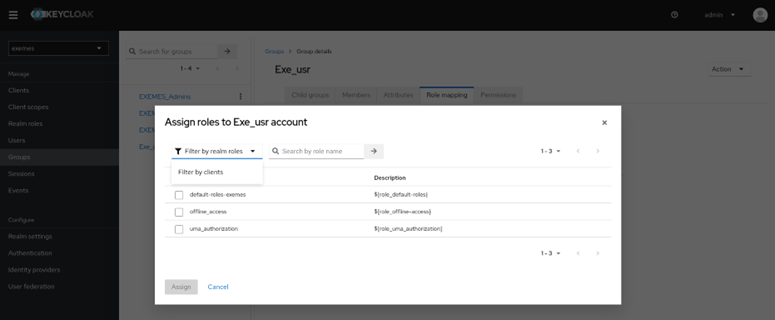
Tip По умолчанию в окне отображаются роли realm, для отображения ролей клиентов необходимо переключить тип фильтра на «Filter by clients». В окне отобразятся только те роли, которые еще не ассоциированы для этой группы, рядом с каждой ролью будет указан клиент, к которому она относится. Для удобства навигации можно воспользоваться фильтром по имени роли (ввести в поле «Search by role name» полное или часть имени роли).
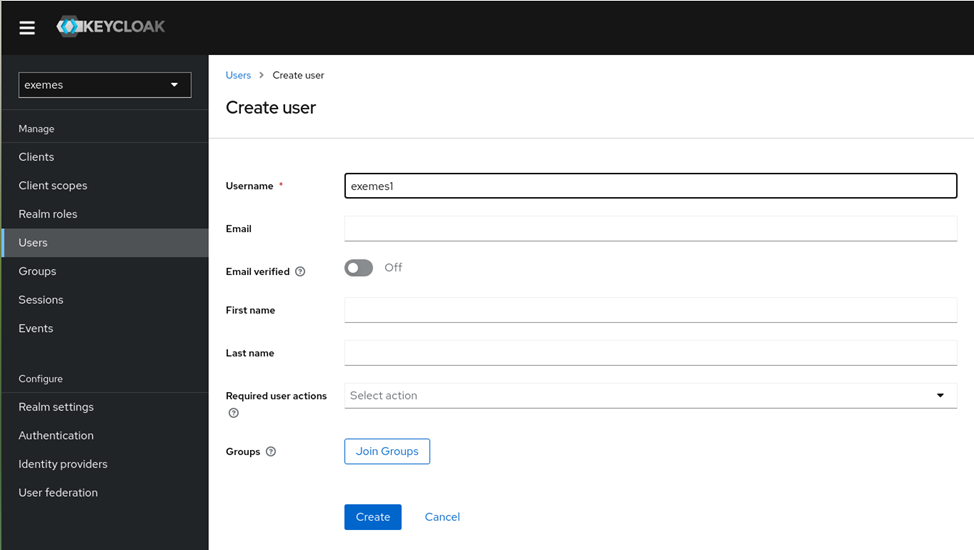
Добавить пользователей в группы. Все пользователи, добавленные в группу, будут автоматически получать роли, ассоциированные с данной группой. Если пользователь включен в несколько групп, его полномочия будут определены в соответствии с полномочиями всех ролей, которые были ему ассоциированы.Anchor CreateUser CreateUser Expand title Создание пользователей и добавление их в группы Для создания пользователя в Keycloak необходимо на странице с пользователями (пункт главного меню «Users») нажать кнопку «Add User», после чего в открывшемся всплывающем окне указать данные пользователя, такие как имя, фамилия, электронная почта и пароль.
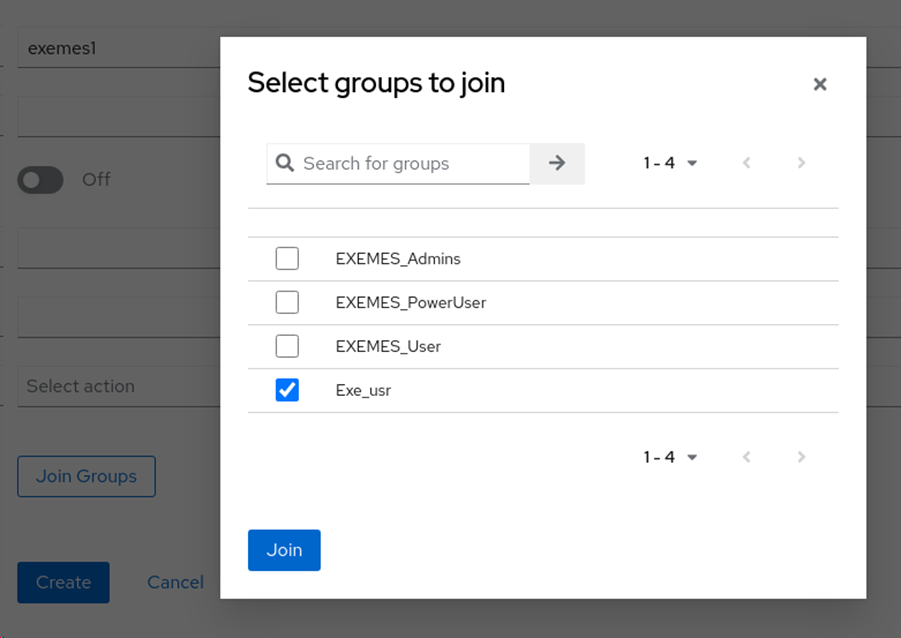
Чтобы добавить пользователя в группу необходимо нажать на кнопку «Join Groups» и в открывшемся всплывающем окне выбрать группы, в которые необходимо включить пользователя.
Для завершения процесса создания пользователя необходимо нажать на кнопку «Create».
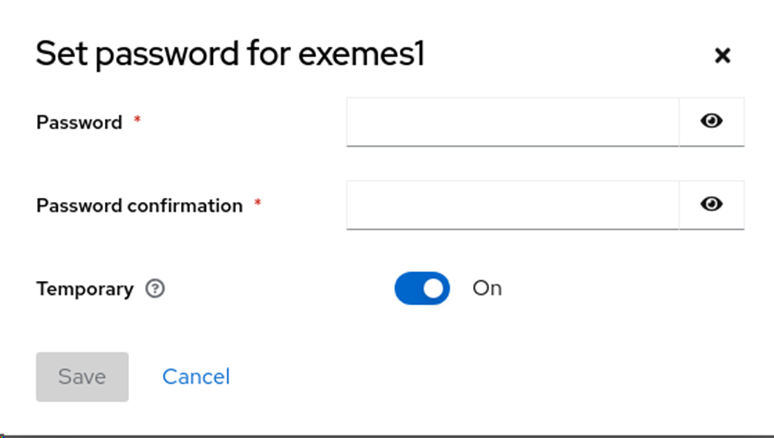
Для вновь созданного пользователя необходимо задать пароль. Для этого на странице с пользователями (пункт главного меню «Users») необходимо выбрать пользователя, перейти на вкладку «Credentials» и нажать кнопку «Set password», после чего в открывшемся всплывающем окне задать временный или постоянный пароль для пользователя (регулируется переключателем Temporary: если он включен – пароль временный, если выключен - постоянный). Временный пароль пользователь должен будет сменить при первом входе. Для завершения процесса задания пароля необходимо нажать на кнопку «Save», после чего подтвердить действие нажав на кнопку «Save password».
- Выполнить завершение сессий всех пользователей, для которых был настроен доступ.
Expand title Инструкция Для завершения сессии пользователя необходимо в левом меню Keycloak выбрать реалм «exemes» и перейти в пункт меню «Sessions»:
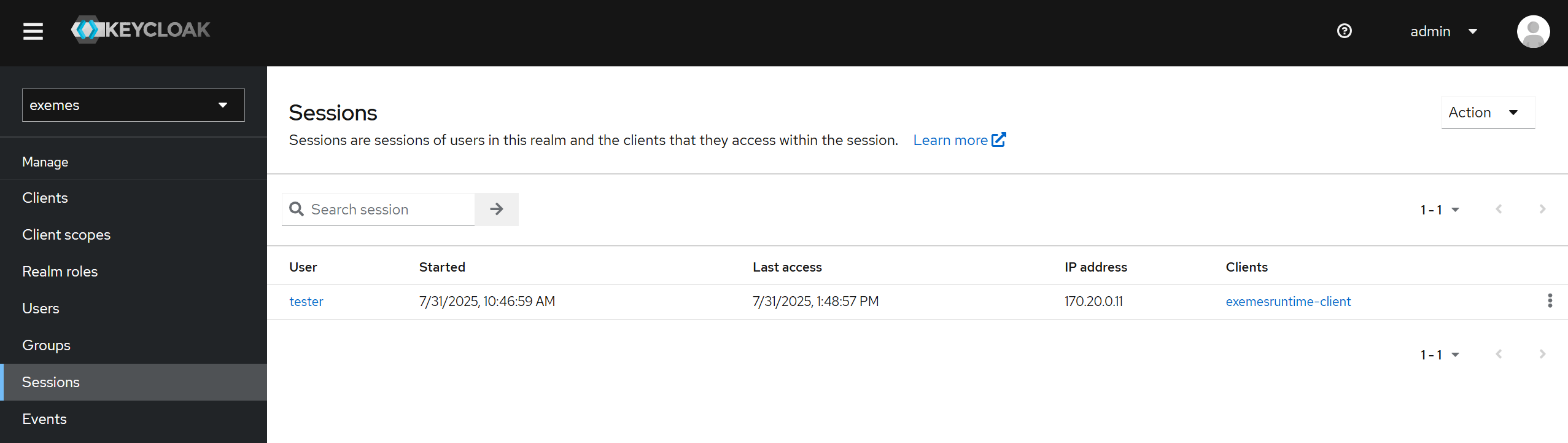
Далее необходимо нажать на кнопку
 напротив пользователя, чью сессию необходимо завершить и выбрать пункт «Sign out»:

Note После завершения сессии пользователю необходимо повторно авторизоваться в ExeMES
| Excerpt | |||||
|---|---|---|---|---|---|
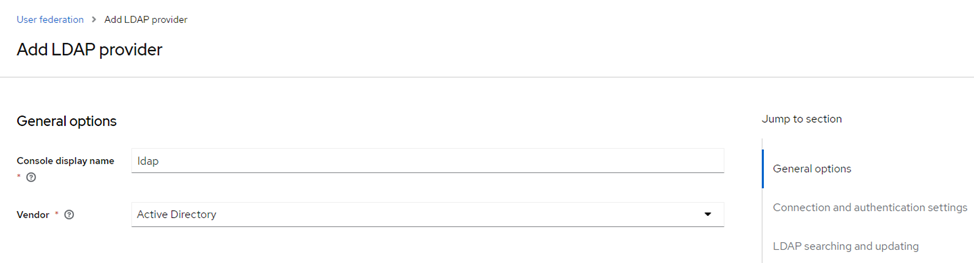
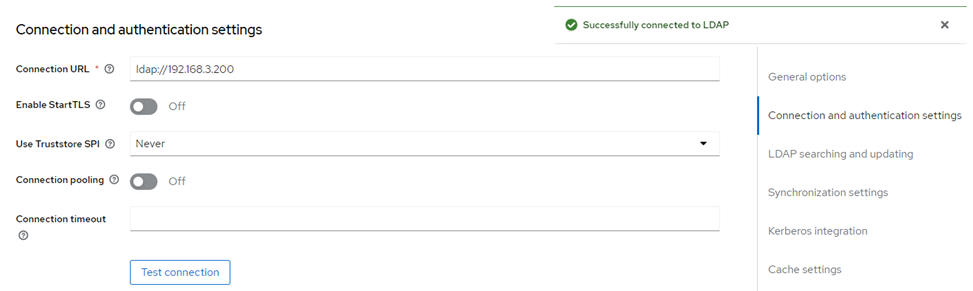
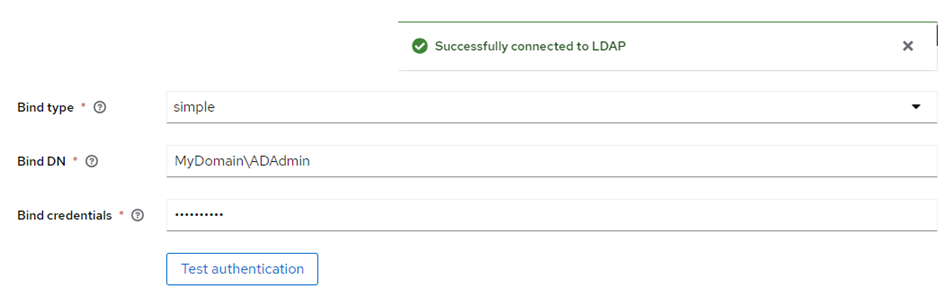
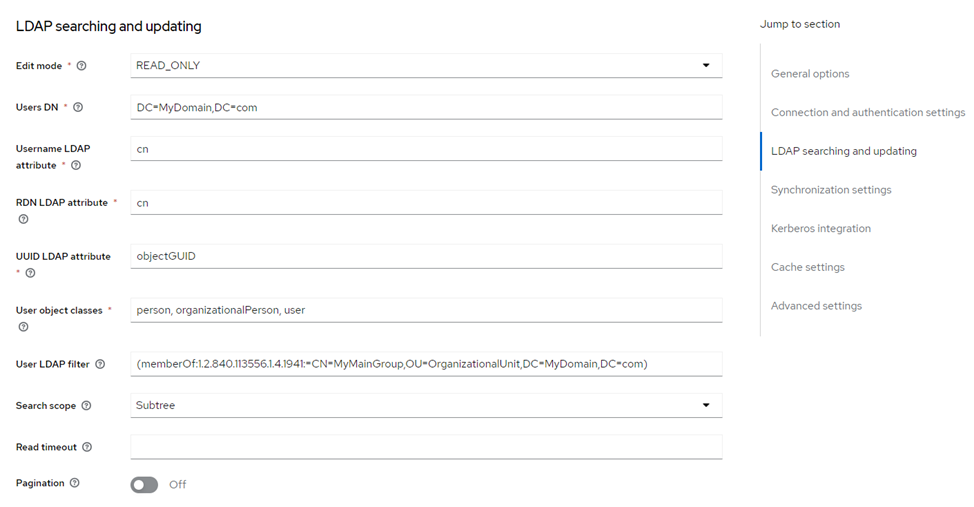
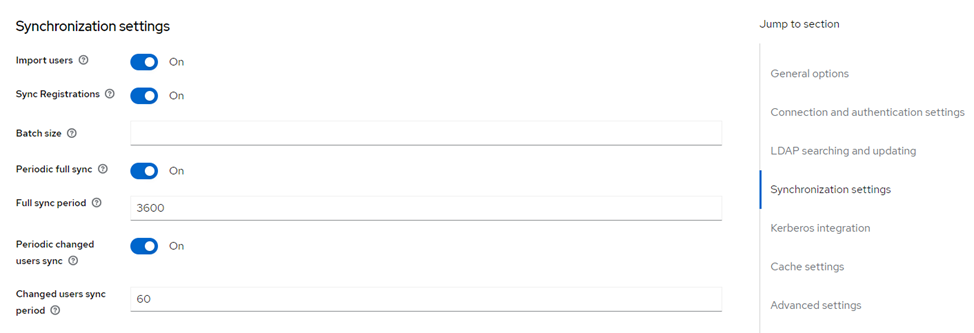
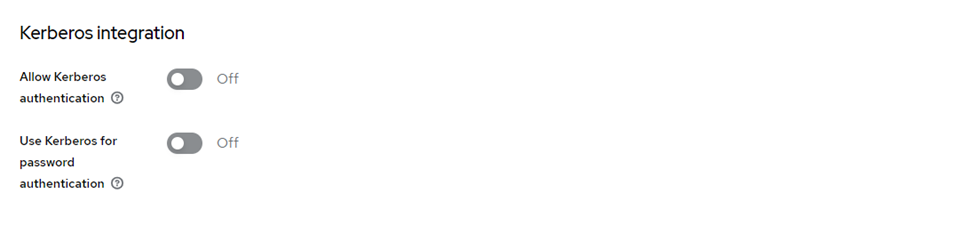
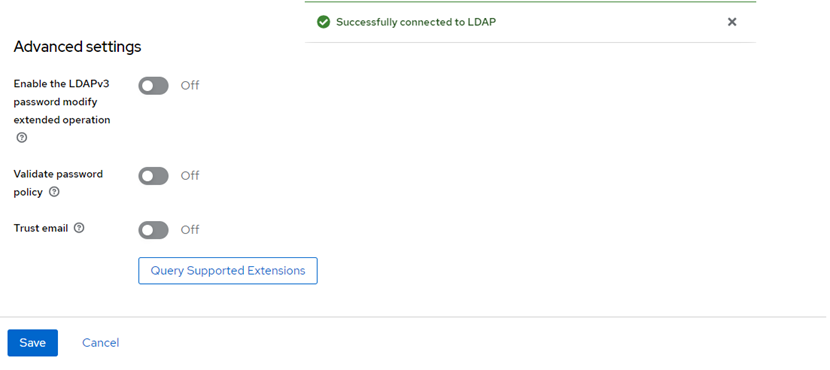
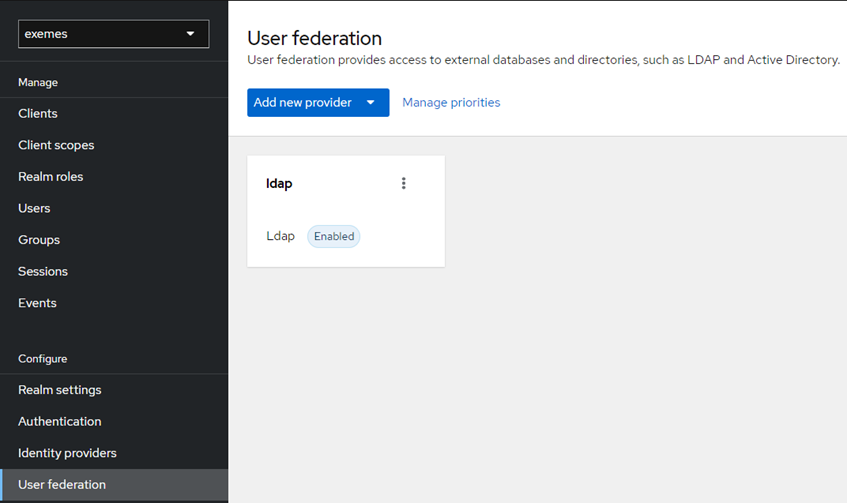
Keycloak предоставляет возможность импортировать пользователей из внешних источников данных: т.е. группы и пользователи могут быть импортированы из Active Directory, что обеспечит сквозную аутентификацию в ExeMES для пользователей корпоративного домена.
|