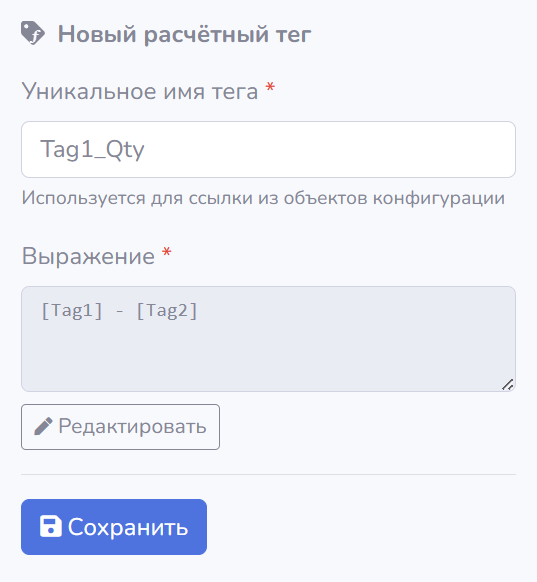
Теги — уникальное имя (метка), которое однозначно идентифицирует каждый параметр, регистрируемый в ExeMES.
В ExeMES Device Connector теги бывают двух видов:
- OPC UA теги - теги, значения которых поступают из источника данных - OPC UA сервера;
- расчетные теги - теги, значения которых рассчитываются в ExeMES Device Connector на основании других тегов.
OPC UA сервер
OPC UA сервер - компонент, реализующий сбор и предоставление данных клиентам по протоколу OPC UA.
ExeMES Device Connector выступает в роли OPC UA клиента и может подключаться к различным OPC UA серверам для получения данных.
В ExeMES Device Connector можно конфигурировать неограниченное количество OPC UA серверов, для этого необходимо воспользоваться пунктом меню «Конфигурация».
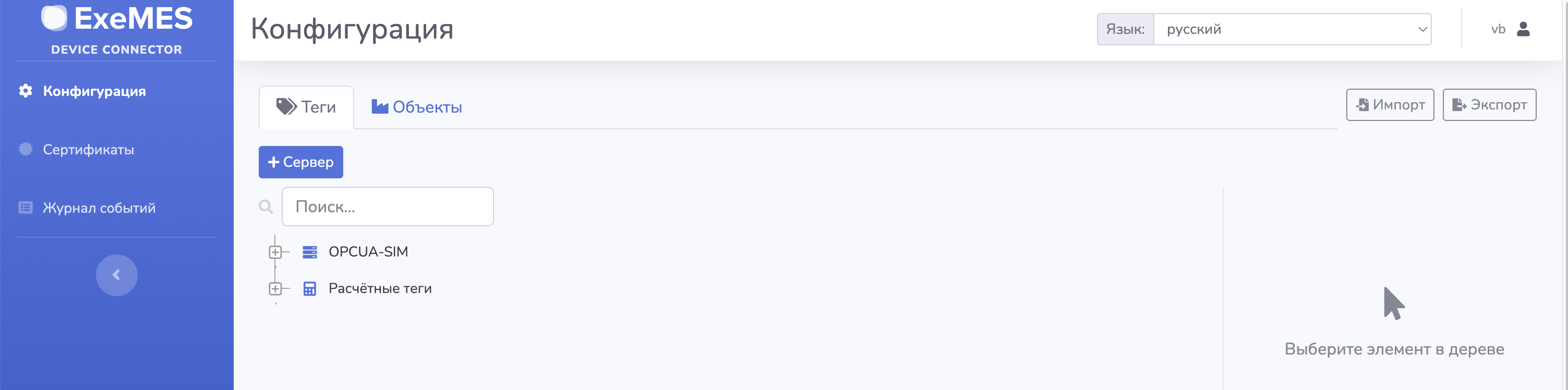
В окне конфигурации отображаются все доступные OPC UA серверы и зарегистрированные в них теги. Для добавления нового OPC UA сервера необходимо нажать на кнопку «+Сервер», после чего в контекстном окне указать параметры сервера:
- Название – произвольный текстовый идентификатор;
- URL – адрес для подключения к серверу с указанием порта;
- Авторизация – тип авторизации на сервере, выбирается из списка:
- Анонимно – подключение доступно любому клиенту;
- Логин и пароль – подключение производится с передачей логина-пароля;
- Логин – учетная запись для подключения;
- Пароль – пароль от учетной записи, указанной в поле «Логин»;
поля «Логин» и «Пароль» заполняются при указании в поле «Авторизация» значения «Логин и пароль»
- Уровень безопасности – уровень безопасности, используемый при подключении к серверу, выбирается из списка:
- Нет – без защиты, данные передаются в открытом виде, без подписи и шифрования;
Не рекомендуется использовать в продуктивных средах
- Подпись – подключение производится с передачей логина-пароля, сообщения подписываются, обеспечивается проверка подлинности отправителя;
- Подпись и шифрование – подключение производится с передачей логина-пароля, сообщения подписываются и шифруются, обеспечивается проверка подлинности отправителя и конфиденциальность.
- Нет – без защиты, данные передаются в открытом виде, без подписи и шифрования;
- Политика безопасности – алгоритм шифрования и хэширования, используемый для защиты подключения, выбирается из списка:
- Авто – автоматический подбор политики безопасности при подключении из доступных на сервере;
- Basic256Sha256;
- Aes128_Sha256_RsaOaep;
- Aes256_Sha256_RsaPss.
- Смещение временных меток – значение в формате часы:минуты, на которое необходимо смещать временные метки значений тегов, получаемые с сервера при записи значений.
По умолчанию время сервера OPC UA передается в UTC
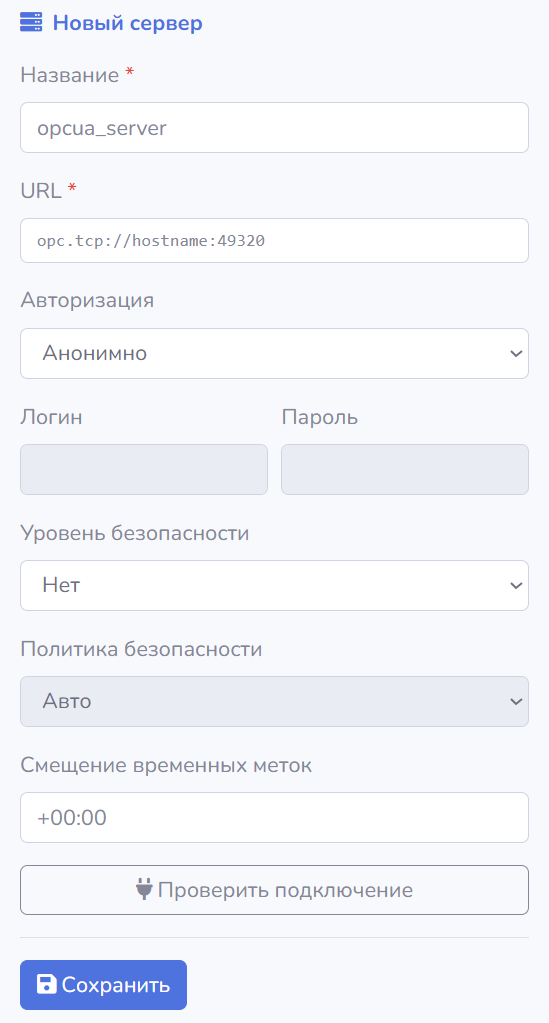
После указания параметров сервера необходимо нажать кнопку «Проверить подключение», при первом успешном подключении сервер предоставит сертификат: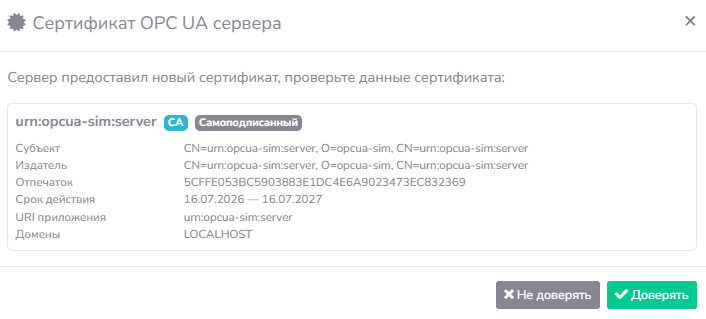
Далее необходимо проверить данные сертификата и принять решение о доверии предоставленному сертификату.
Группы тегов
Группа тегов - элемент иерархии в конфигурации OPC UA сервера служащий для группировки тегов и удобства навигации.
В ExeMES Device Connector можно конфигурировать неограниченное количество групп в каждом сервере. Все сконфигурированные группы тегов видны при раскрытии дерева тегов сервера по нажатию на «+» слева от наименования сервера.
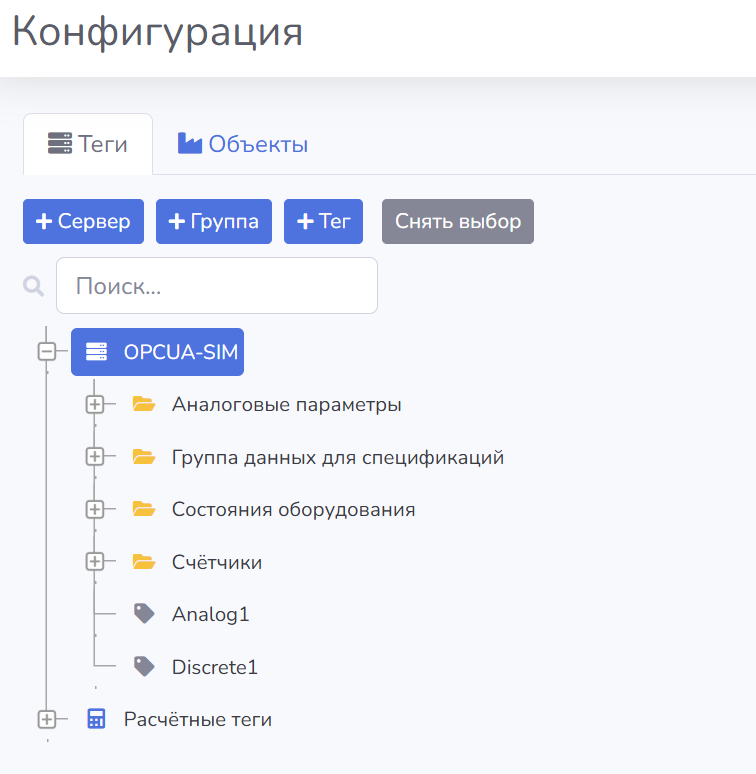
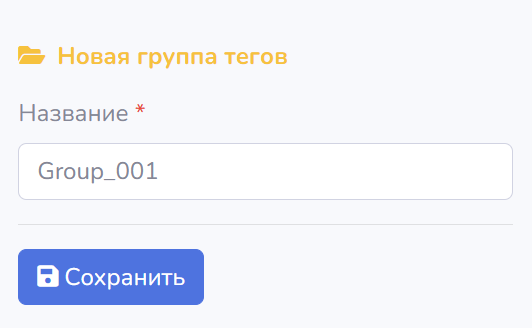
Для добавления новой группы тегов необходимо выбрать OPC UA сервер и нажать кнопку «+Группа», после чего в контекстном окне указать название группы.
OPC UA теги
В ExeMES Device Connector можно конфигурировать неограниченное количество тегов в каждом сервере, при этом теги могут размещаться как в корне сервера, так и в группах. Все сконфигурированные теги видны при раскрытии дерева тегов сервера по нажатию на «+» слева от наименования сервера/группы.
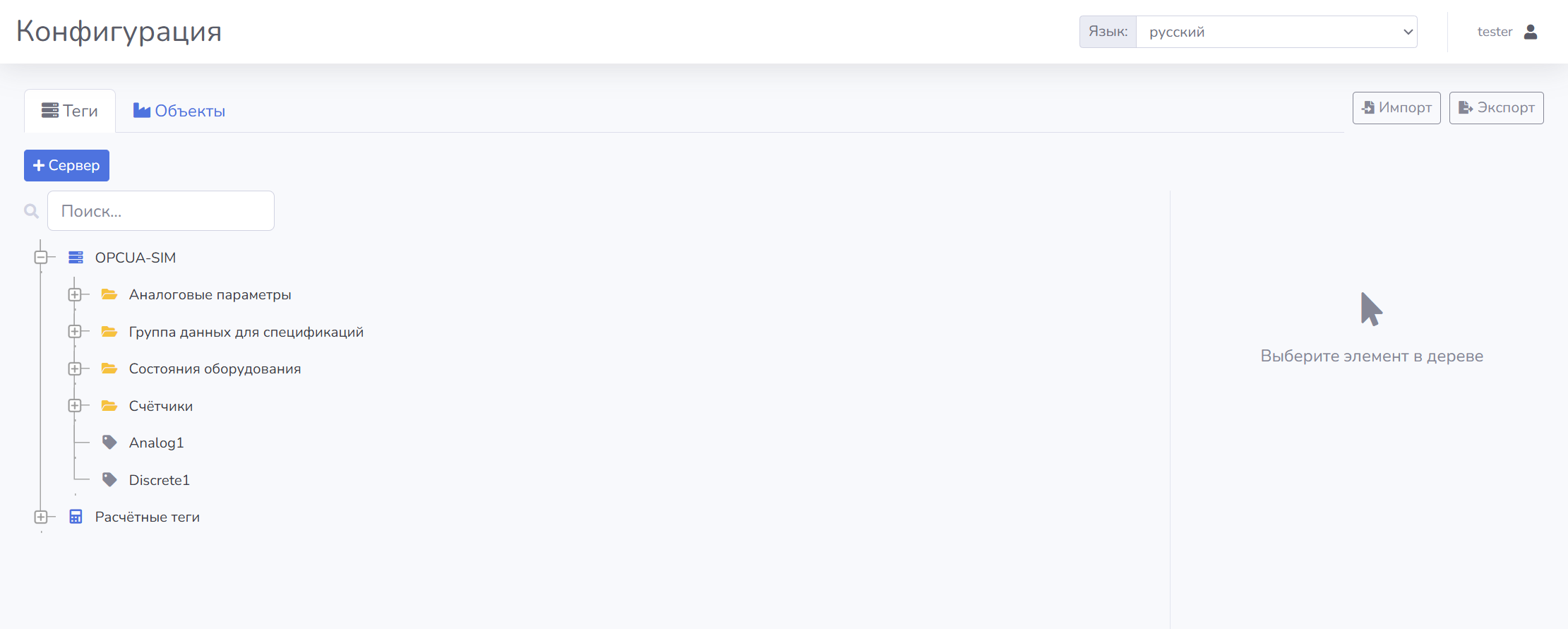
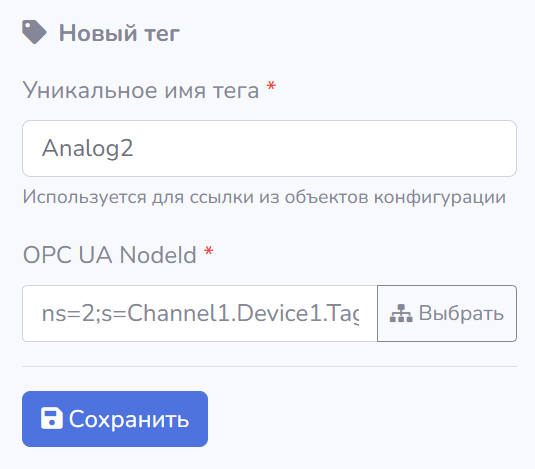
Для добавления тега необходимо выбрать сервер или группу тегов и нажать на кнопку «+Тег», после чего в контекстном окне указать параметры тега:
- Уникальное имя тега – уникальный текстовый идентификатор тега в пространстве имен тегов ExeMES Device Connector;
- OPC UA NodeId – уникальный идентификатор узла в адресном пространстве OPC UA сервера. Для задания идентификатора узла необходимо нажать кнопку «Выбрать» в контекстном окне, далее во всплывающем окне необходимо найти в структуре тегов OPC UA сервера нужный тег и нажать кнопку «Выбрать»:
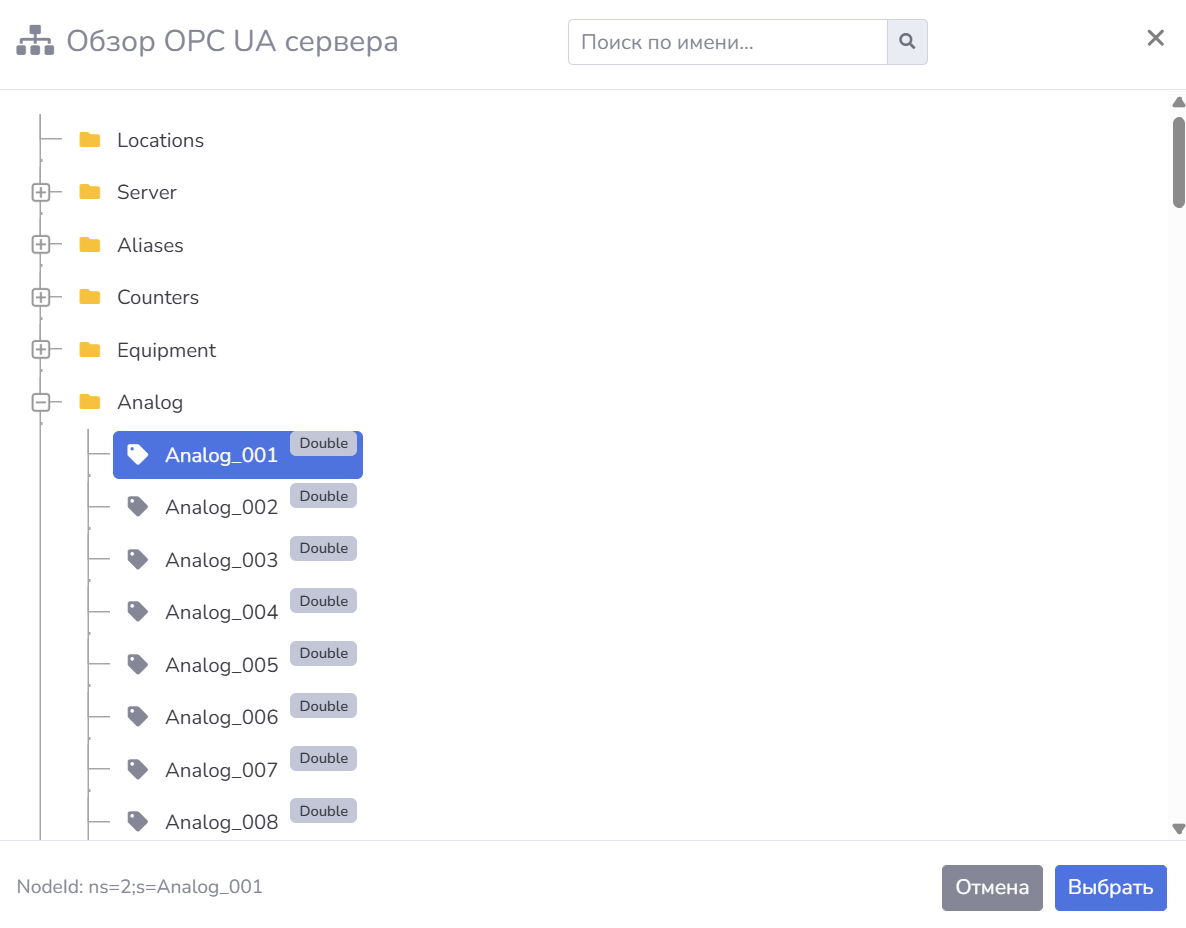
Справа от имени узла отображается его тип данных. В окне выбора OPC UA NodeId доступен поиск по имени узла.
Расчетные теги
В ExeMES Device Connector можно конфигурировать неограниченное количество расчетных тегов. Все расчетные теги сгруппированы в виртуальном сервере «Расчётный теги». Расчетные теги могут размещаться как в корне сервера, так и в группах. Создание групп в виртуальном сервере «Расчётный теги» производиться аналогично созданию групп в OPC UA серверах.
Все сконфигурированные расчетные теги видны при раскрытии дерева тегов виртуального сервера «Расчётный теги» по нажатию на «+» слева от наименования сервера/группы.
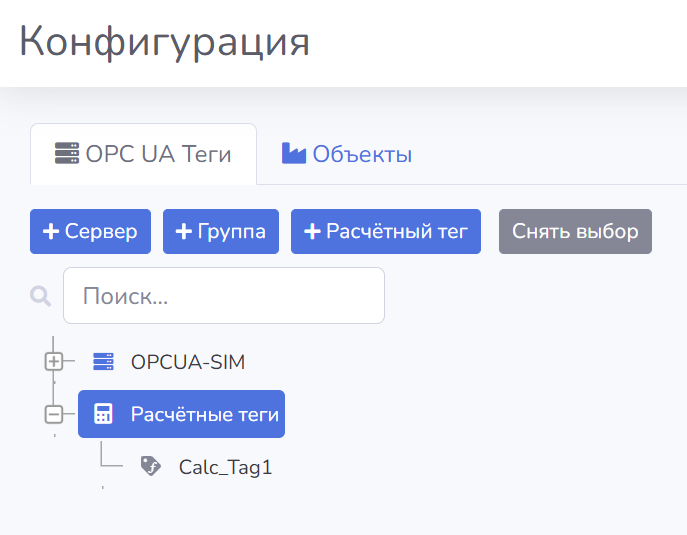
Для добавления расчетного тега необходимо выбрать виртуальный сервер «Расчётные теги» или группу тегов в нем и нажать на кнопку «+Тег», после чего в контекстном окне указать параметры тега:
- Уникальное имя тега – уникальный текстовый идентификатор тега в пространстве имен тегов ExeMES Device Connector;
- выражение – формула для расчета значения тега. В формуле могут использоваться значения других тегов (как расчетных, так и OPC UA тегов) и константы. Для задания выражения нажмите кнопку «Редактировать» в контекстном окне, после чего во всплывающем окне
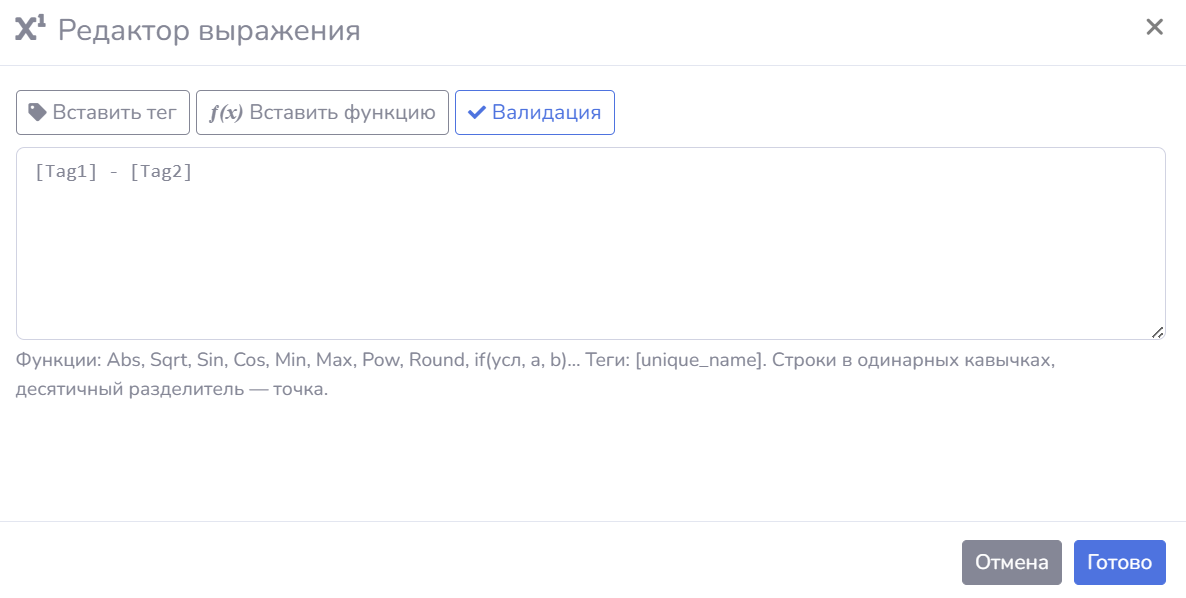
- для добавления тега в выражение необходимо нажать кнопку «Вставить тег», во всплывающем окне необходимо выбрать тег из списка:
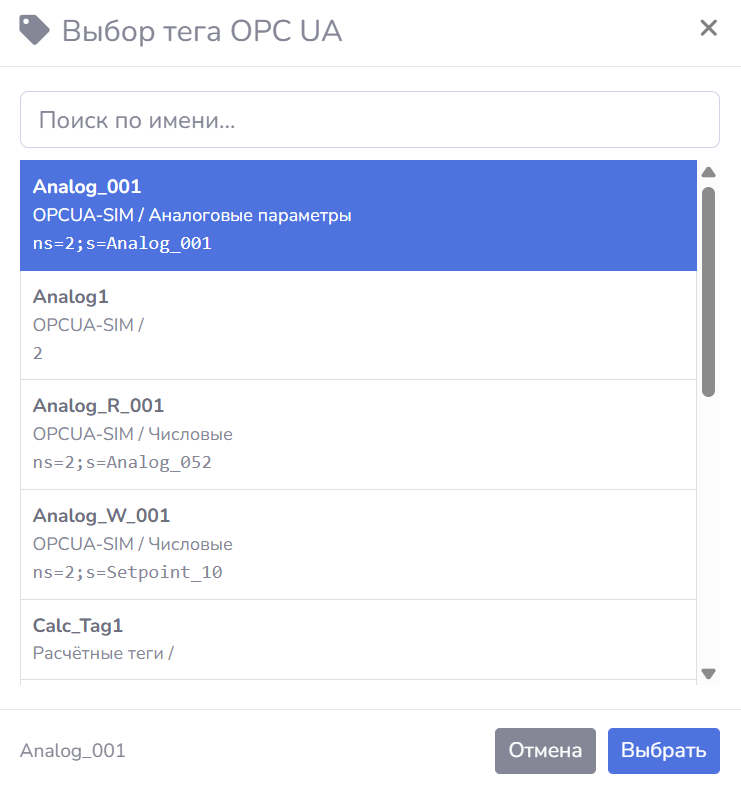
Для каждого тега выводится информация о папке в которой находится тег и идентификатор узла.
В окне доступен поиск по имени тега.
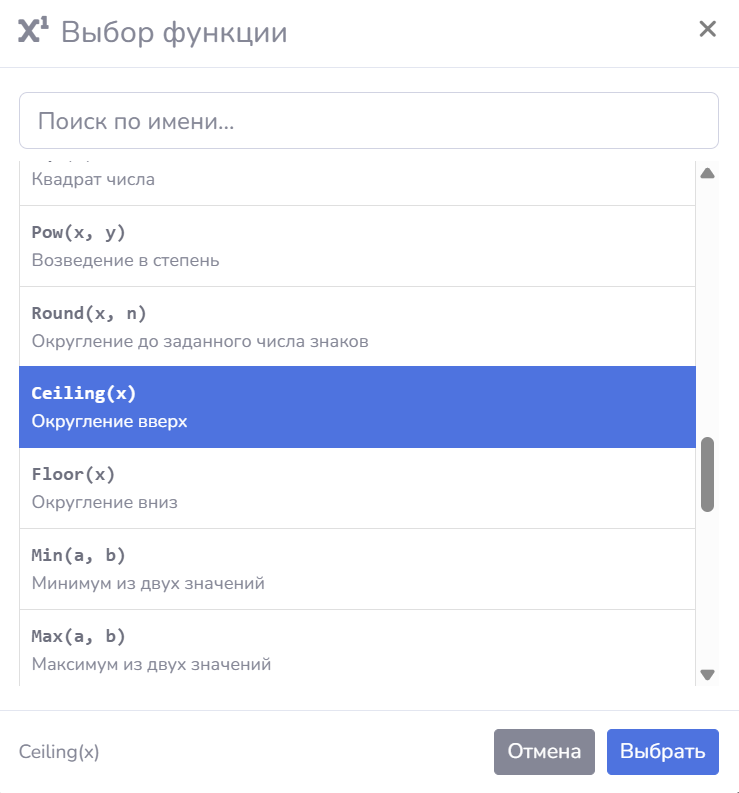
- для добавления функции в выражение необходимо нажать кнопку «Вставить функцию», во всплывающем окне необходимо выбрать функцию из списка:
- после завершения редактирования выражения необходимо выполнить проверку выражения, нажав на кнопку «Валидация»:
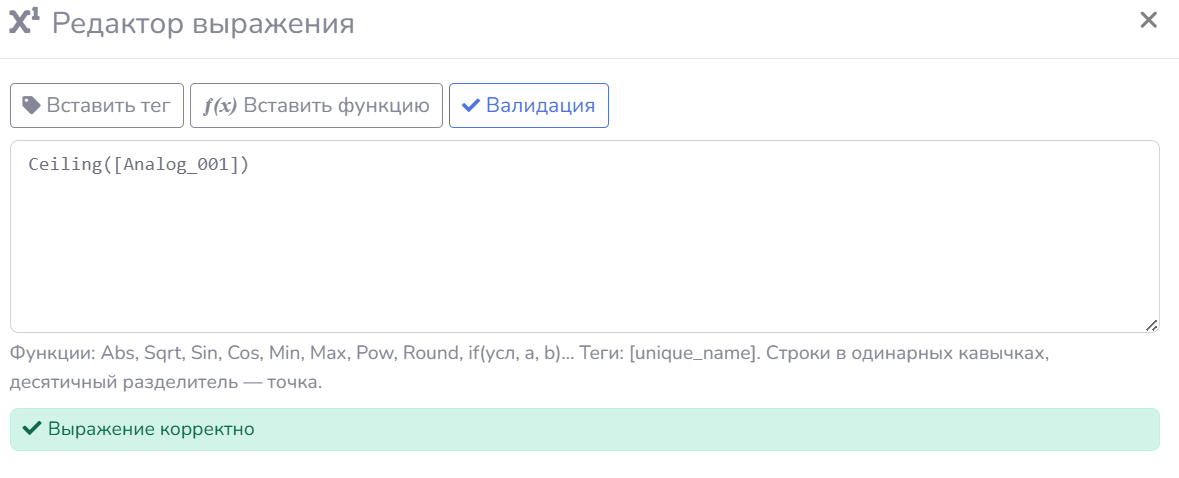
Если проверка выражения пройдет корректно, появится сообщение:
 Если в выражении будет найдена ошибка, появится сообщение с описанием:

- для добавления тега в выражение необходимо нажать кнопку «Вставить тег», во всплывающем окне необходимо выбрать тег из списка: