Объекты - сущности, которые позволяют записывать/читать данные в/из ExeMES используя значения тегов ExeMES Device Connector.
Для просмотра сконфигурированных в ExeMES Device Connector объектов необходимо воспользоваться меню «Конфигурация» и выбрать вкладку «Объекты» в основной рабочей области. На вкладке «Объекты» отображаются все доступные объекты разбитые по типам.

Объекты бывают следующих типов:
Объекты могут находиться в двух состониях:
- включен - объект запущен, выполняется чтение значений из связанных тегов и запись значений в ExeMES по заданным алгоритмам;
- выключен - объект не запущен, чтение значений из связанных тегов и запись значений в ExeMES не выполняются.
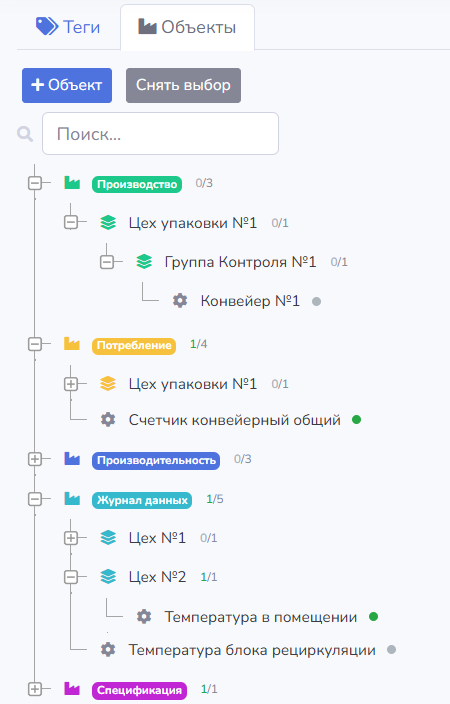
Включенные объекты имеют зеленый индикатор в дереве, выключенные - серый.
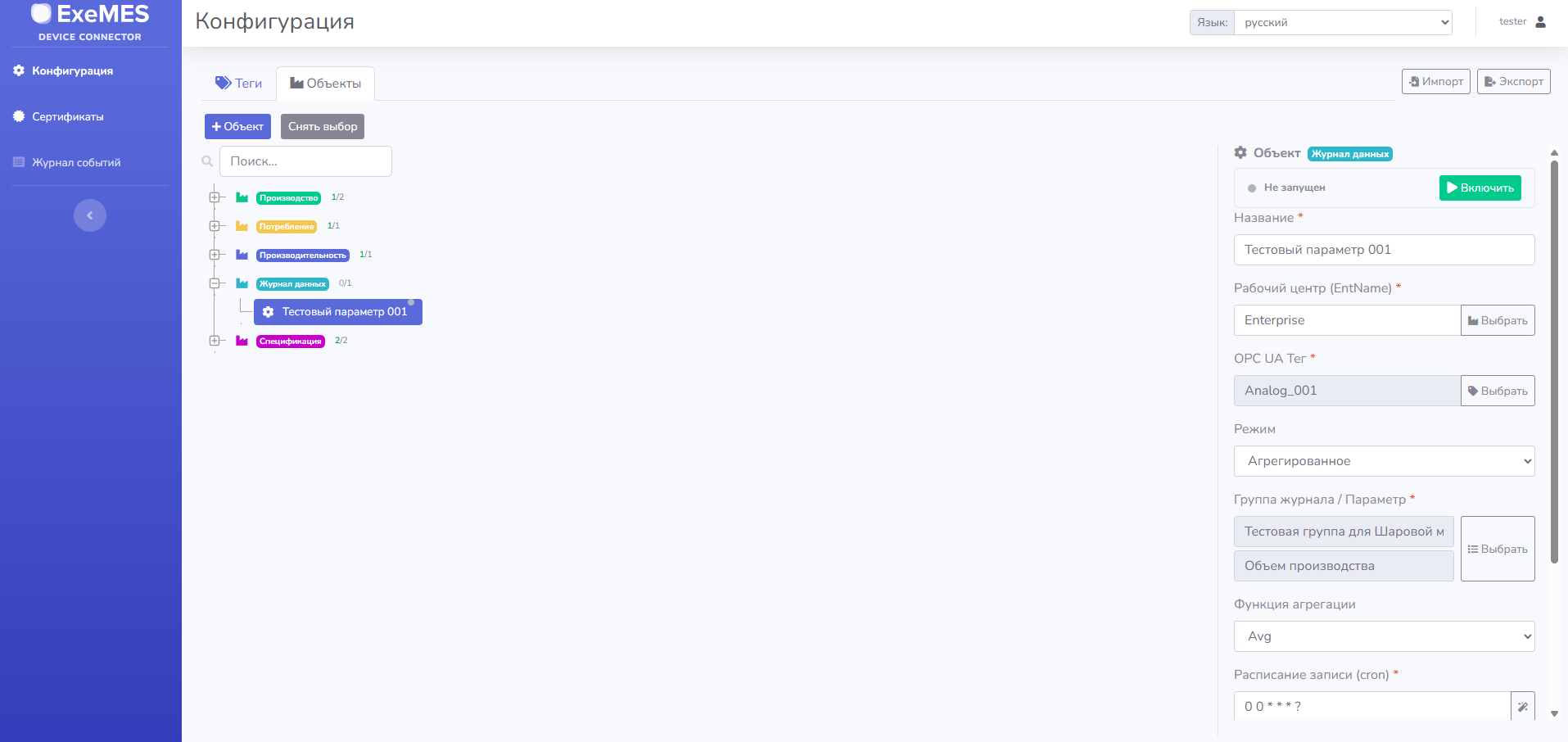
Для включения объекта необходимо выбрать его в дереве и нажать кнопку «Включить» в контекстном окне.
Для отключения объекта необходимо нажать кнопку «Отключить» в контекстном окне.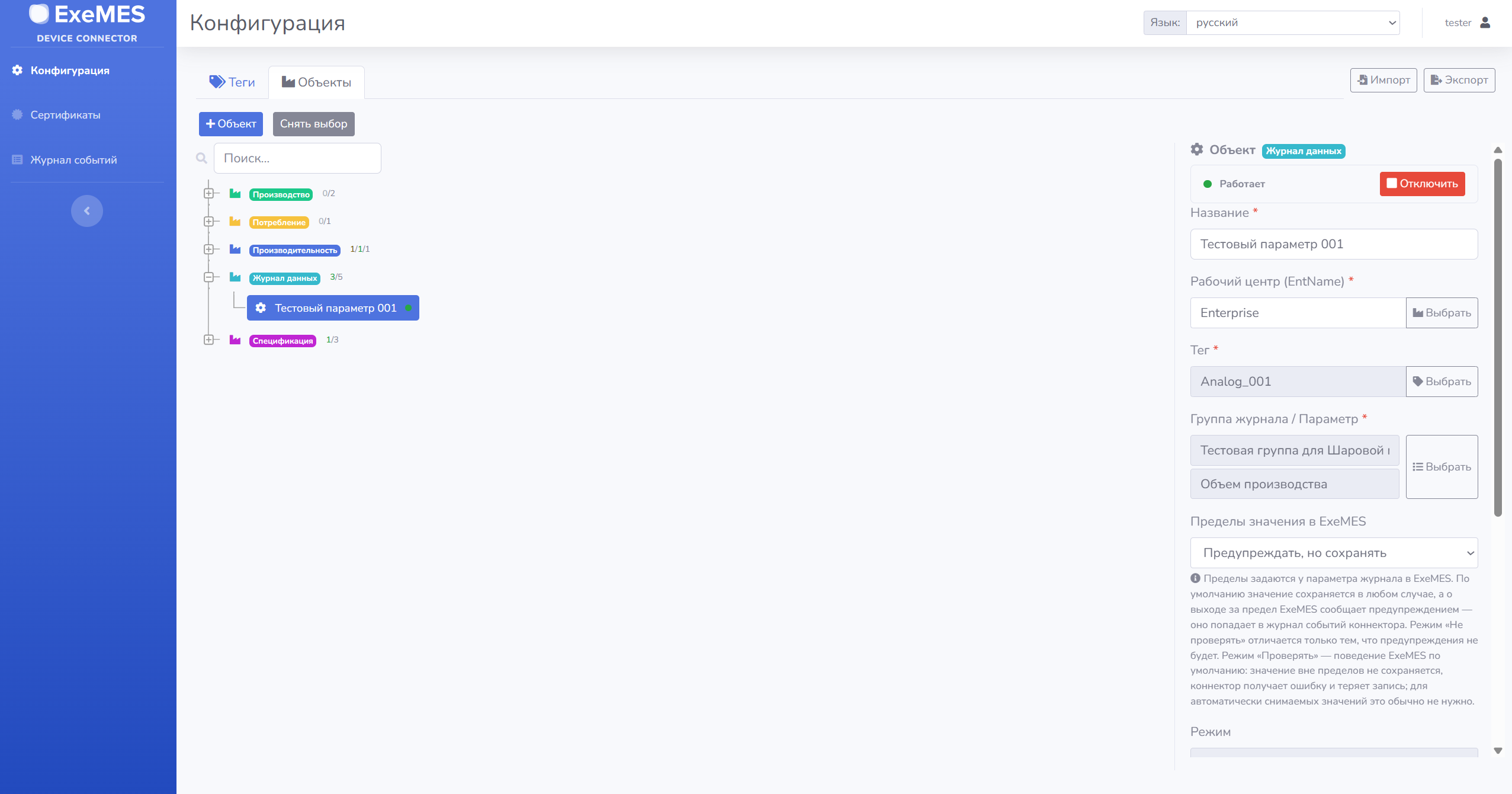
Можно включать/отключать одной командой все объекты выбранного типа или входящие в одну группу. Для этого необходимо выбрать тип объекта или группу объектов определенного типа и нажать кнопку «Включить все» или «Отключить все» в контекстном окне.
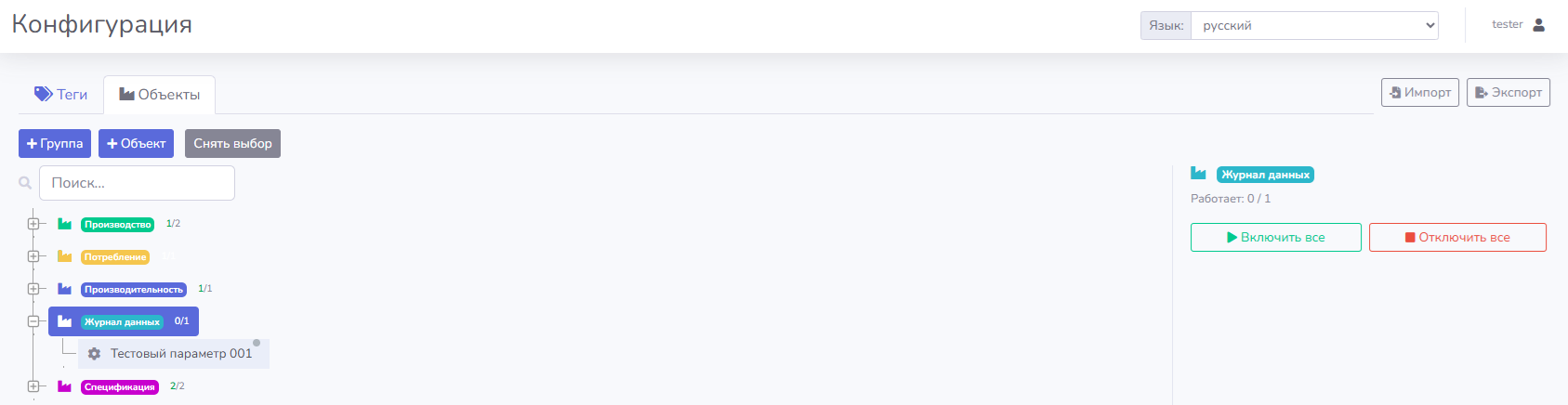
Над кнопками управления отображается количество включенных объектов из общего количества объектов в выбранном типе или группе
Если конфигурация расписания опроса включенного объекта была изменена и сохранена, у объекта в дереве появится значок предупреждения и всплывающая подсказка: В контекстном окне объекта появится кнопка «Перезапуск» и соответствующее сообщение:
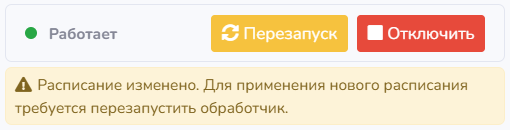
Для применения изменений необходимо перезапустить объект используя кнопку «Перезапуск».
Кнопка «Снять выбор» снимает выделение со всех выбранных элементов в дереве объектов.
Производство
Объекты типа «Производство» позволяют записывать данные о производстве в ExeMES на основании значений тегов.
Объекты типа «Производство» формируют запись о производстве материала, соответствующего заданной в конфигурации объекта позиции ведомости материалов задания, по заданию, запущенному на объекте (рабочем центре), указанном в конфигурации объекта.
В ExeMES Device Connector можно сконфигурировать неограниченное количество объектов типа «Производство». Все сконфигурированные объекты видны при раскрытии дерева объектов по нажатию на «+» слева от наименования типа объектов.
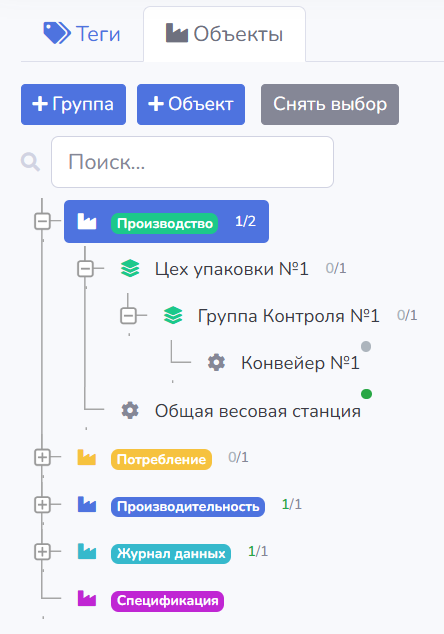
Объекты можно добавлять в группы по аналогии с тегами.
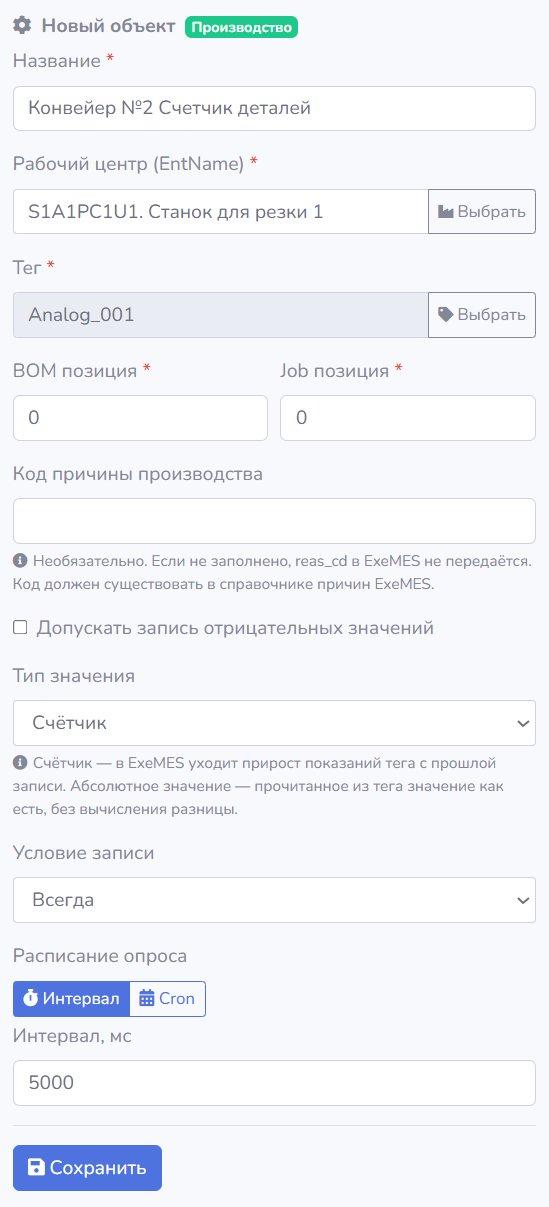
Для добавления объекта типа «Производство» необходимо выбрать в дереве тип «Производство» или группу объектов данного типа и нажать на кнопку «+Объект», после чего в контекстном окне указать параметры объекта:
- Название – уникальный в пределах группы объектов текстовый идентификатор;
- Рабочий центр (EntName) – название объекта из объектной модели, на котором необходимо осуществлять поиск задания для записи производства. Для выбора рабочего центра необходимо нажать кнопку «Выбрать» в контекстном окне, после чего во всплывающем окне выбрать объект из объектной модели:
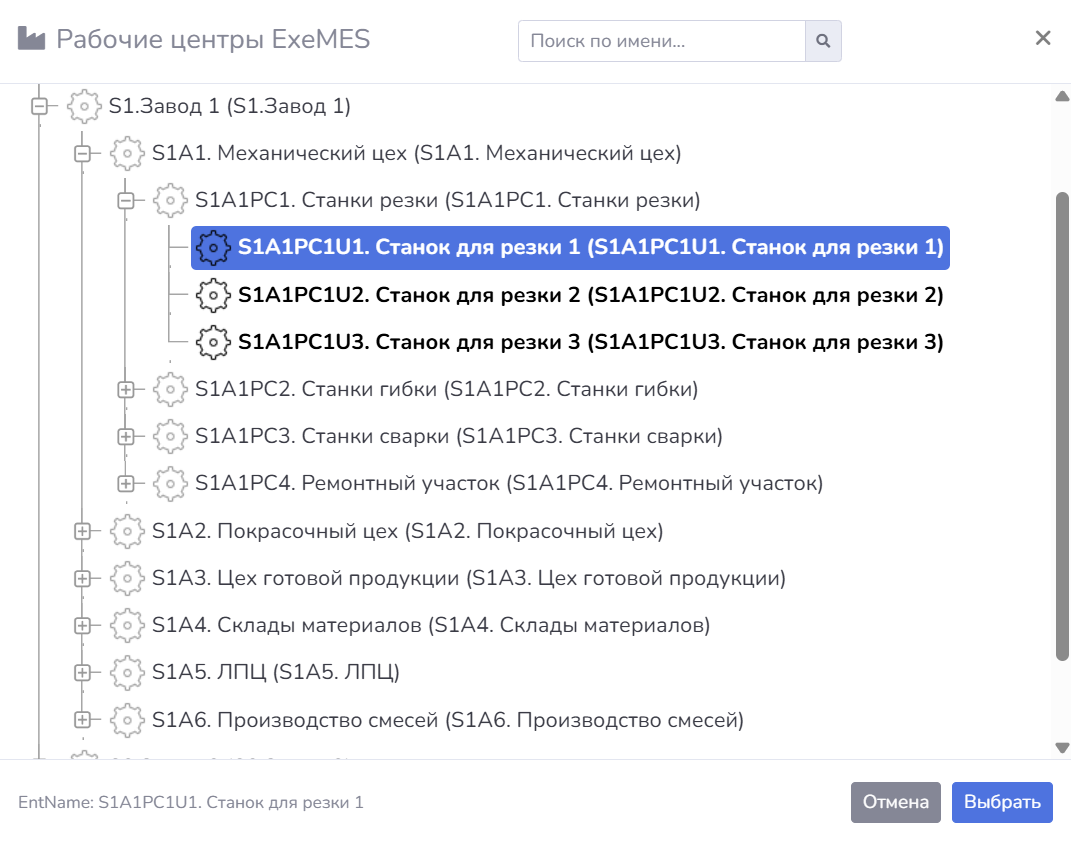
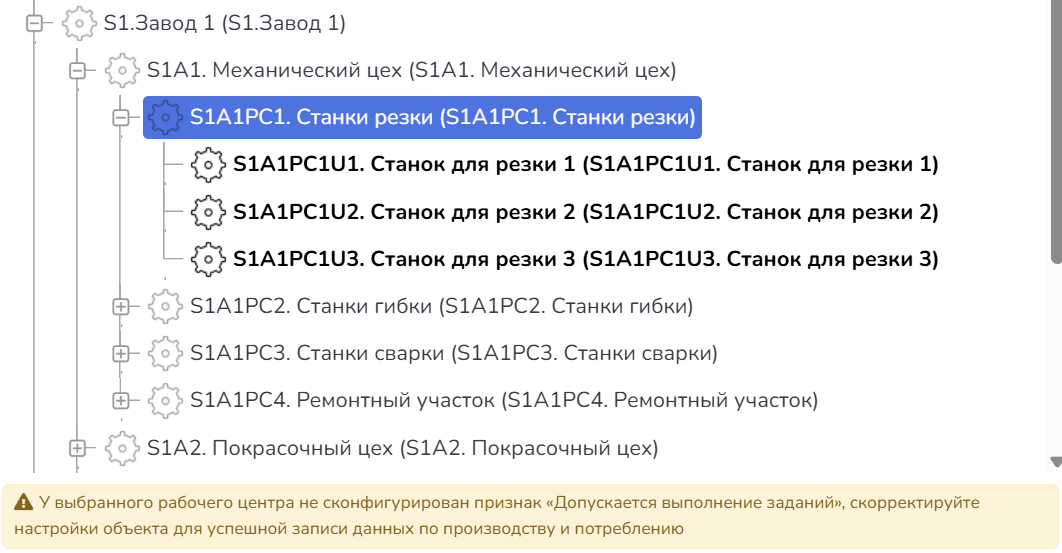
Запись производства возможна только для рабочих центров (объектов из объектной модели), у которых установлен флаг «Допускается выполнение заданий» в конфигурации объекта. Такие рабочие центры выделены в окне черным жирным шрифтом, прочие объекты отображаются справочно и при их выборе в дереве будет сформировано предупреждающее сообщение:
Рабочий центр будет доступен в окне к выбору при наличии соответствующего доступа к объекту из объектной модели.
Рабочий центр можно указать без использования кнопки «Выбрать» задав его наименование в текстовом поле с клавиатуры.
- Тег – тег ExeMES Device Connector, на основании которого вычисляется значение производства;
- BOM позиция – позиция в ведомости материалов задания, обозначающая материал, по которому необходимо зарегистрировать производство;
- Job позиция – целочисленное значение, указывающее позицию задания на объекте;
По умолчанию значение = 0. Необходимо указывать отличную от 0 позицию только в том случае, если на объекте, по которому необходимо регистрировать производство, запускается одновременно более 1 задания.
Значение позиции задания отображается в интерфейсе ExeMES RuntimeClient «Панель оператора» на вкладке «Задания» в столбце «Позиция задания» (столбец по умолчанию скрыт, для просмотра необходимо отметить его для отображения в настройках таблицы).
- Код причины производства – идентификатор причины, которая определяет производство материала, необязательное поле;
Если код причины производства не указан, будет использоваться причина производства по умолчанию.
Если Вы указываете код причины производства, убедитесь, что указанная причина существует в справочнике причин и соответствующая группа причин связана с объектом (рабочим центром) в конфигурации объектной модели ExeMES.
- Допускать запись отрицательных значений – флаг, указывающий на возможность записи отрицательных значений производства, полученных из тега (при типе значения "Абсолютное значение") или если разница между значениями тега счетчика будет отрицательной (при типе значения "Счетчик");
- Тип значения – способ использования значения тега, выбирается из списка:
- Счётчик – в ExeMES записывается разница значений накопительного счетчика (дельта между текущим и предыдущим значением тега счетчика);
Если в режиме «Счетчик» тег будет считан с качеством Bad значение в ExeMES не будет записано, при возвращении достоверного значения будет рассчитано и записано накопленное значение с прошлой записи
- Абсолютное значение – в ExeMES записывается полученное значение тега;
В режиме «Абсолютное значение» значение тега с качеством Bad не будет записано в ExeMES
- Счётчик – в ExeMES записывается разница значений накопительного счетчика (дельта между текущим и предыдущим значением тега счетчика);
- Условие записи – условие при котором произойдет запись значения тега, выбирается из списка:
- Всегда – запись значения тега происходит без условия (всегда пока объект включен);
- Пока True – запись значения тега происходит пока тег, указанный в поле «Тег условия», равен True;
- Пока False – запись значения тега происходит пока тег, указанный в поле «Тег условия», равен False;
- Переход в True – запись значения тега происходит когда тег, указанный в поле «Тег условия», переходит в True;
- Переход в False – запись значения тега происходит когда тег, указанный в поле «Тег условия», переходит в False.
- Тег условия – тег ExeMES Device Connector, на основании которого вычисляется условие записи;
Поле доступно только при выборе условия записи отличного от «Всегда».
Тег условия читается при каждом опросе объекта.
Если значение тега недостоверно (качество тега <> Good), то условие не считается выполненным.
Значение тега условия приводится к логическому:
- логический тег используется «как есть»;
- числовой тег приводиться к логическому по правилу: 0 = ложь, любое другое значение = истина;
- для строкового тега распознаются значения true, false, 1 и 0 без учёта регистра.
При выборе типа значения «Счетчик» и условия записи «Пока True», «Пока False» значения счетчика считываются, но не записываются в ExeMES пока не будет выполнено условие, то есть разница показаний счетчика будет рассчитываться от последнего считанного значения счетчика (даже если на тот момент не было выполнено условие) до текущего значения счетчика.
При выборе типа значения «Счетчик» и условия записи «Переход в True», «Переход в False» в ExeMES записывается разница значений счетчика за весь цикл с предыдущей записи (с последнего выполнения условия).
При выборе типа значения «Абсолютное значение» и условия записи «Пока True», «Пока False» значения тега записываются в ExeMES пока выполняется условие, при условии записи «Переход в True», «Переход в False» значения тега записываются в ExeMES только в момент выполнения условия.
Если тег условия будет считан с качеством Bad без изменения значения (True -> Bad -> True) запись в ExeMES не будет выполнена.
Если тег условия будет считан с качеством Bad с изменением значения (False -> Bad -> True или True -> Bad -> False) с заданным условием «Переход в True» или «Переход в False» запись в ExeMES будет выполнена.
- Метка времени - момент наступления условия – флаг указывающий, что все данные будут записываться в ExeMES с одной меткой времени, равной метке времени наступления условия;
Поле доступно только при выборе условия записи «Пока True» или «Пока False».
- Расписание опроса – задание расписания по которому будет выполняться опрос тегов и запись значений в ExeMES, выбирается из следующих вариантов:
- Интервал – частота опроса, задается в миллисекундах;
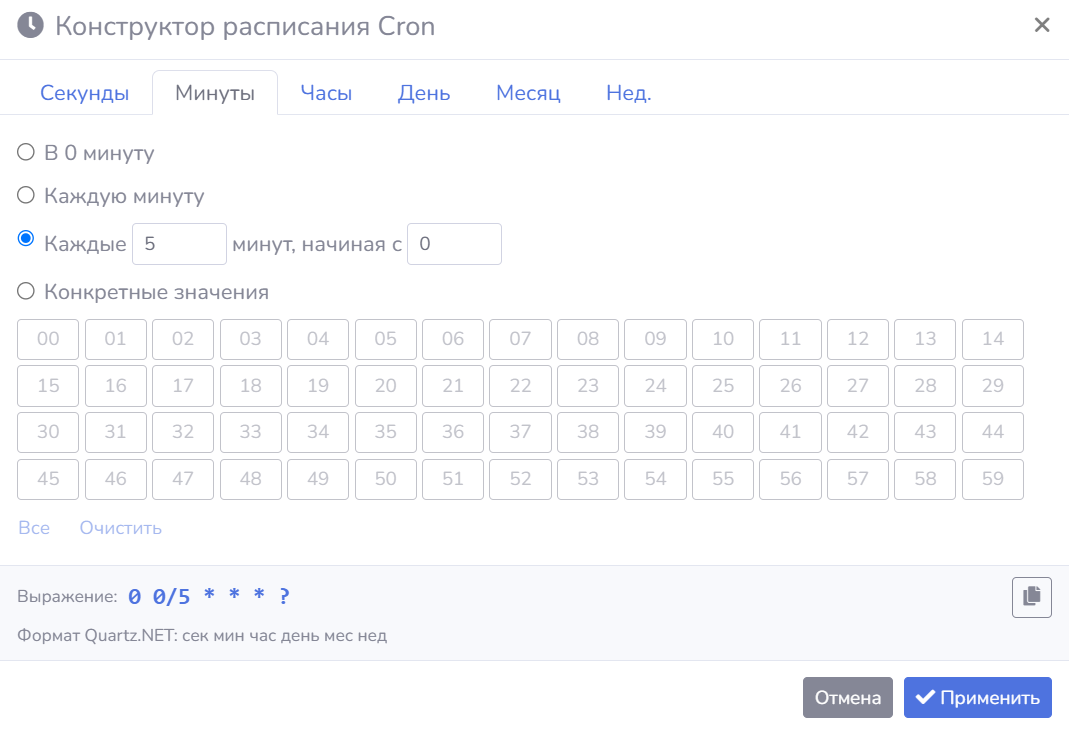
Cron – расписание опроса, задается в виде cron-выражения. Для задания cron-выражения необходимо нажать кнопку
 , после чего во всплывающем окне конструктора выражений необходимо задать расписание и нажать кнопку «Применить»:
Потребление
Объекты типа «Потребление» позволяют записывать данные о потреблении в ExeMES на основании значений тегов.
Объекты типа «Потребление» формируют запись о потреблении материала, соответствующего заданной в конфигурации объекта позиции ведомости материалов задания, по заданию, запущенному на объекте (рабочем центре), указанном в конфигурации объекта.
В ExeMES Device Connector можно сконфигурировать неограниченное количество объектов типа «Потребление». Все сконфигурированные объекты видны при раскрытии дерева объектов по нажатию на «+» слева от наименования типа объектов:
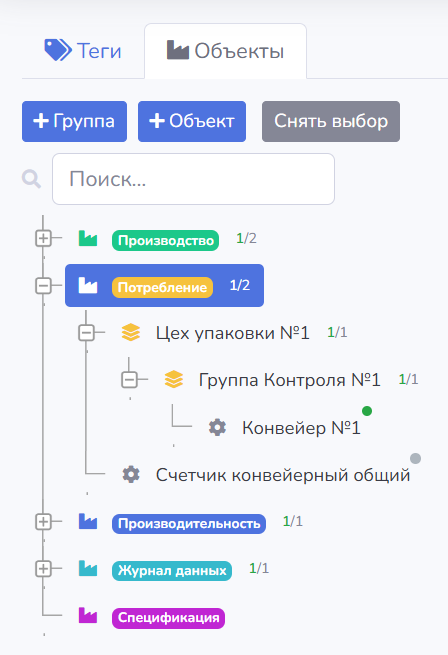
Объекты можно добавлять в группы по аналогии с тегами.
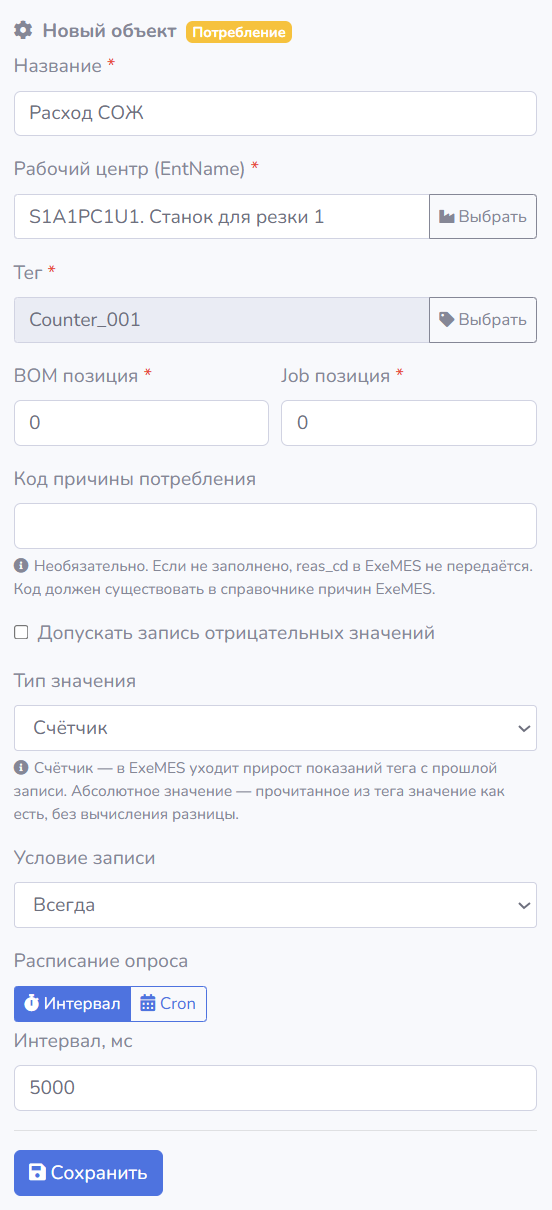
Для добавления объекта типа «Потребление» необходимо выбрать в дереве тип «Потребление» или группу объектов данного типа и нажать на кнопку «+Объект», после чего в контекстном окне указать параметры объекта:
- Название – уникальный для группы объектов текстовый идентификатор;
- Рабочий центр – объект из объектной модели, для выбора рабочего центра необходимо нажать кнопку «Выбрать», далее выбрать объект в объектной модели:
Запись производства возможна только для рабочих центров (объектов из объектной модели), у которых установлен флаг «Допускается выполнение заданий» в конфигурации объекта. Такие рабочие центры выделены в окне черным жирным шрифтом, прочие объекты отображаются справочно и при их выборе в дереве будет сформировано предупреждающее сообщение:
Рабочий центр будет доступен в окне к выбору при наличии соответствующего доступа к объекту из объектной модели.
Рабочий центр можно указать без использования кнопки «Выбрать» задав его имя в текстовом поле с клавиатуры.
- Тег – тег из ExeMES Device Connector, на основании которого вычисляется значение потребления;
- BOM позиция – позиция в ведомости материала, на которую будет произведено добавление потребления;
- Job позиция – целочисленное значение, указывающее позицию задания на объекте;
По умолчанию значение = 0. Необходимо указывать отличную от 0 позицию только в том случае, если на объекте, по которому необходимо регистрировать потребление, запускается одновременно более 1 задания.
Значение позиции задания отображается в интерфейсе ExeMES RuntimeClient «Панель оператора» на вкладке «Задания» в столбце «Позиция задания» (столбец по умолчанию скрыт, для просмотра необходимо отметить его для отображения в настройках таблицы).
- Код причины потребления – идентификатор причины, которая определяет потребление материала, необязательное поле;
Если код причины потребления не указан, будет использоваться причина потребления по умолчанию.
Если Вы указываете код причины потребления, убедитесь, что указанная причина существует в справочнике причин и соответствующая группа причин связана с объектом (рабочим центром) в конфигурации объектной модели ExeMES.
- Допускать запись отрицательных значений – флаг, указывающий на возможность записи отрицательных значений потребления, полученных из тега (при типе значения "Абсолютное значение") или если разница между значениями тега счетчика будет отрицательной (при типе значения "Счетчик");
- Тип значения – способ использования значения тега, выбирается из списка:
- Счётчик – в ExeMES записывается разница значений накопительного счетчика (дельта между текущим и предыдущим значением тега счетчика);
Если в режиме «Счетчик» тег будет считан с качеством Bad значение в ExeMES не будет записано, при возвращении достоверного значения будет рассчитано и записано накопленное значение с прошлой записи
- Абсолютное значение – в ExeMES записывается полученное значение тега;
В режиме «Абсолютное значение» значение тега с качеством Bad не будет записано в ExeMES
- Счётчик – в ExeMES записывается разница значений накопительного счетчика (дельта между текущим и предыдущим значением тега счетчика);
- Условие записи – условие при котором произойдет запись значения тега, выбирается из списка:
- Всегда – запись значения тега происходит без условия (всегда пока объект включен);
- Пока True – запись значения тега происходит пока тег, указанный в поле «Тег условия», равен True;
- Пока False – запись значения тега происходит пока тег, указанный в поле «Тег условия», равен False;
- Переход в True – запись значения тега происходит когда тег, указанный в поле «Тег условия», переходит в True;
- Переход в False – запись значения тега происходит когда тег, указанный в поле «Тег условия», переходит в False.
- Тег условия –тег ExeMES Device Connector, на основании которого вычисляется условие записи;
Поле доступно только при выборе условия записи отличного от «Всегда».
Тег условия читается при каждом опросе объекта.
Если значение тега недостоверно (качество тега <> Good), то условие не считается выполненным.
Значение тега условия приводится к логическому:
- логический тег используется «как есть»;
- числовой тег приводиться к логическому по правилу: 0 = ложь, любое другое значение = истина;
- для строкового тега распознаются значения true, false, 1 и 0 без учёта регистра.
При выборе типа значения «Счетчик» и условия записи «Пока True», «Пока False» значения счетчика считываются, но не записываются в ExeMES пока не будет выполнено условие, то есть разница показаний счетчика будет рассчитываться от последнего считанного значения счетчика (даже если на тот момент не было выполнено условие) до текущего значения счетчика.
При выборе типа значения «Счетчик» и условия записи «Переход в True», «Переход в False» в ExeMES записывается разница значений счетчика за весь цикл с предыдущей записи (с последнего выполнения условия).
При выборе типа значения «Абсолютное значение» и условия записи «Пока True», «Пока False» значения тега записываются в ExeMES пока выполняется условие, при условии записи «Переход в True», «Переход в False» значения тега записываются в ExeMES только в момент выполнения условия.
Если тег условия будет считан с качеством Bad без изменения значения (True -> Bad -> True) запись в ExeMES не будет выполнена.
Если тег условия будет считан с качеством Bad с изменением значения (False -> Bad -> True или True -> Bad -> False) с заданным условием «Переход в True» или «Переход в False» запись в ExeMES будет выполнена.
- Метка времени - момент наступления условия – флаг указывающий, что все данные будут записываться в ExeMES с одной меткой времени, равной метке времени наступления условия;
Поле доступно только при выборе условия записи «Пока True» или «Пока False».
- Расписание опроса – задание расписания по которому будет выполняться опрос тега, выбирается из следующих вариантов:
- Интервал – частота опроса, задается в миллисекундах;
Cron – расписание задается в виде cron-выражения, для задания cron-выражения необходимо нажать кнопку
, далее в окне конструктора задать необходимо задать расписание и нажать кнопку «Применить»:
Производительность
Объекты типа «Производительность» позволяют записывать данные о событиях оборудования в ExeMES для учета работы оборудования и расчета КПЭ на основании значений тегов, которые обозначают состояние или режим работы оборудования.
Объекты типа «Производительность» формируют запись о событии на объекте (рабочем центре), указанном в конфигурации объекта, с заданной «сырой» причиной состояния.
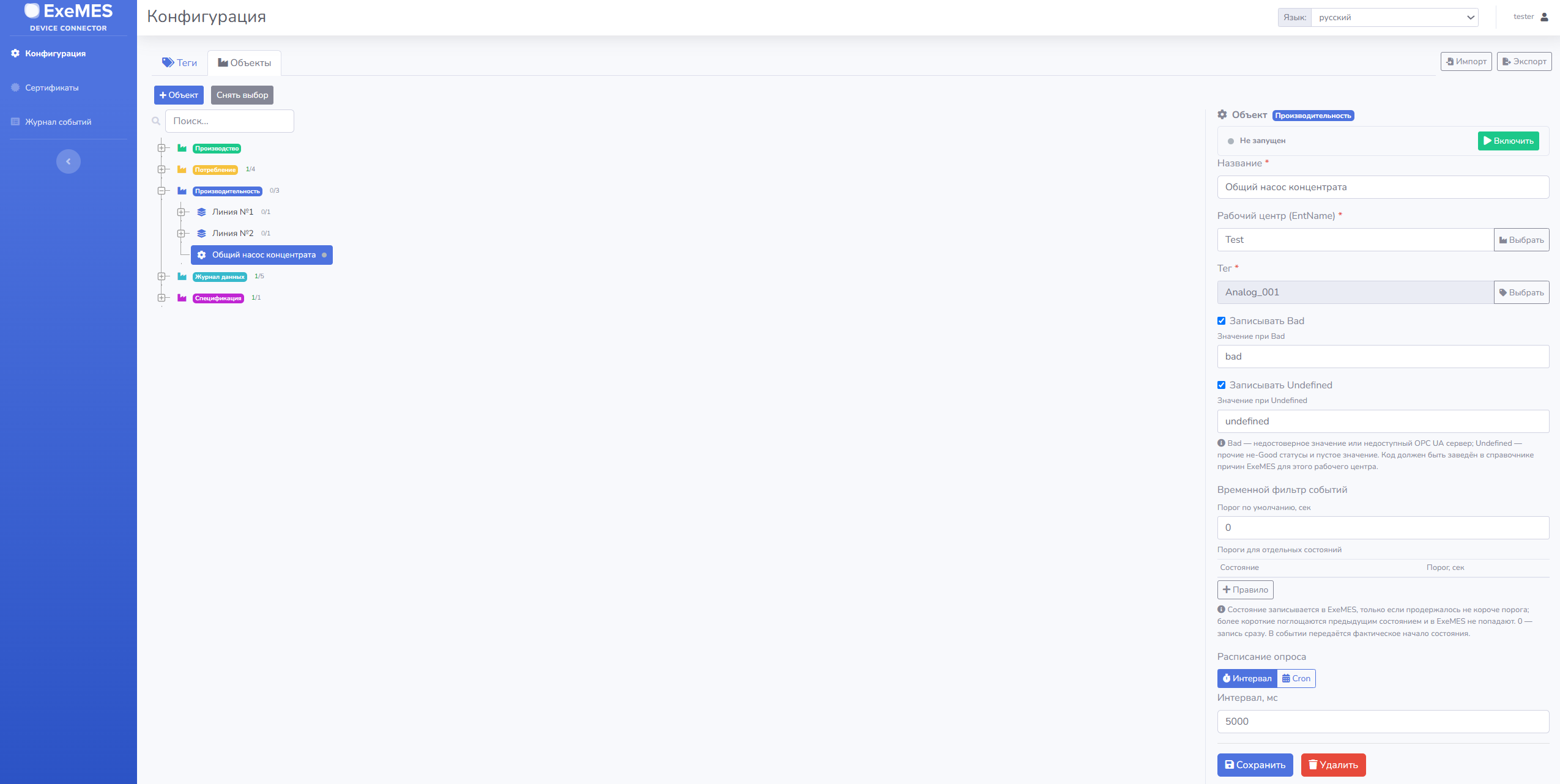
В ExeMES Device Connector можно сконфигурировать неограниченное количество объектов типа «Производительность». Все сконфигурированные объекты видны при раскрытии дерева объектов по нажатию на «+» слева от наименования типа объектов:
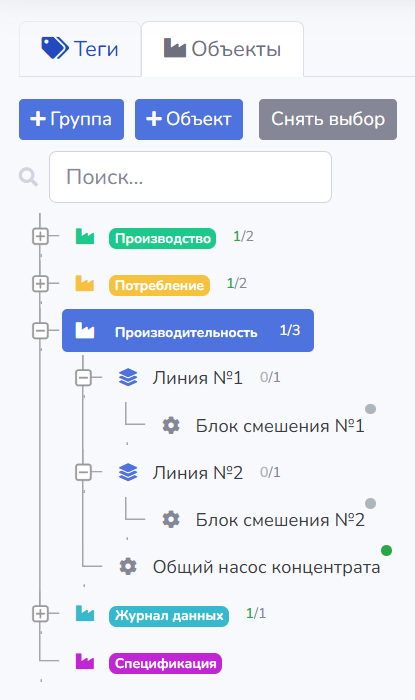
Объекты можно добавлять в группы по аналогии с тегами.
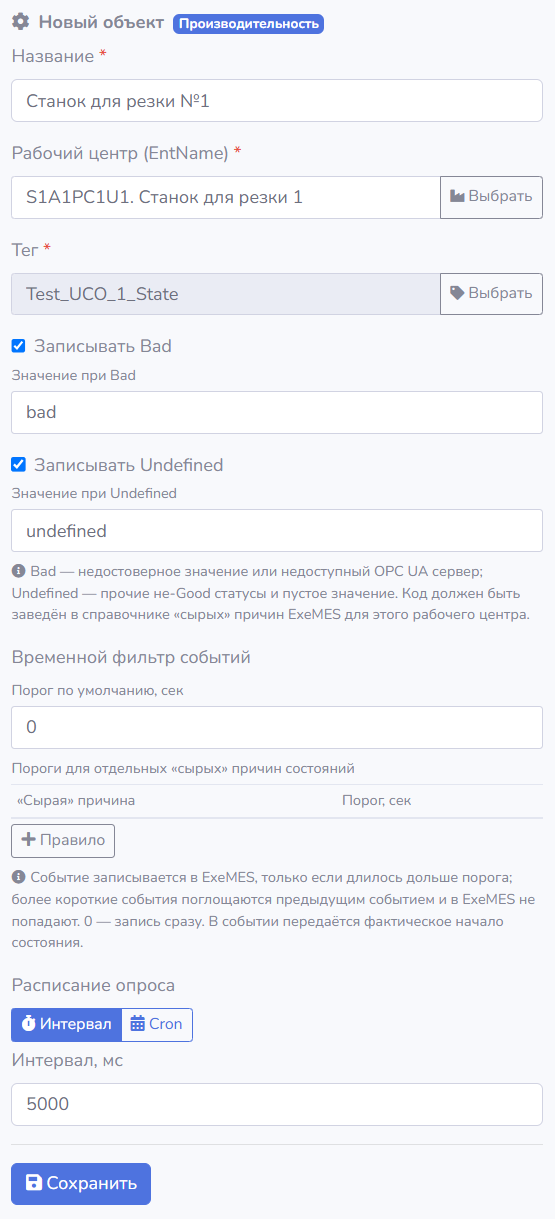
Для добавления объекта типа «Производительность» необходимо выбрать в дереве тип «Производительность» или группу объектов данного типа и нажать на кнопку «+Объект», после чего в контекстном окне указать параметры объекта:
- Название – уникальный для группы объектов текстовый идентификатор;
- Рабочий центр – объект из объектной модели, для выбора рабочего центра необходимо нажать кнопку «Выбрать», далее выбрать объект в объектной модели:
Запись данных о состоянии объектов возможна только для рабочих центров (объектов из объектной модели), у которых установлен флаг «Допускается захват данных о загруженности» в конфигурации объекта. Такие рабочие центры выделены в окне черным жирным шрифтом, прочие объекты отображаются справочно и при их выборе в дереве будет сформировано предупреждающее сообщение:
Рабочий центр будет доступен в окне к выбору при наличии соответствующего доступа к объекту из объектной модели.
Рабочий центр можно указать без использования кнопки «Выбрать» задав его имя в текстовом поле с клавиатуры.
- Тег – тег из ExeMES Device Connector, на основании которого необходимо регистрировать событие. В теге должна передаваться «сырая» причина состояния объекта;
Для объекта должен быть сконфигурирован справочник «сырых» причин состояний в соответствии с возможными значениями тега
- Записывать Bad – флаг, указывающий на необходимость записи «сырой» причины состояния объекта, если качество OPC UA тега = Bad (недостоверное) или OPC UA сервер недоступен;
- Значение при Bad – «сырая» причина состояния объекта, которую необходимо передать в ExeMES при качестве OPC UA тега = Bad;
Значение задается при включении флага «Записывать Bad»
Указанная «сырая» причина должна быть сконфигурирована для объекта.
- Значение при Bad – «сырая» причина состояния объекта, которую необходимо передать в ExeMES при качестве OPC UA тега = Bad;
- Записывать Undefined – флаг, указывающий на необходимость записи«сырой» причины состояния объекта, если качество OPC UA тега = Undefined (неопределено: <> Bad и <> Good) или значение тега = null (пустое);
- Значение при Udefined – «сырая» причина состояния объекта, которую необходимо передать в ExeMES при качестве OPC UA тега = Udefined;
Значение задается при включении флага «Записывать Udefined»
Указанная «сырая» причина должна быть сконфигурирована для объекта.
- Значение при Udefined – «сырая» причина состояния объекта, которую необходимо передать в ExeMES при качестве OPC UA тега = Udefined;
- Временной фильтр событий – фильтр, позволяющий отсекать незначительные события: новое событие записывается в ExeMES, только если значение тега продержалось дольше указанного порога, более короткие события поглощаются предыдущим событием и в ExeMES не передаются.
- Порог по умолчанию – целочисленное значение временного интервала в секундах, которое определяет минимальную длительность события для записи в ExeMES. Значение 0 обеспечивает запись непосредственно в момент регистрации изменения значения тега, любое значение > 0 обеспечивает запись события в ExeMES спустя заданный интервал времени в секундах, при этом время начала события будет равно времени регистрации изменения значения тега. Порог применяется для любого состояния;
- Пороги для отдельных состояний – дополнительно можно сконфигурировать уникальное значение порога для каждой «сырой» причины состояния:
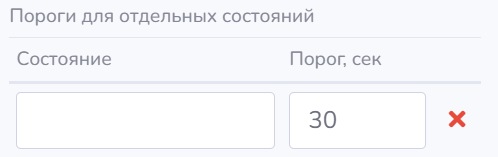
Сохранение добавленных правил происходит при сохранении всего объекта.
- Расписание опроса – задание расписания по которому будет выполняться опрос тега, выбирается из следующих вариантов:
- Интервал – частота опроса, задается в миллисекундах;
Cron – расписание задается в виде cron-выражения, для задания cron-выражения необходимо нажать кнопку
, далее в окне конструктора задать необходимо задать расписание и нажать кнопку «Применить»:
Журнал данных
Объекты типа «Журнал данных» позволяют записывать значения параметров журнала данных на основании значений тегов.
Объекты типа «Журнал данных» регистрируют значение параметра, указанного в конфигурации объекта, в записи журнала данных, соответствующей времени опроса, на объекте (рабочем центре), указанном в конфигурации объекта.
Для успешной записи значения параметра журнала данных с типом контекста «Задание» на объекте должно быть запущено задание.
В ExeMES Device Connector можно сконфигурировать неограниченное количество объектов типа «Журнал данных». Все сконфигурированные объекты видны при раскрытии дерева объектов по нажатию на «+» слева от наименования типа объектов:
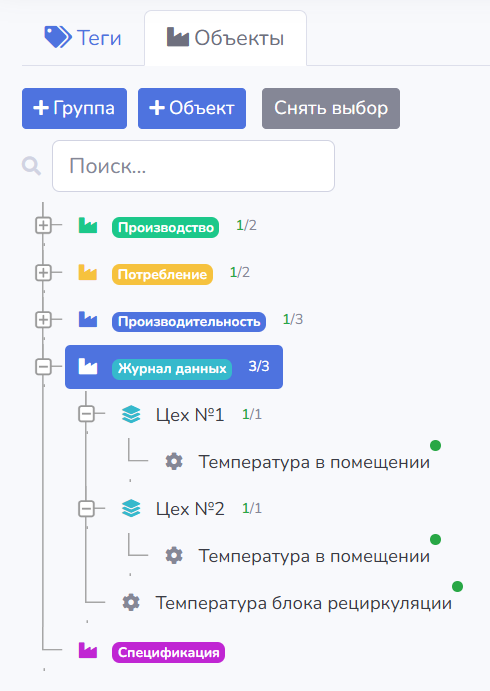
Объекты можно добавлять в группы по аналогии с тегами.
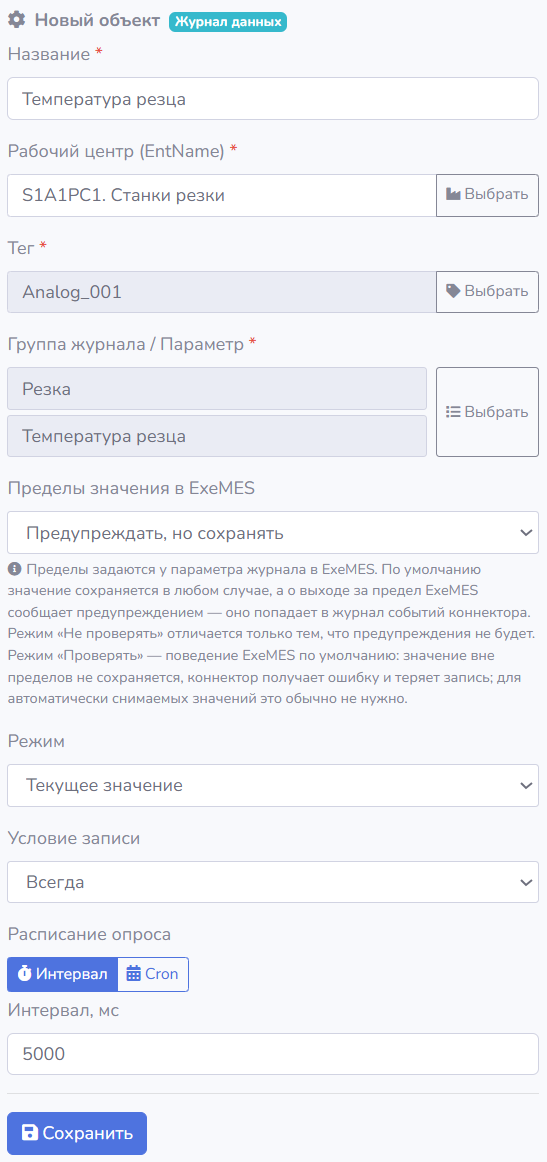
Для добавления объекта типа «Журнал данных» необходимо выбрать в дереве тип «Журнал данных» или группу объектов данного типа и нажать на кнопку «+Объект», после чего в контекстном окне указать параметры объекта:
- Название – уникальный для группы объектов текстовый идентификатор;
- Рабочий центр – объект из объектной модели, для выбора рабочего центра необходимо нажать кнопку «Выбрать», далее выбрать объект в объектной модели:
Запись данных в журнал данных возможна только для рабочих центров (объектов из объектной модели), у которых установлен флаг «Допускается ведение журнала данных» в конфигурации объекта. Такие рабочие центры выделены в окне черным жирным шрифтом, прочие объекты отображаются справочно и при их выборе в дереве будет сформировано предупреждающее сообщение:
Рабочий центр будет доступен в окне к выбору при наличии соответствующего доступа к объекту из объектной модели.
Рабочий центр можно указать без использования кнопки «Выбрать» задав его имя в текстовом поле с клавиатуры.
- Тег – тег из ExeMES Device Connector, содержащий значение параметра журнала данных;
- Группа журнала / параметр – группа и параметр журнала данных, для выбора группы и параметра нажмите кнопку «Выбрать» и укажите группу и параметр журнала данных во всплывающем окне:
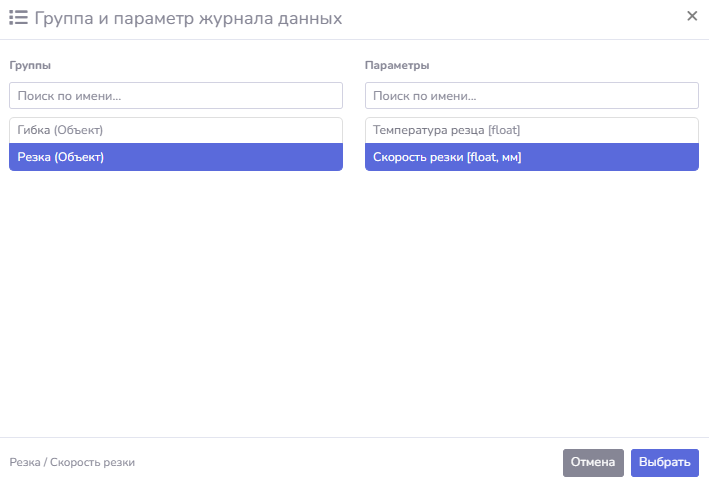
Запись значений параметра журнала данных с типом «Текстовое значение» не поддерживается
- Пределы значения в ExeMES – тип проверки значений на соответствие пределам параметра журнала данных, выбирается из списка:
- Предупреждать, но сохранять – значения, которые не соответствуют пределам будут переданы в ExeMES, при сохранении значения в журнал событий будет выведено сообщение о нарушении предела;
- Не проверять – проверка на соответствие пределам не выполняется, значение будет передано в ExeMES вне зависимости от соответствия пределам;
- Проверять: не сохранять значения вне пределов – значения, которые не соответствуют пределам, не будут переданы в ExeMES, в журнал событий будет выведено сообщение о нарушении предела;
- Режим – режим записи значений параметра журнала данных, выбирается из списка:
- Текущее значение – в ExeMES передается текущее значение тега;
- Агрегированное – в ExeMES передается значение, вычисленное на основании значения тега по выбранной функции:
- Функция агрегации – функция по которой будут вычислены агрегированные значения, выбирается из списка:
- Min – минимальное зарегистрированное значение тега за период опроса;
- Max – максимальное зарегистрированное значение тега за период опроса;
- Avg – среднее значение зарегистрированных значений тега за период опроса;
- Sum – сумма значений зарегистрированных значений тега за период опроса;
- Функция агрегации – функция по которой будут вычислены агрегированные значения, выбирается из списка:
- Дельта – в ExeMES передается значение, вычисленное как разница с предыдущим переданным значением.
В зависимости от выбранного режима будут доступны дополнительные поля:
- В режиме «Текущее значение»:
- Условие записи – условие при котором произойдет запись значения тега, выбирается из списка:
- Всегда – запись значения тега происходит без условия (всегда пока объект включен);
- Пока True – запись значения тега происходит пока тег, указанный в поле «Тег условия», равен True;
- Пока False – запись значения тега происходит пока тег, указанный в поле «Тег условия», равен False;
- Переход в True – запись значения тега происходит когда тег, указанный в поле «Тег условия», переходит в True;
- Переход в False – запись значения тега происходит когда тег, указанный в поле «Тег условия», переходит в False.
- Тег условия – тег ExeMES Device Connector, на основании которого вычисляется условие записи;
Поле доступно только при выборе условия записи отличного от «Всегда».
Тег условия читается при каждом опросе объекта.
Значение тега условия приводится к логическому:
- логический тег используется «как есть»;
- числовой тег приводится к логическому по правилу: 0 = ложь, любое другое значение = истина;
- для строкового тега распознаются значения true, false, 1 и 0 без учёта регистра.
Если значение тега недостоверно (качество тега <> Good), то условие не считается выполненным.
При выборе условия записи «Пока True», «Пока False» значения тега передается в журнал данных ExeMES при каждом опросе пока условие выполняется.
При выборе условия записи «Переход в True», «Переход в False» значения тега передается в журнал данных ExeMES единожды при следующем опросе после наступления условия.
Если тег условия будет считан с качеством Bad без изменения значения (True -> Bad -> True) запись в ExeMES не будет выполнена.
Если тег условия будет считан с качеством Bad с изменением значения (False -> Bad -> True или True -> Bad -> False) с заданным условием «Переход в True» или «Переход в False» запись в ExeMES будет выполнена.
- Расписание опроса – задание расписания по которому будет выполняться опрос тега, выбирается из следующих вариантов:
- Интервал – частота опроса, задается в миллисекундах;
Cron – расписание задается в виде cron-выражения, для задания cron-выражения необходимо нажать кнопку
, далее в окне конструктора задать необходимо задать расписание и нажать кнопку «Применить»:Если значение в теге, передающем значение параметра, будет в плохом качестве (<>Good), значение параметра не будет передано в ExeMES.
- Условие записи – условие при котором произойдет запись значения тега, выбирается из списка:
- В режиме «Агрегированное»:
- Расписание записи (cron) – задание расписания, по которому будет выполняться запись значения параметра в ExeMES. Задается в виде cron-выражения, для задания cron-выражения необходимо нажать кнопку , далее в окне конструктора задать необходимо задать расписание и нажать кнопку «Применить»:
- Метка времени – метка времени, которая будет передана со значением (определяет запись журнала данных, в которую будет добавлено значение параметра), выбирается из списка:
- Конец интервала – в качестве метки времени будет использоваться конец интервала, определенного расписанием записи (cron);
- Начало интервала – в качестве метки времени будет использоваться начало интервала, определенного расписанием записи (cron);
- При пропусках – настройка, позволяющая выбрать как будут записываться значения параметра, если доступны не все значения тега за интервал:
- Писать – агрегированное значение параметра будет рассчитано из имеющихся значений тега с хорошим качеством и записано в ExeMES;
- Писать с комментарием – агрегированное значение параметра будет рассчитано из имеющихся значений тега с хорошим качеством и записано в ExeMES, при этом будет сформирован соответствующий комментарий в поле comments таблицы data_log_value базы данных ExeMES;
- Не писать – агрегированное значение параметра не будет рассчитано и записано в ExeMES;
Часть значений тега в интервале опроса может отсутствовать по причине обрыва связи с OPC UA сервером, плохого качества значения тега (качество <>Good) или других проблем в работе сервиса.
- Расписание сбора (интервал, мс) – интервал времени в миллисекундах, с которым будут читаться значения тега (формироваться временной ряд) для агрегации.
- Расписание записи (cron) – задание расписания, по которому будет выполняться запись значения параметра в ExeMES. Задается в виде cron-выражения, для задания cron-выражения необходимо нажать кнопку
- В режиме «Дельта»:
- Метка времени – метка времени, которая будет передана со значением (определяет запись журнала данных, в которую будет добавлено значение параметра), выбирается из списка:
- Конец интервала – в качестве метки времени будет использоваться конец интервала, определенного расписанием среза (cron);
- Начало интервала – в качестве метки времени будет использоваться начало интервала, определенного расписанием среза (cron);
- Расписание среза (cron) – задание расписания, по которому будет выполняться запись значения параметра в ExeMES. Расписание задается в виде cron-выражения, для задания cron-выражения необходимо нажать кнопку , далее в окне конструктора задать необходимо задать расписание и нажать кнопку «Применить»:
Если значение в теге, передающем значение параметра, будет в плохом качестве (<>Good), значение параметра не будет передано в ExeMES.
- Метка времени – метка времени, которая будет передана со значением (определяет запись журнала данных, в которую будет добавлено значение параметра), выбирается из списка:
Спецификация
Объекты типа «Спецификация» позволяют считывать и записывать данные по спецификации из/в значения тегов.
Объекты типа «Спецификация» читают и записывают значение спецификации, указанной в конфигурации объекта, по заданию, запущенному на объекте (рабочем центре), указанном в конфигурации объекта.
В ExeMES Device Connector можно сконфигурировать неограниченное количество объектов типа «Спецификация». Все сконфигурированные объекты видны при раскрытии дерева объектов по нажатию на «+» слева от наименования типа объектов:
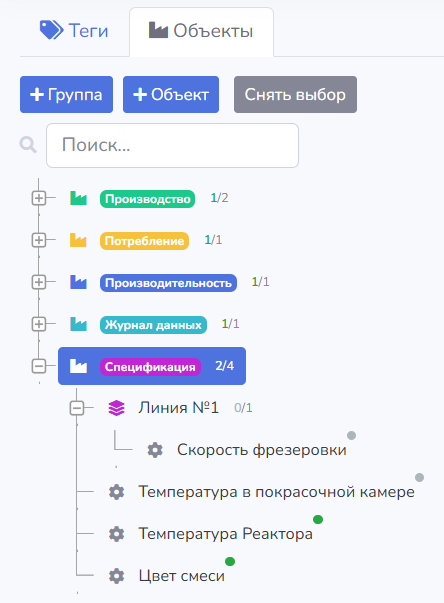
Объекты можно добавлять в группы по аналогии с тегами.
Для добавления объекта типа «Спецификация» необходимо выбрать в дереве тип «Спецификация» или группу объектов данного типа и нажать на кнопку «+Объект», после чего в контекстном окне указать параметры объекта:
- Название – уникальный для группы объектов текстовый идентификатор;
- Рабочий центр – объект из объектной модели, для выбора рабочего центра необходимо нажать кнопку «Выбрать», далее выбрать объект в объектной модели:
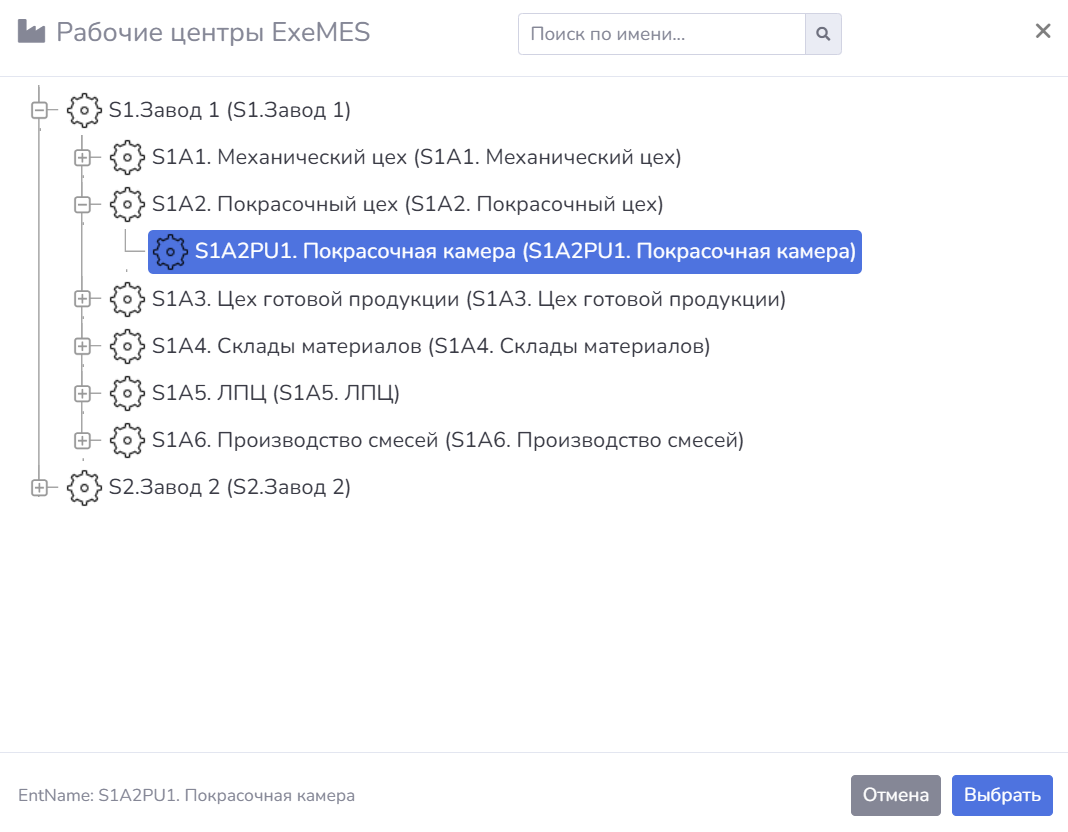
Для возможности конфигурации должен быть предоставлен соответствующий доступ к объектам из объектной модели.
Рабочий центр можно указать без использования кнопки «Выбрать» задав его имя в текстовом поле с клавиатуры.
ИД спецификации – идентификатор спецификации, для выбора спецификации необходимо нажать кнопку «Выбрать», далее выбрать спецификацию:
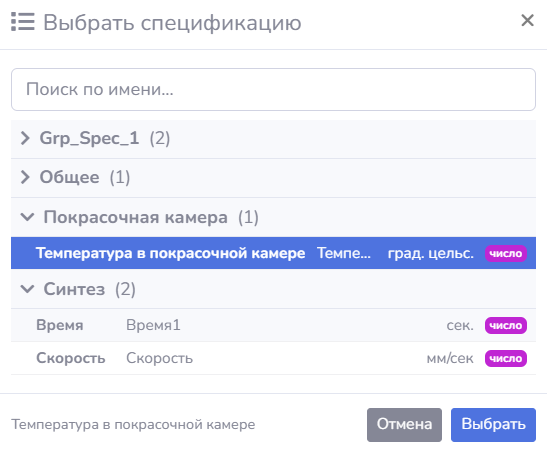
- Job позиция – целочисленное значение, указывающее позицию задания на объекте;
По умолчанию значение = 0. Необходимо указывать отличную от 0 позицию только в том случае, если на объекте, по которому необходимо записывать или читать значения спецификации, запускается одновременно более 1 задания.
Значение позиции задания отображается в интерфейсе ExeMES RuntimeClient «Панель оператора» на вкладке «Задания» в столбце «Позиция задания» (столбец по умолчанию скрыт, для просмотра необходимо отметить его для отображения в настройках таблицы).
- Тег чтения – тег из ExeMES Device Connector, из которого необходимо читать значения спецификации;
Запись значения спецификации в ExeMES производится только для значений тега с хорошим качеством (Good)
- Тег записи – тег из ExeMES Device Connector, в который необходимо записывать значение спецификации.
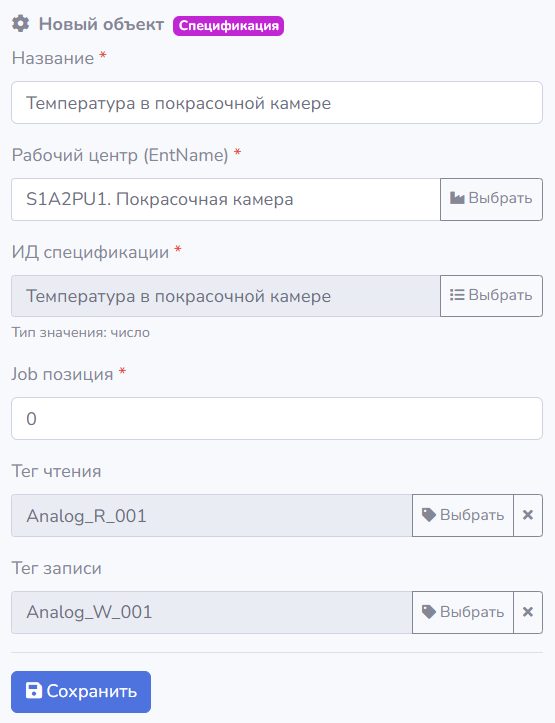
Объекты типа «Спецификация» выполняют чтение/запись значений спецификаций по запросу из интерфейса ExeMES RuntimeClient «Панель оператора» на вкладке «Спецификации».
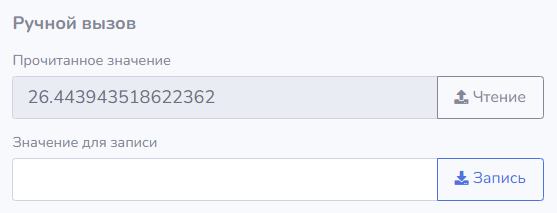
Дополнительно в интерфейсе ExeMES Device Connector для целей отладки есть возможность ручного чтения и записи значений. Для этого необходимо выбрать нужный объект, перейти к блоку «Ручной вызов» и в контекстном окне нажать кнопку «Чтение» или «Запись» соответственно.
Для выполнения чтения и записи в ручном режиме объект должен быть включен