Для входа в ExeMES Device Connector пользователь открывает окно браузера и переходит по адресу https://exemes-device-connector.[домен]:8144/ или https://exemes-device-connector.[домен] если Вы используете прокси-сервер.
Пользователь должен ввести данные своей учетной записи (логин – пароль) в окне входа.

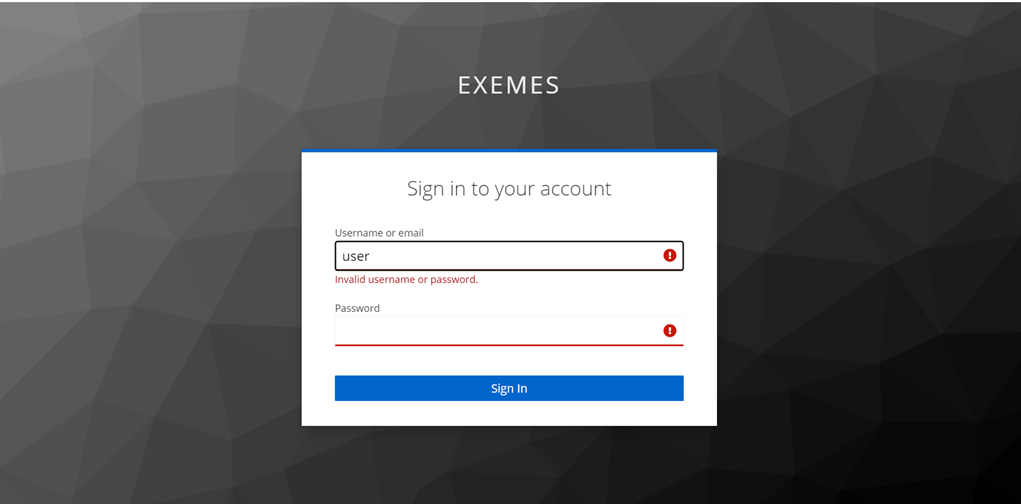
Ошибка входа
Если пользователь введет неверные логин-пароль пользователю будет представлено уведомление об ошибке входа.
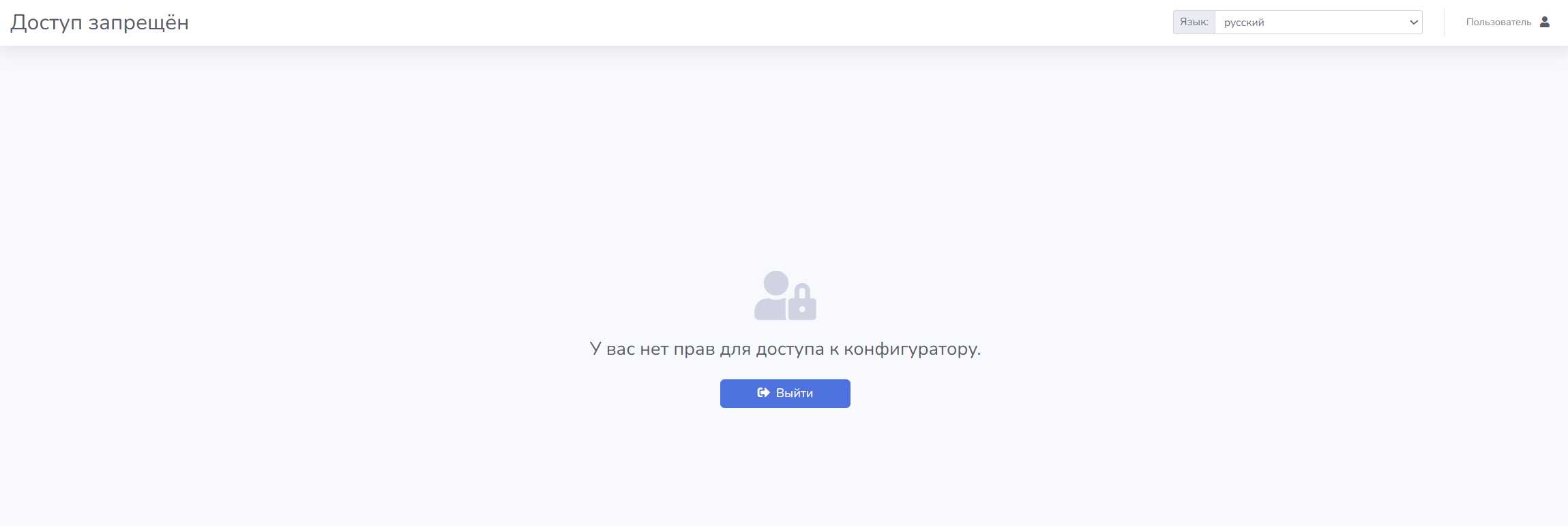
ExeMES Device Connector доступен при наличии у пользователя соответствующего доступа. Если у пользователя недостаточно прав для использования ExeMES Device Connector, в стартовом окне отобразится соответствующее сообщение.
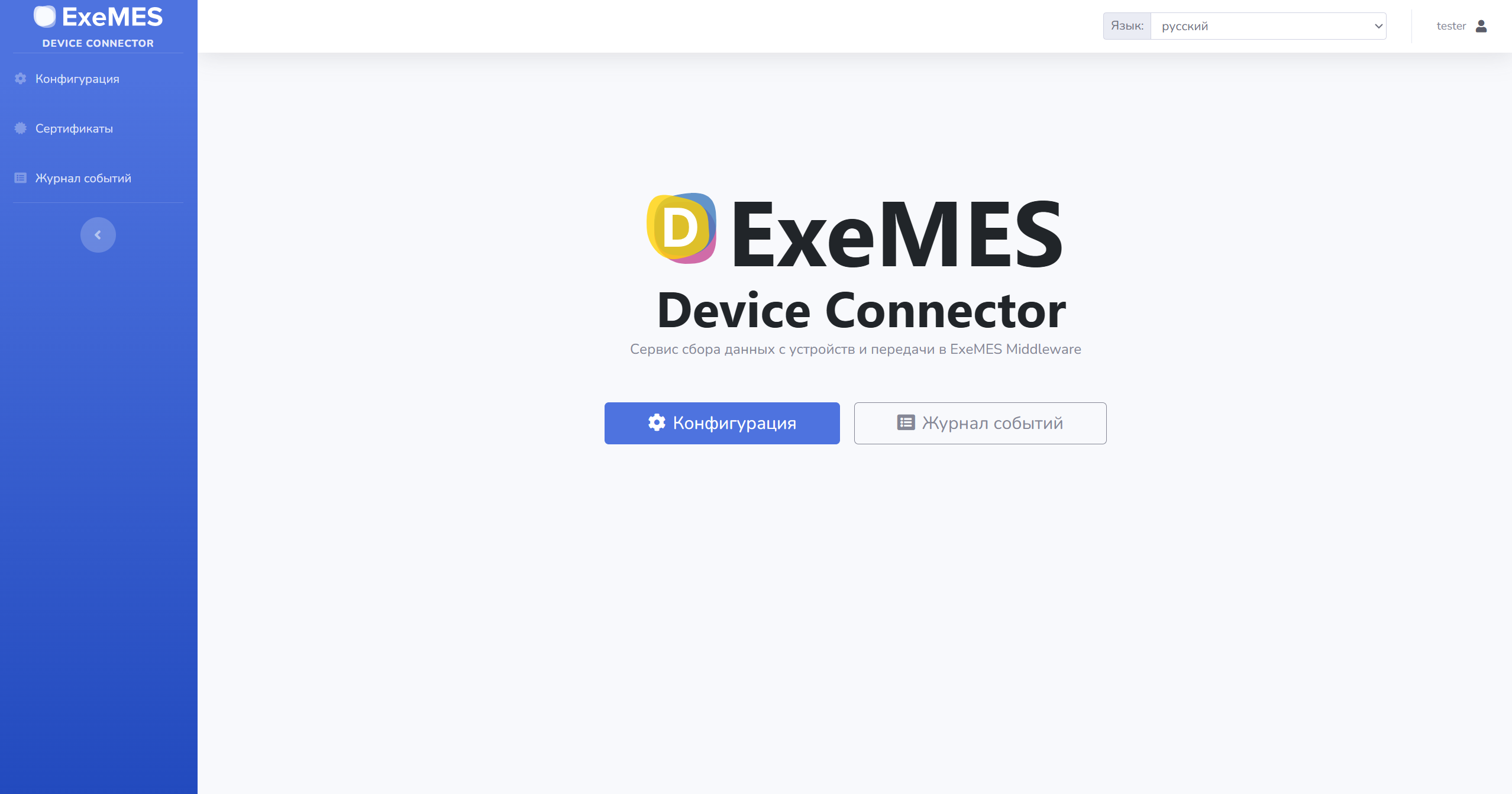
Успешный вход
В случае успешного входа отобразится стартовая окно ExeMESDevice Connector, информация о текущем пользователе будет представлена в вверху справа
Перед началом работы необходимо ознакомиться с лицензионным соглашением, для этого необходимо воспользоваться всплывающим меню, которое вызывается по нажатию на иконку пользователя  в статусной строке. Во всплывающем меню необходимо выбрать пункт «Лицензионное соглашение», после чего в основной рабочей области отобразится текст лицензионного соглашения, с которым необходимо ознакомиться.
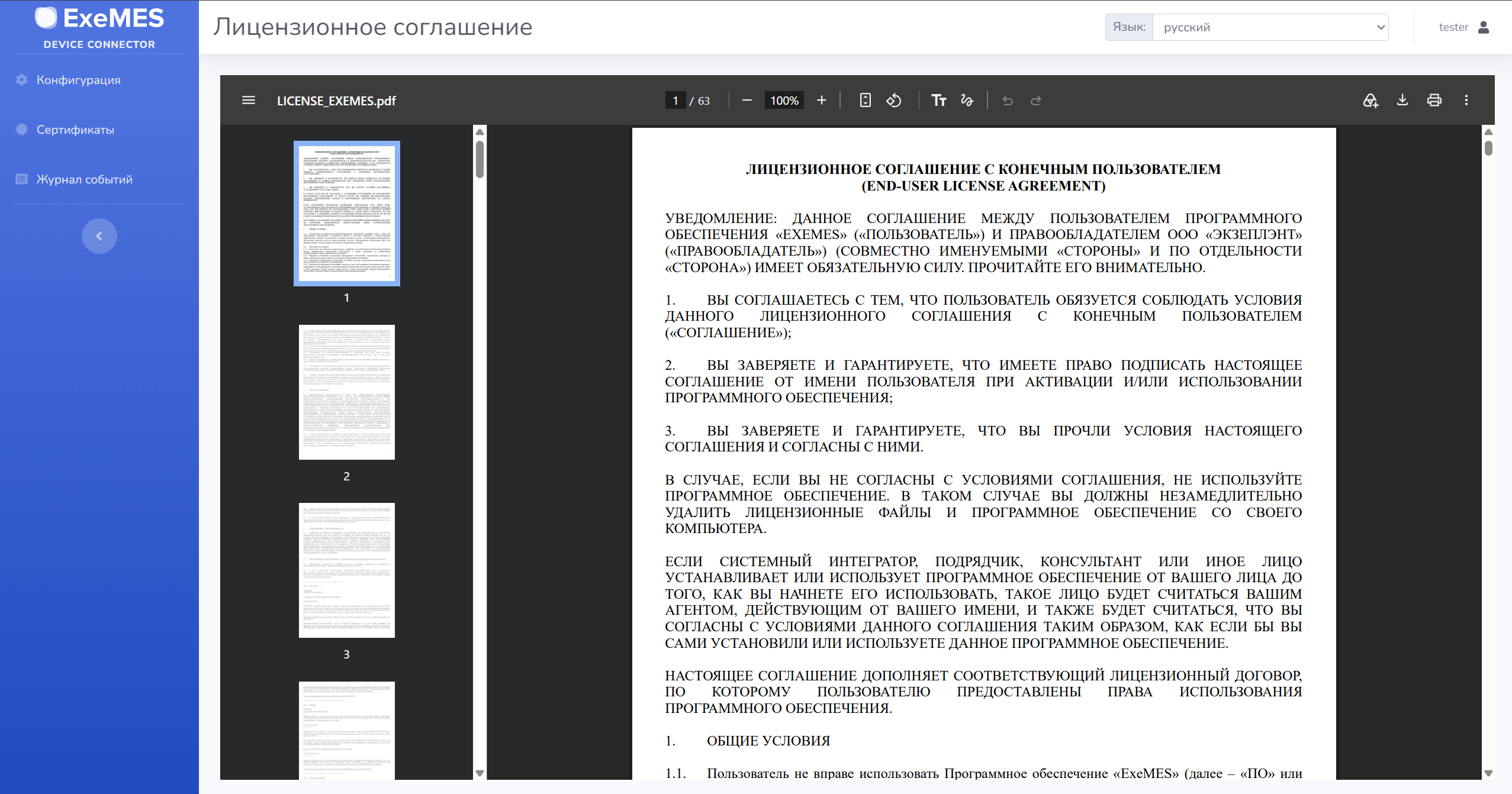
Продолжая работу с ExeMES вы подтверждаете, что ознакомились и обязуетесь соблюдать условия данного лицензионного соглашения
Навигация в ExeMES Device Connector
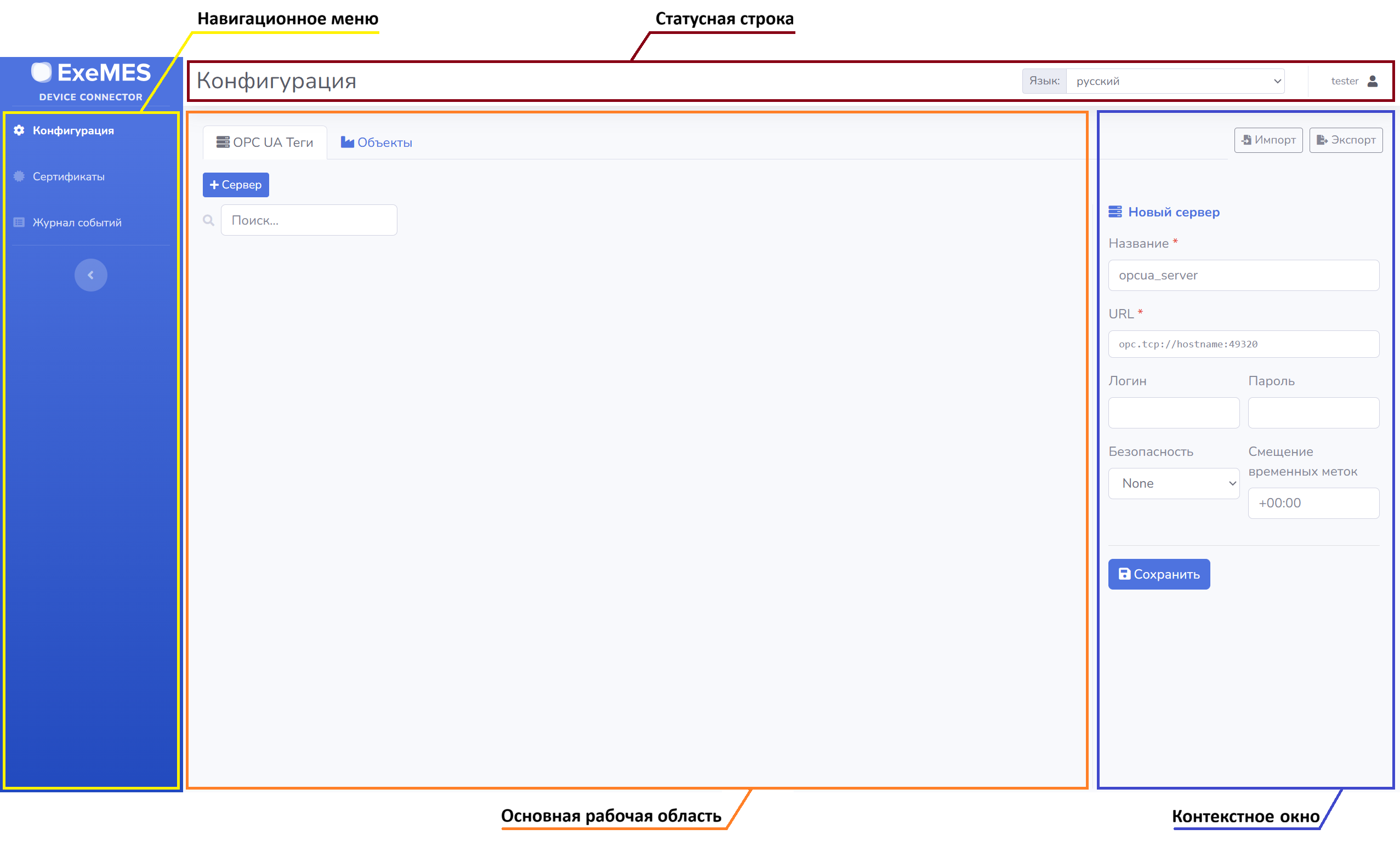
Рабочая область окна ExeMES Device Connector состоит из 4-х частей:
- навигационное меню – расположено в левой части рабочей области;
- статусная строка – расположена в верхней части рабочей области и отображает заголовки контекста основной рабочей области, выбранный язык интерфейса и текущего пользователя;
Язык интерфейса можно изменить путем выбора требуемого языка из выпадающего списка
- основная рабочая область – центральная часть рабочей области, в которой отображается основная контекстная информация в зависимости от выбранного пункта меню в навигационном меню;
- контекстное окно – контекстная область справа, отображаемая при выборе элементов или нажатии кнопок в основной рабочей области. Контекстное окно преимущественно используется для внесения/корректировки данных, а также для удаления объектов.
Навигационное меню может быть представлено в двух видах:
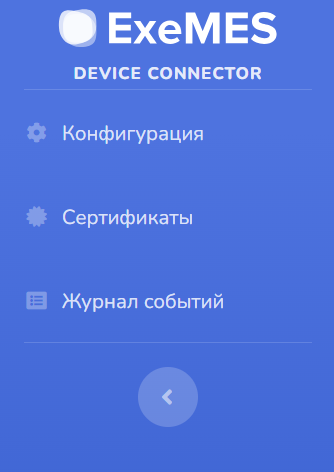
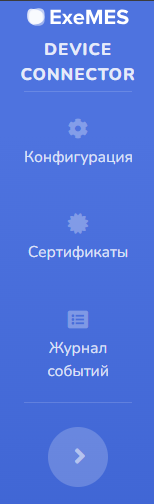
Переключение между видами меню производится по кнопкам «<» и «>», расположенным в нижней части меню.