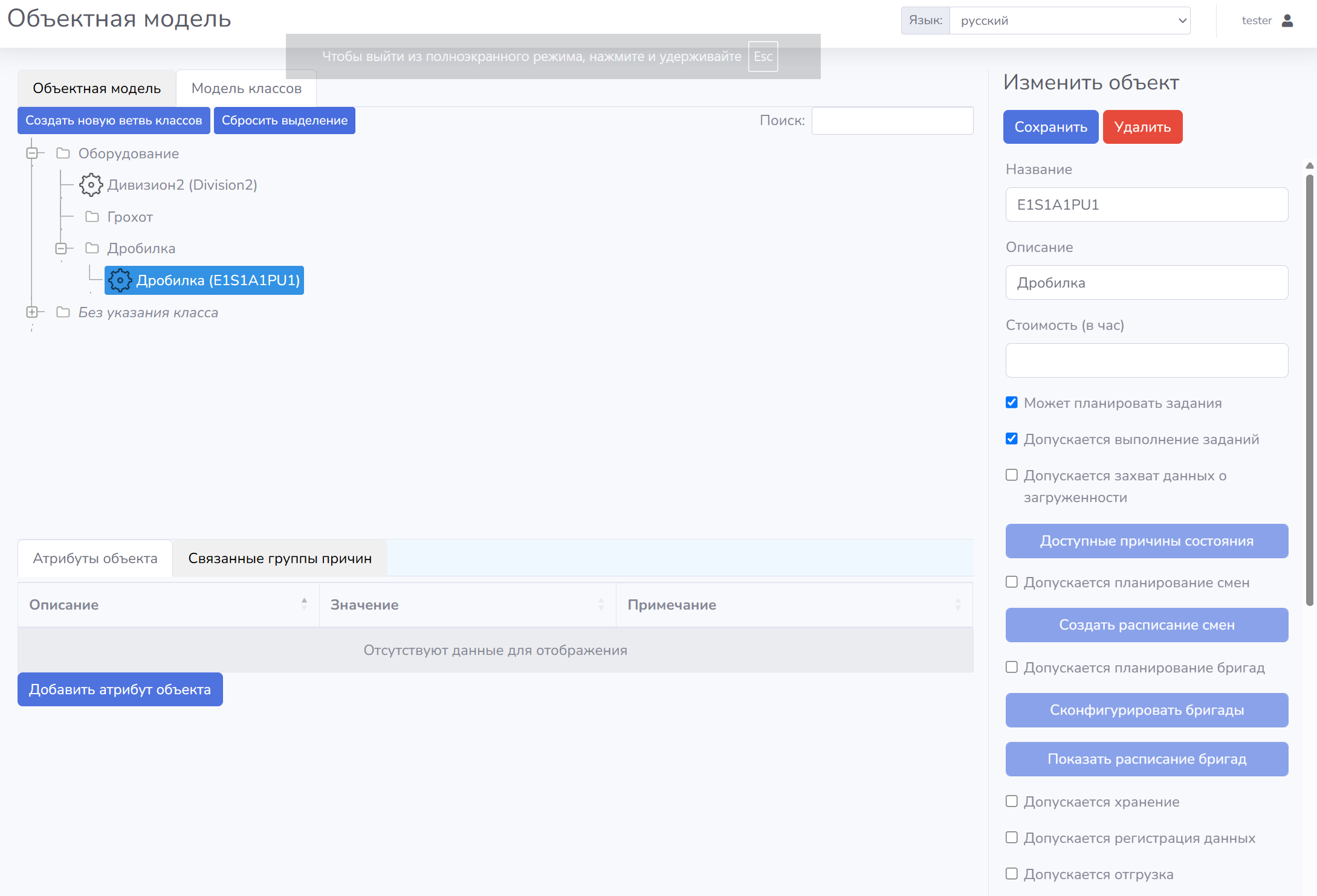
Объектная модель – базовая модель, объединяющая в себе все производственные объекты в стандарте ISA95: рабочие центры, единицы оборудования, места хранения. Объектная модель описывает предприятие или несколько предприятий в иерархическом виде с разделением на переделы/участки вплоть до отдельных единиц оборудования, при этом количество уровней иерархии в объектной модели не ограничено. Единица модели оборудования – объект. Объектом может быть как отдельная единица оборудования / рабочий центр / склад, так и участок или все предприятие в целом. |
Для доступа к конфигурации объектной модели необходимо воспользоваться меню «Настройка эталонных данных – Объектная модель».
Для создания новой ветки в объектной модели необходимо воспользоваться кнопкой «Создать новую ветвь» в окне конфигурации объектной модели.
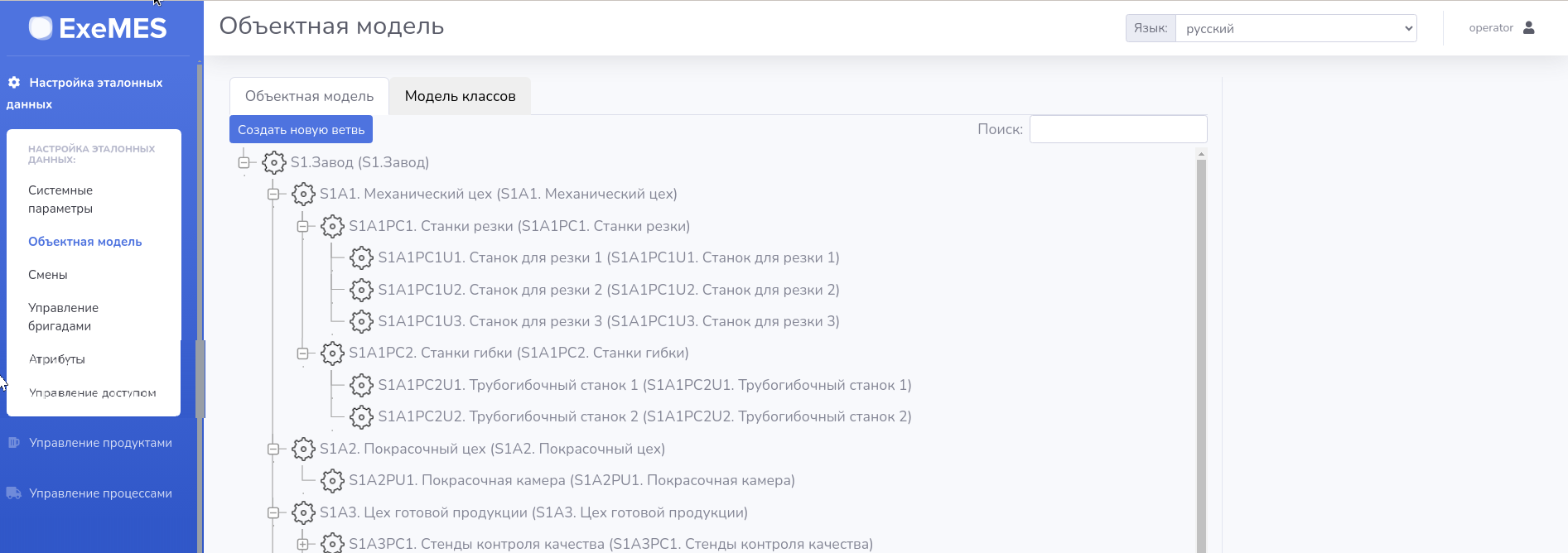
После нажатия на кнопку в объектной модели будет создан новый корневой объект. Далее можно будет создавать дочерние объекты выделив корневой объект и нажав на кнопку «Создать дочерний объект».
Для быстрой навигации в объектной модели можно пользоваться контекстным меню, отображающемся по нажатию правой кнопки мыши на объекте модели
|
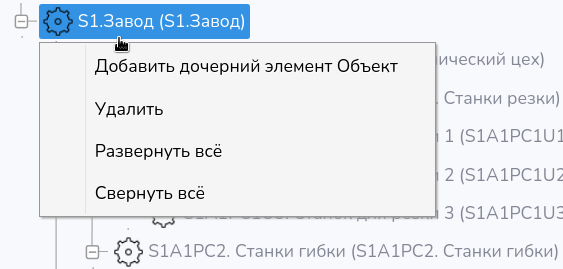 Меню позволяет быстро создавать дочерние объекты, удалить выбранный объект модели, разворачивать и сворачивать выбранную ветку начиная с выбранного объекта модели.
После создания элемента дерева модели необходимо сконфигурировать объект. Для каждого объекта в объектной модели нужно задать:
- название – уникальное название объекта, отображаемое в дереве объектной модели в скобках (обязательное поле);
- описание – описание объекта, отображаемое в дереве объектной модели (обязательное поле);
- стоимость – стоимости работы объекта в час;
- может планировать задания – флаг, обозначающий, что для данного объекта можно планировать исполнение производственных заданий;
- допускается выполнение заданий – флаг, обозначающий, что на данном объекте можно выполнять производственные задания.
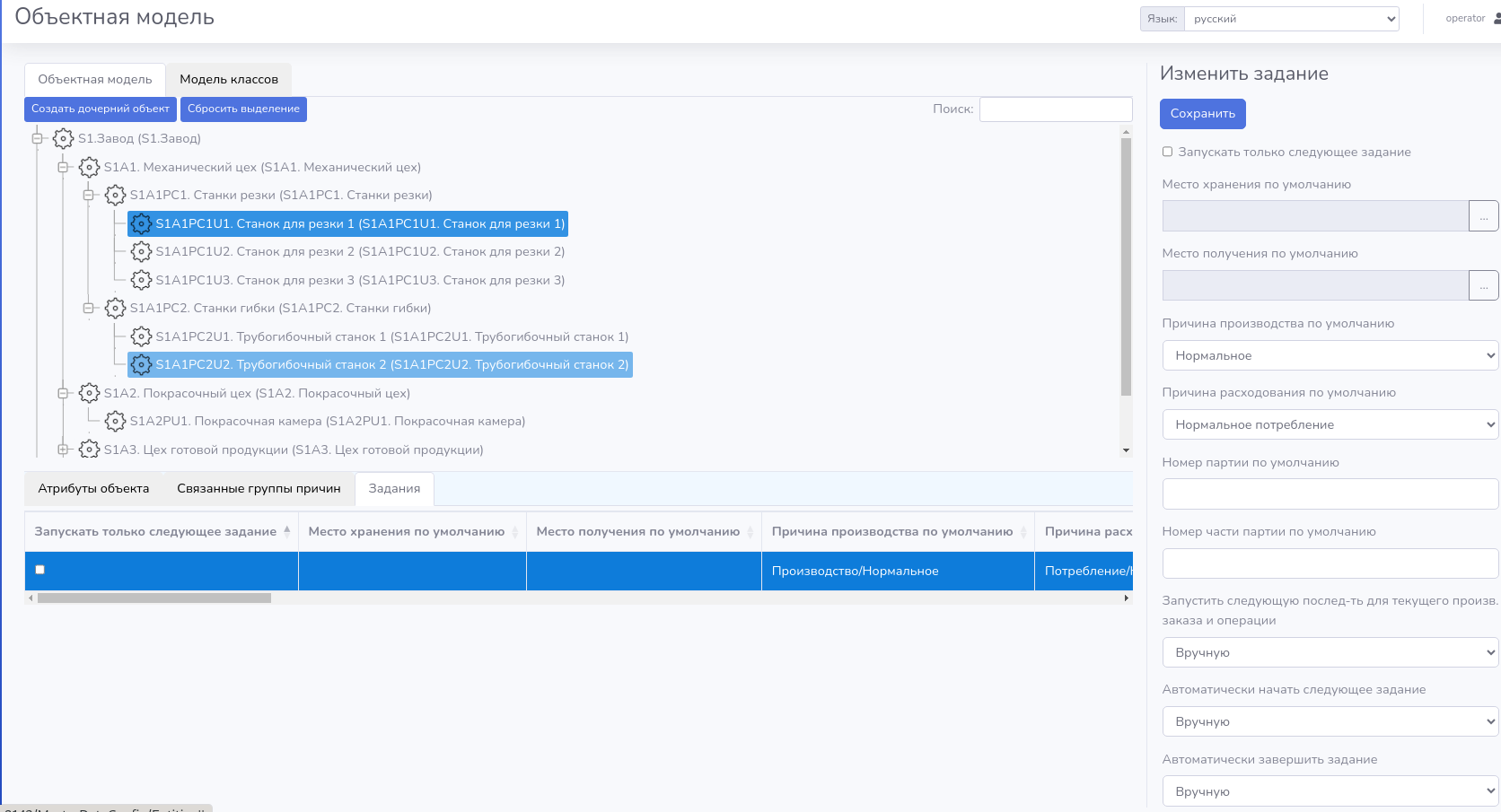
Если для объекта установлен флаг «Допускается выполнение заданий», то для него можно задать дополнительные параметры на вкладке «Задания». Для этого необходимо выбрать строку под заголовком таблицы на вкладке «Задания» и внести необходимые данные в контекстном окне:
- запускать только следующее задание – признак того, что нужно выполнять задания строго в порядке очереди;
- место хранения по умолчанию – склад (выбирается объект из объектной модели), на который по умолчанию производиться продукция данного объекта;
- место получения по умолчанию – склад (выбирается объект из объектной модели), с которого по умолчанию списываются материалы для производства на данном объекте;
- причина производства по умолчанию – причина, которая по умолчанию устанавливается для производства;
Если для объекта указаны связанные группы причин материалов, то к выбору будут доступны только причины из связанных групп с типом «Производство» и «Ручное списание отходов». Если у объекта отсутствуют связанные группы причин материалов, то к выбору будут доступны причины из всех групп причин материалов с типом «Производство» и «Ручное списание отходов».
- причина расходования по умолчанию – причина, которая по умолчанию устанавливается для потребления;
Если для объекта указаны связанные группы причин материалов, то к выбору будут доступны только причины из связанных групп с типом «Производство» и «Ручное списание отходов». Если у объекта отсутствуют связанные группы причин материалов, то к выбору будут доступны причины из всех групп причин материалов с типом «Потребление» и «Ручное списание отходов».
- № партии по умолчанию – номер партии, который присваивается для произведенного материала по умолчанию;
- № подпартии по умолчанию – номер подпартии, который присваивается для произведенного материала по умолчанию;
- запустить следующую последовательность для текущего производственного заказа и операции – указывает способ запуска следующей операции в текущем производственном заказе: вручную или когда выполнена предыдущая;
- автоматически начать следующее задание – выбор типа запуска: вручную или как только готово следующее задание;
- автоматически завершить задание – выбор типа завершения задания: вручную или когда произведенное количество материала достигнет требуемого;
- отображать класс материалов и причины – признак того, необходимо ли отображать класс материала и причины материалов для задания, можно использовать данную настройку для конфигурации интерфейса конечного пользователя;
- должны быть выполнены все шаги – для завершения задания должны быть выполнены все шаги задания;
Шаги производственных заданий создаются автоматически при создании производственного заказа согласно настройкам шагов операций в соответствующем производственном процессе
- должно быть произведено требуемое количество – признак того, что производственное задание может быть переведено в статус «Завершено» только в случае, если количество произведенного материала по заданию больше либо равно заданному количеству в производственном задании
Признак также влияет на то, будут ли выполняться проверки по системным параметрам «Отклонение количества выше начального» и «Отклонение количества ниже начального» при завершении задания
- запустить без оператора – признак того, что задание может выполняться без участия оператора;
- разрешить делить нулевое количество – признак того, что можно создавать производственный заказ с нулевым количеством при разделении заказа;
- автоматически распределять количество по выполняемым заданиям – признак того, что остатки материалов необходимо автоматически распределять по запущенным заданиям;
- дополнительное поле 1-4 – дополнительные пользовательские свойства заданий, которые можно использоваться на свое усмотрение при конфигурации конкретной производственной модели.
- допускается захват данных о загруженности – флаг, обозначающий, что с данного объекта можно собирать данные об использовании/загруженности оборудования.
Если флаг установлен для объекта можно задать причины состояния из справочника воспользовавшись кнопкой «Доступные причины состояния».
Чтобы кнопка стала активной необходимо предварительно сохранить конфигурацию объекта с установленным флагом
Справочник причин состояния – иерархический справочник, используемый для классификации причин состояния объектов (оборудования).
Для связи с объектом доступны причины состояния – последние элементы в иерархии справочника причин состояния
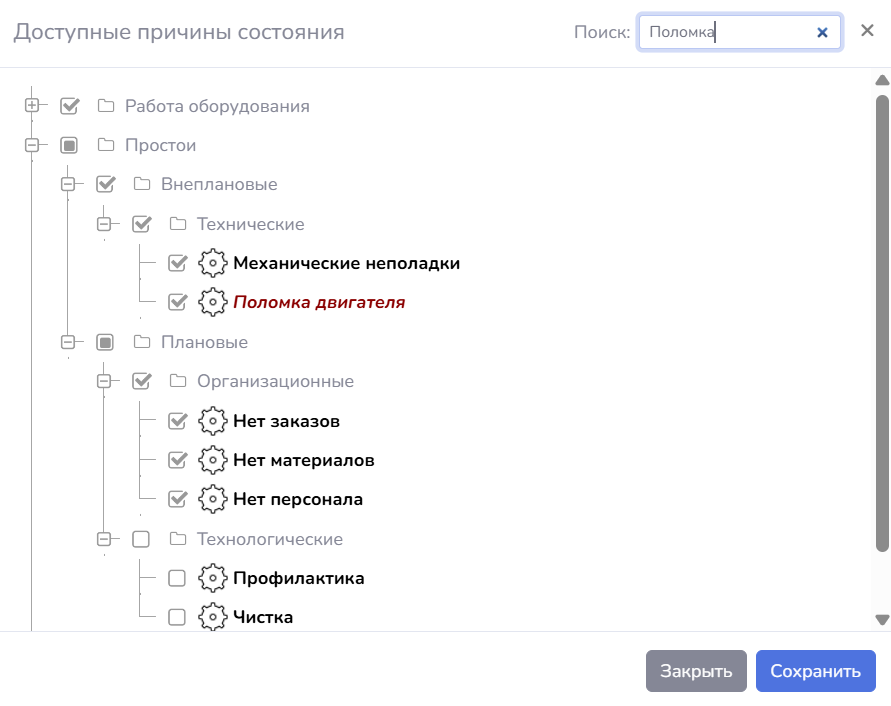
В окне выбора причины состояния доступен контекстный поиск и групповой выбор: при выборе группы причин все входящие в группу причины будут отмечены автоматически.
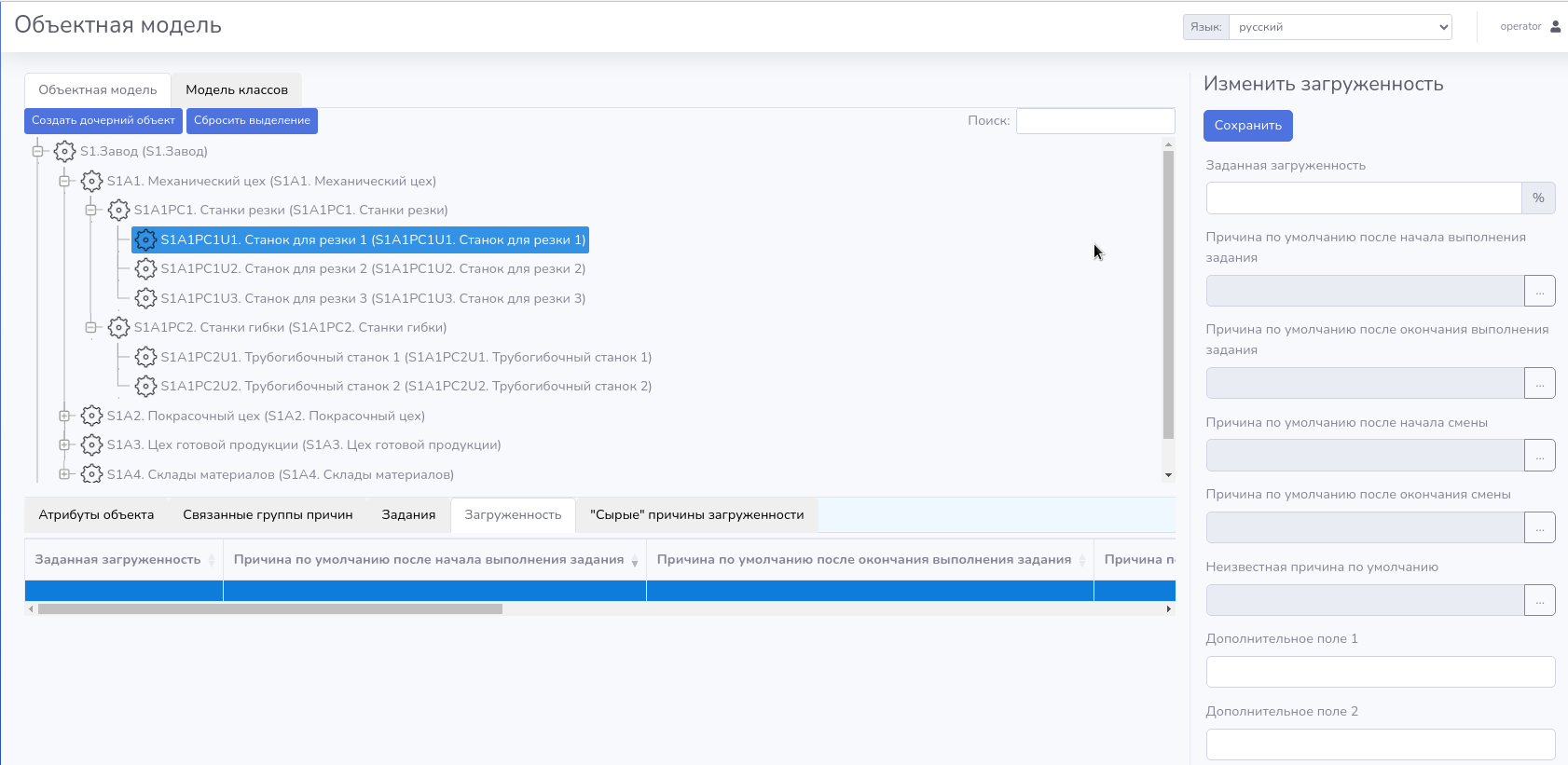
Если для объекта установлен флаг «Допускается захват данных о загруженности», то для него можно задать дополнительные параметры на вкладке «Загруженность». Для этого необходимо выбрать строку под заголовком таблицы на вкладке «Загруженность» и внести необходимые данные в контекстном окне:
- заданная загруженность – целевой коэффициент использования для данного объекта в процентах;
- причина по умолчанию после начала выполнения задания – причина состояния, которая по умолчанию должна присваиваться состоянию объекта после начала выполнения задания;
- причина по умолчанию после окончания выполнения задания – причина состояния, которая по умолчанию должна присваиваться состоянию объекта после окончания выполнения задания;
- причина по умолчанию после начала смены – причина состояния, которая по умолчанию должна присваиваться состоянию объекта после начала смены;
- причина по умолчанию после окончания смены – причина состояния, которая по умолчанию должна присваиваться состоянию объекта после окончания смены;
- неизвестная причина по умолчанию – причина состояния, которая по умолчанию должна присваиваться если причина не определена;
- дополнительное поле 1-4 – дополнительные пользовательские свойства по загруженности оборудования, которые можно использоваться на свое усмотрение при конфигурации конкретной производственной модели.
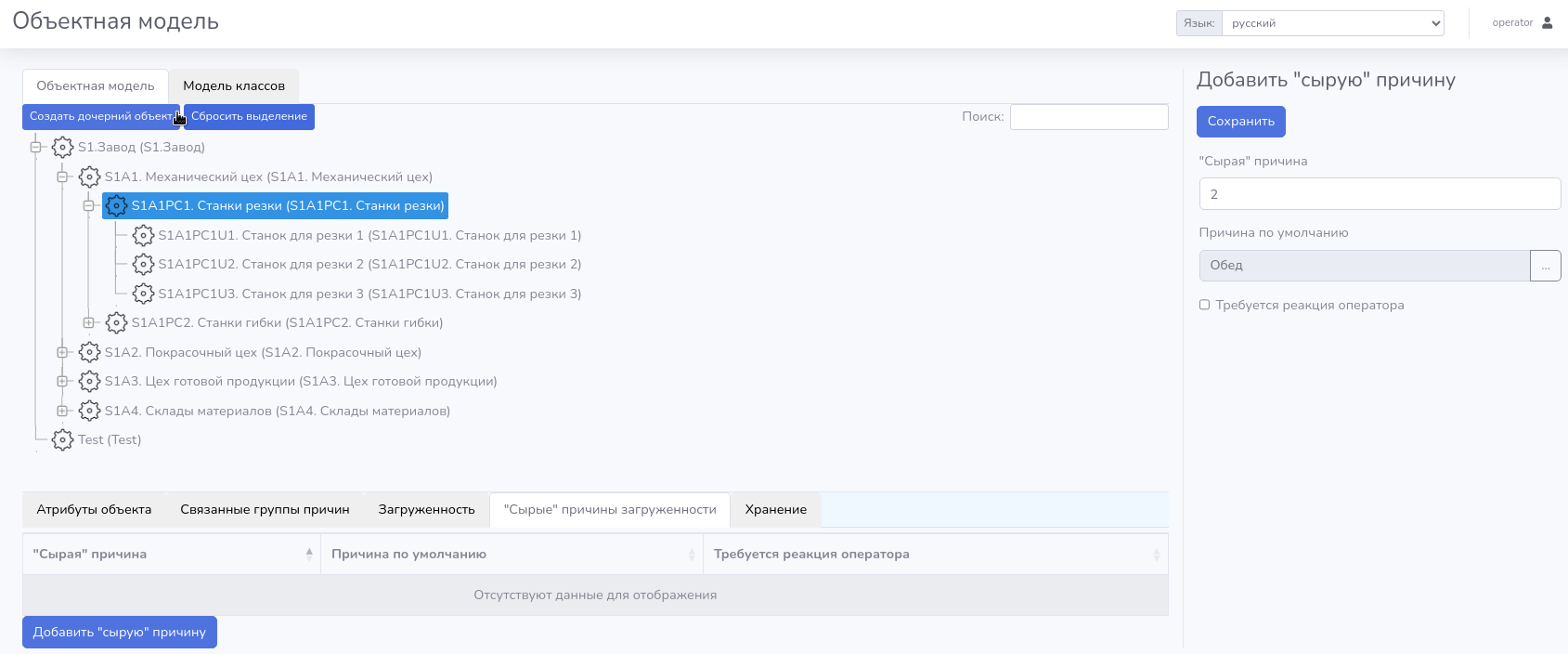
Если для объекта установлен флаг «Допускается захват данных о загруженности», то для него можно задать доступные «сырые» причины состояния на вкладке «Сырые причины загруженности».
«Сырые» причины используются для сопоставления кода причины, поступающего из внешнего источника данных с причиной состояния из справочника производственной модели
Для добавления «сырых» причин необходимо воспользоваться кнопкой «Добавить сырую причину» вкладке «Сырые причины загруженности» и внести необходимые данные в контекстном окне:
- сырая причина – причины состояния в кодировке системы источника;
- причина по умолчанию – соответствующая причина состояния из справочника причин состояния;
- требуется реакция оператора – флаг, обозначающий что для событий с данной «сырой» причиной требуется реакция оператора.
При регистрации событий с «сырой» причиной, у которой установлен флаг «Требуется реакция оператора», в окне «Классификация событий» ExeMES RuntimeClient данное событие будет помечаться как ожидающее реакции оператора.
- допускается планирование смен – флаг, обозначающий, что для данного объекта можно планировать смены.
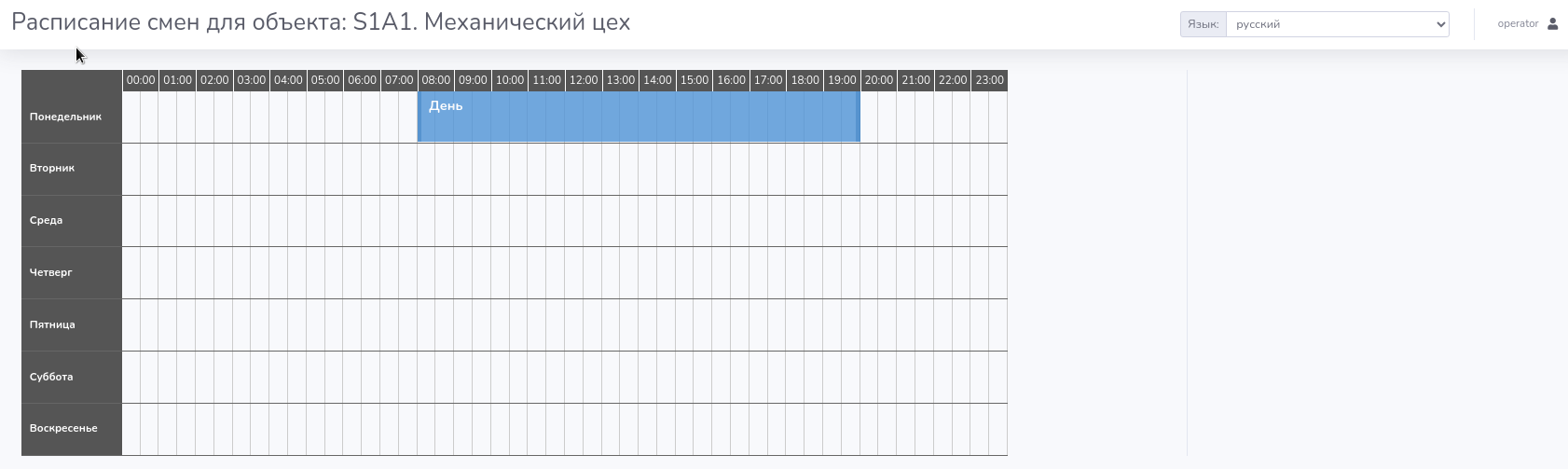
Если флаг установлен для объекта можно задать расписание смен воспользовавшись кнопкой «Создать расписание смен».
Обычно смены планируются на самый верхнеуровневый объект, за исключением случаев, когда в различных цехах/подразделениях используются разные расписания смен.
В интерфейсе задания расписания смен (необходимо выбрать интервал начала смены и через контекстное меню «Создать расписание смен», вызываемое правой кнопкой мыши, открыть окно конфигурации расписания.
Для смены необходимо указать:
- день начала смены – определяется автоматически в зависимости от выбранной позиции в расписании, но может быть изменен;
- смена – выбор смены из справочника смен.
- время начала и время окончания смены;
- время начала и окончания перерывов внутри смены.
Доступно до 3-х перерывов внутри 1 смены
Расписание необходимо задавать на каждый требуемый день недели. После того, как расписание сформировано, оно будет отображаться в виде диаграммы Ганта в интерфейсе конфигурирования смен.
Для объектов, у которых привязано расписание смен, ExeMES автоматически генерирует смены.
- допускается планирование бригад – флаг, обозначающий, что на данном объекте можно планировать работу персонала (бригад).
Если флаг установлен для объекта можно назначать рабочие бригады и задавать их расписание работы. Для назначения бригад необходимо воспользоваться кнопкой «Сконфигурировать бригады». В открывшемся окне конфигурации бригад будут отображены все сконфигурированные бригады, сгруппированные по типам для данного объекта.
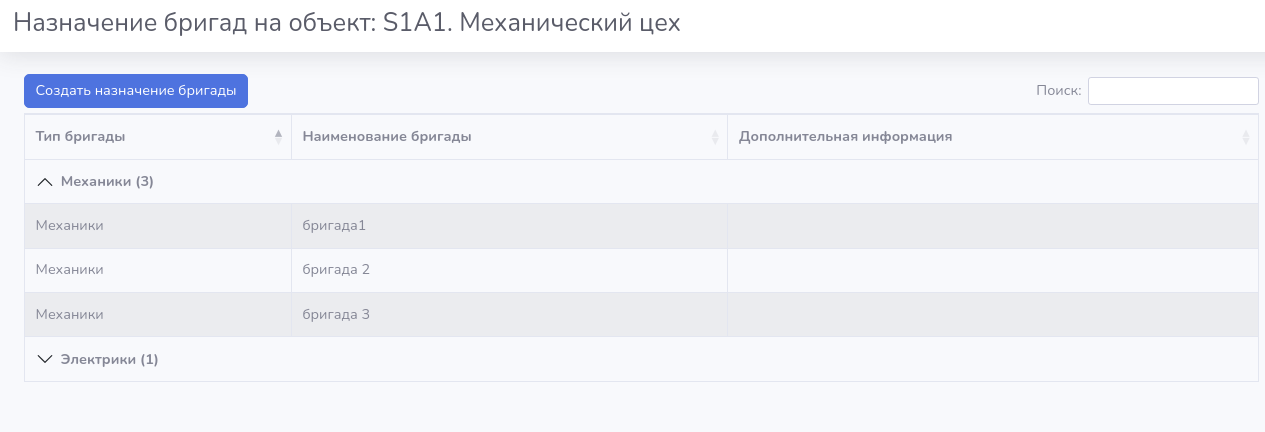
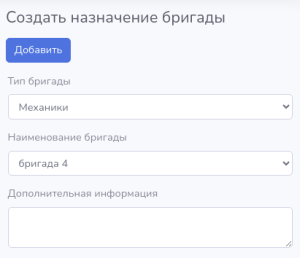
Для назначения новой бригады на объект необходимо воспользоваться кнопкой «Назначить бригаду», после чего задать параметры бригады в окне конфигурации:
- тип бригады – выбирается из справочника типов бригад;
- наименование бригады – выбирается из справочника бригад;
- дополнительная информация – свободное поле ввода текста.
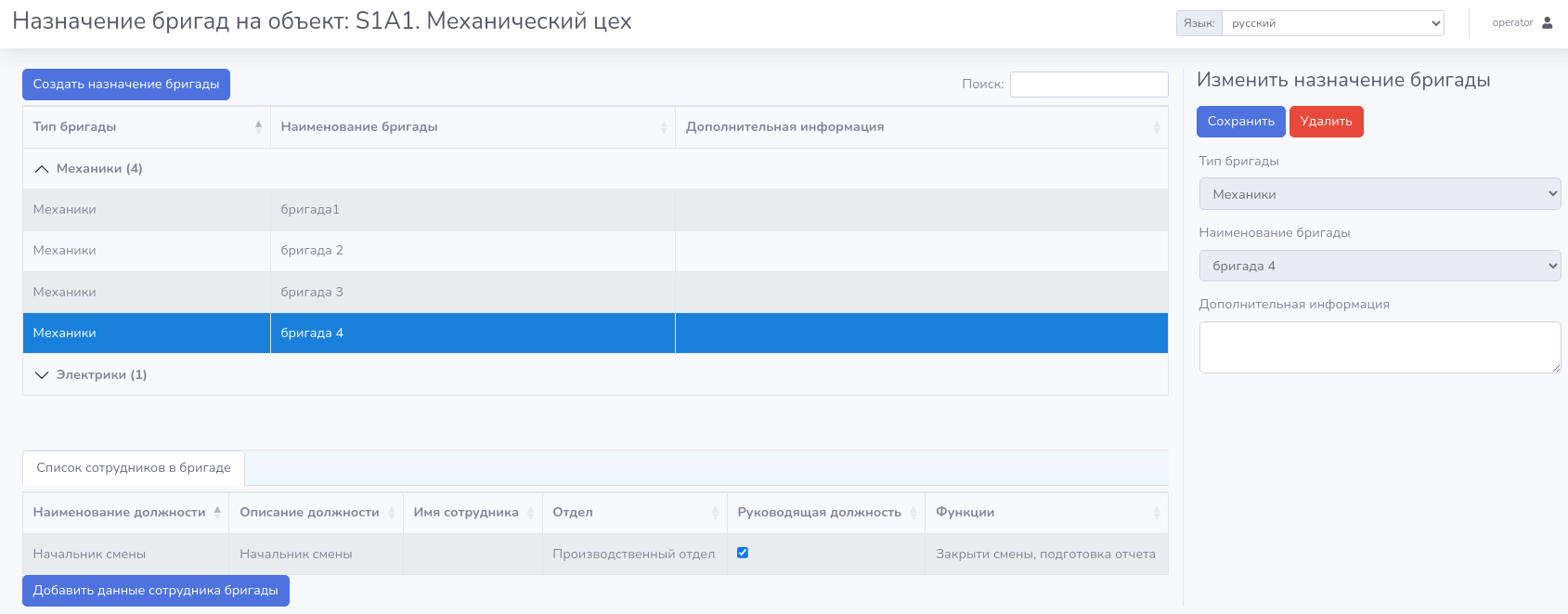
Для каждой бригады доступна конфигурация сотрудников бригады:
- должность – выбор должности из базовой конфигурации бригады;
- имя сотрудника – необязательное поле;
- отдел – принадлежность сотрудника к отделу;
- флаг «Руководящая должность»
- описание функций (необязательное поле).
 Расписание работы бригады на объекте задается кнопкой «Показать расписание бригад», по нажатию на которую открывается форма просмотра расписания бригад.
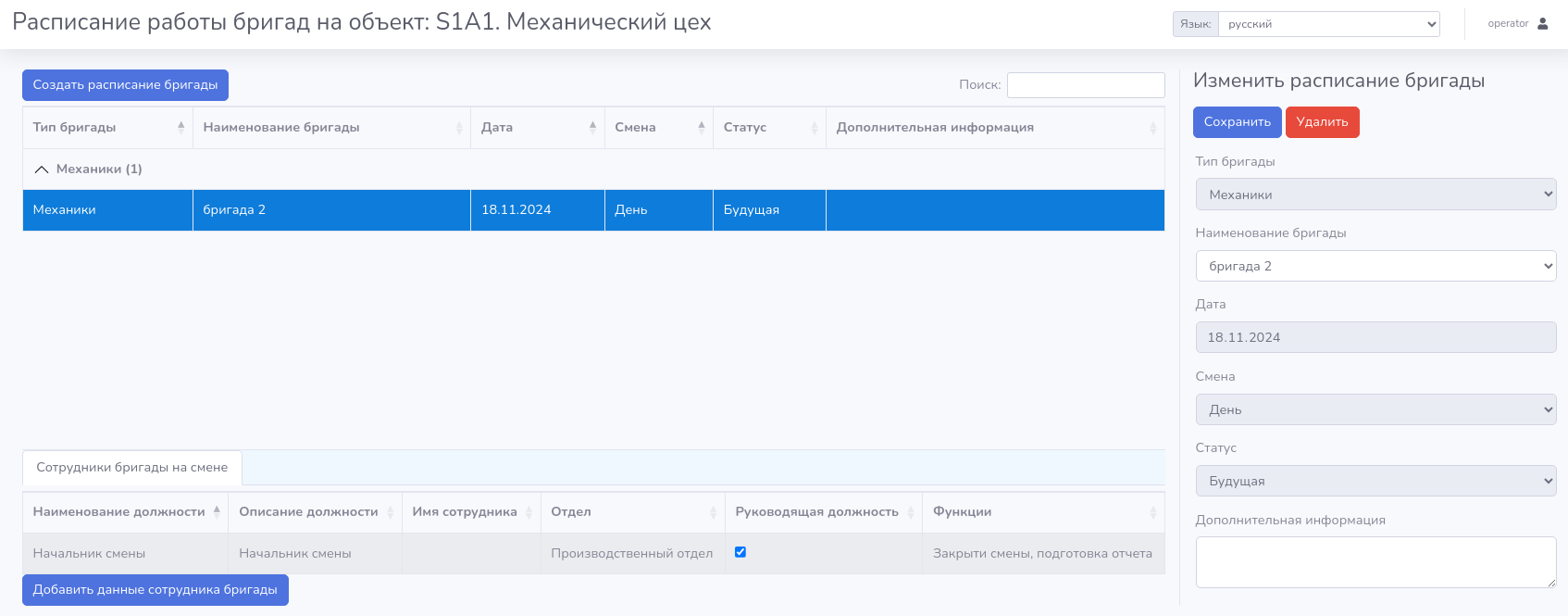
- На форме просмотра расписания бригад доступна информация обо всех назначенных расписаниях. Для создания расписания необходимо воспользоваться кнопкой «Создать расписание бригады» и в открывшемся контекстном окне справа сконфигурировать расписание:
- тип бригады – выбирается из справочника типов бригад;
- наименование бригады – выбирается из справочника бригад;
- дата – дата, на которую назначается расписание. Дата должна быть в будущем;
- смена – смена, на которую назначается расписание, выбирается из справочника смен.
Смена должна быть сконфигурирована для данного рабочего центра в расписании смен
- статус – определяется автоматически, отображает тип расписания: на будущую или текущую смену;
- дополнительная информация – свободное поле ввода текста.
- допускается хранение – флаг, обозначающий, что данный объект может быть местом хранения;
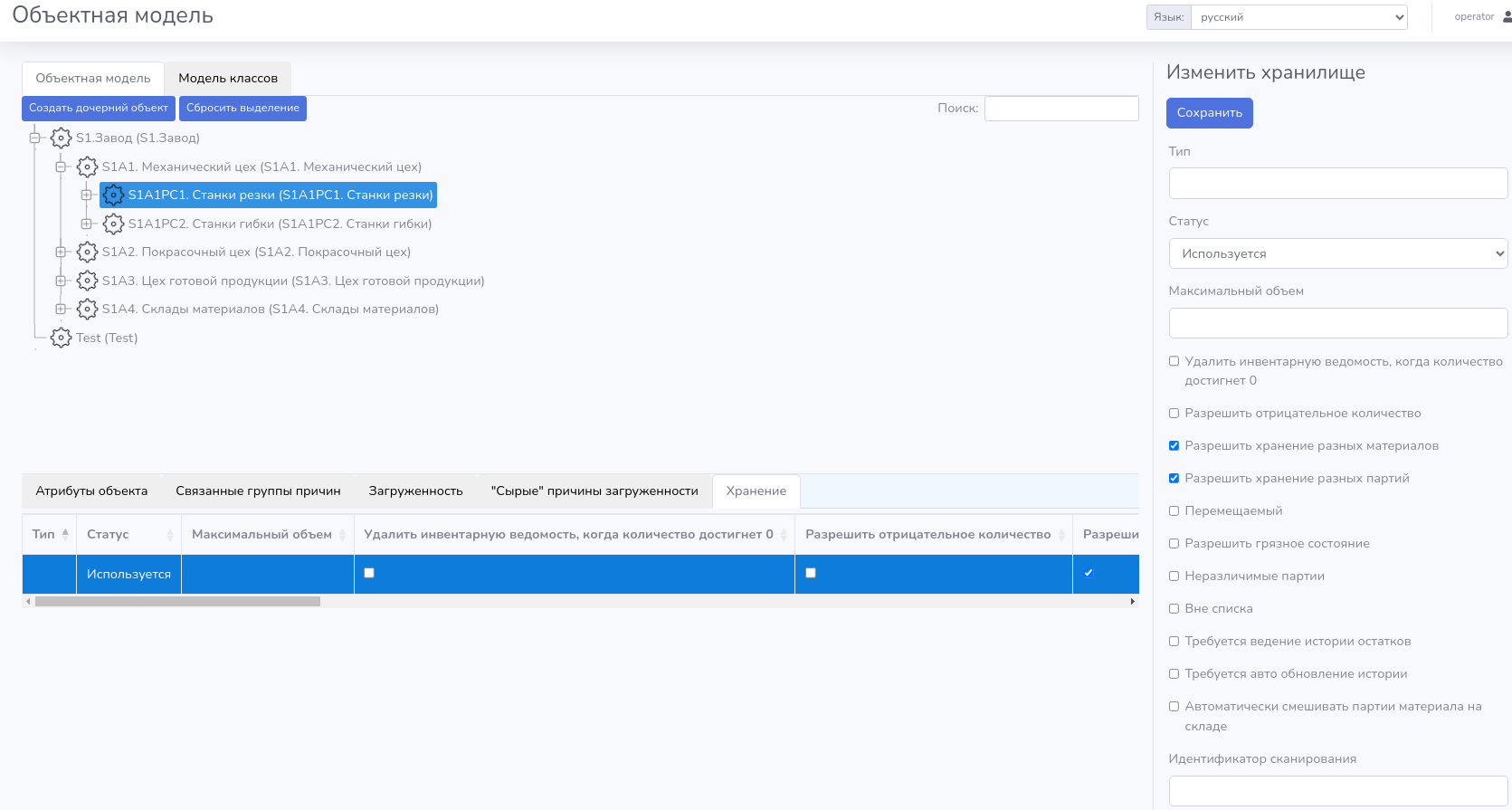
Если для объекта установлен флаг «Допускается хранение», то для него можно задать дополнительные параметры на вкладке «Хранение». Для этого необходимо выбрать строку под заголовком таблицы на вкладке «Хранение» и внести необходимые данные в контекстном окне:
- тип – тип объекта, служит для группировки объектов;
- статус – текущий статус места хранения: доступно, используется или загрязнен (не может использоваться);
- максимальный объем – максимальное количество материала, которое может храниться на складе;
- удалить инвентарную ведомость, когда количество достигнет 0 – признак того, необходимо ли удалять запись о запасе материала в БД, когда запас материала достигнет 0;
- разрешить отрицательное количество – признак того, возможно ли хранить в месте хранения отрицательное количество материала;
- разрешить хранение разных материалов – признак того, возможно ли одновременное хранение нескольких различных материалов на складе;
- разрешить хранение разных партий – признак того, возможно ли одновременное хранение нескольких партий одного материала на складе;
- перемещаемый – признак того, что место хранения может быть перемещено. Если установлен данный признак, то становится активным поле «место хранения»;
- разрешить грязное состояние – признак того, может ли данное место хранения принимать статус загрязнен, места хранения с таким статусом не могут использоваться для хранения материалов;
- неразличимые партии – признак того, что остаток по партии материала может быть распределен между другими партиями, в случае если запас в партии достиг минимально отслеживаемого, а остаток в данной партии будет приравнен 0;
- вне списка – признак, того, что склад не должен отображаться в интерфейсе (используется в проектах на усмотрение команды внедрения);
- требуется ведение истории остатков – признак того, что каждую смену регистрируются остатки в месте хранения;
- требуется авто обновление истории – признак того, что необходимо автоматически обновлять остатки по сменам в месте хранения при операциях перемещения и корректировки, выполняемых в прошлом;
- агрегация записей истории остатков – тип агрегации записей в истории остатков, позволяет объединять записи разных подпартий внутри одинаковых партий одного материала или объединять записи разных партий одного материала. Возможные значения: "без агрегации", "объединять подпартии внутри партии", "объединять партии одного материала". Для того, чтобы выбрать тип агрегации необходимо, чтобы признак "требуется ведение истории остатков" был выбран;
Данное поле доступно начиная с версии ExeMES 2.1
- автоматически смешивать партии материала на складе – признак того, что необходимо автоматически смешивать партии материалов при поступлении на склад;
- идентификатор сканирования – идентификатор для сканера штрих-кодов (используется в проектах на усмотрение команды внедрения);
- место хранения – текущее расположение перемещаемого места хранения (где установлен признак «перемещаемый») - рабочий центр из модели оборудования;
- дополнительное поле 1-4 – дополнительные пользовательские свойства места хранения, которые можно использоваться на свое усмотрение при конфигурации конкретной производственной модели.
- допускается ведение журнала данных – флаг, обозначающий, что по данному объекту может заполняться журнал данных;
Данный функционал доступен начиная с версии ExeMES 3.0
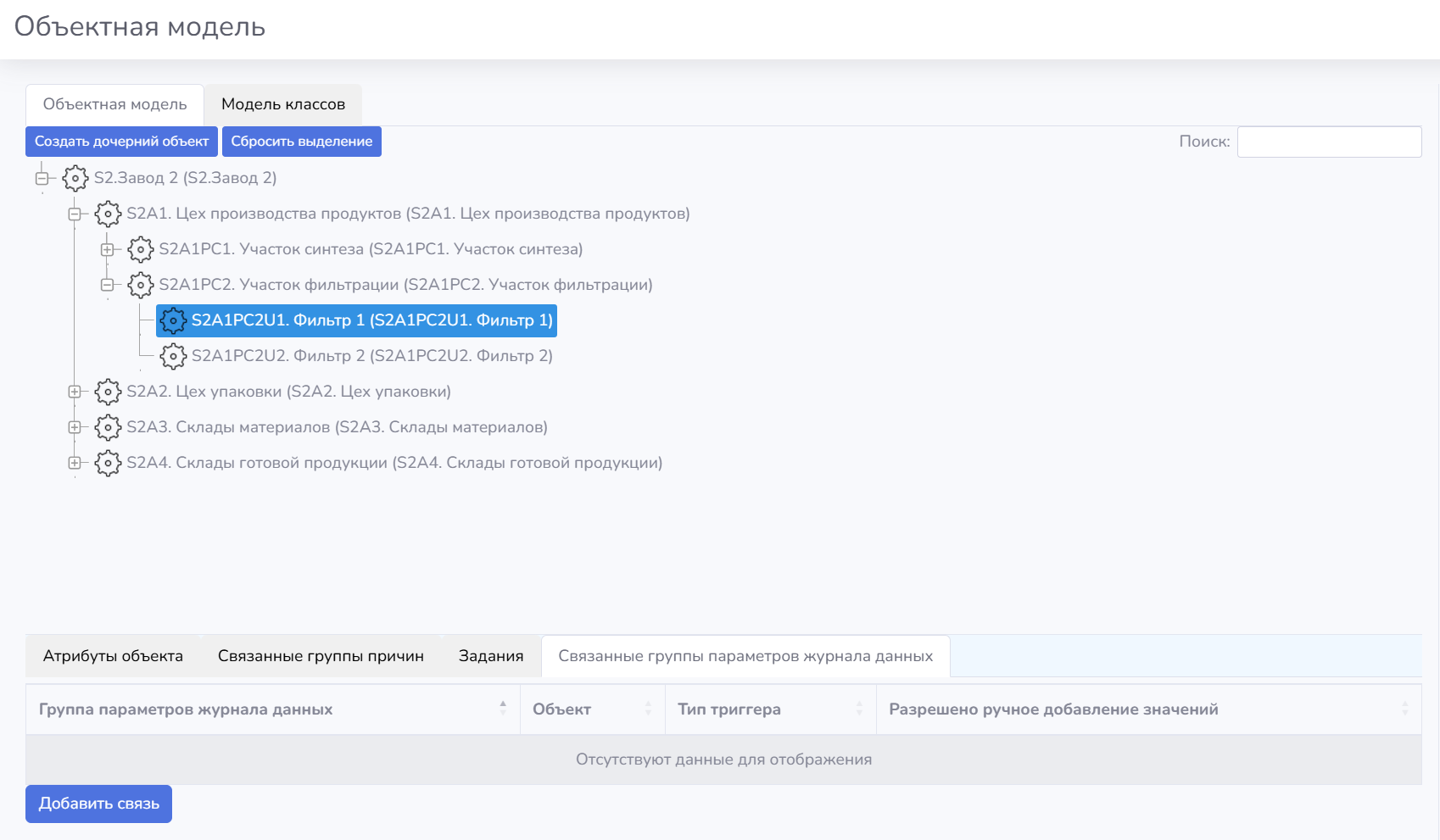
Если для объекта установлен флаг «допускается ведение журнала данных», то для него можно задать связанные группы параметров журнала данных. Для добавления связанных групп параметров журнала данных необходимо выбрать объект в объектной модели, затем в окне конфигурации перейти на вкладку «Связанные группы параметров журналов данных» и нажать кнопку «Добавить связь»:
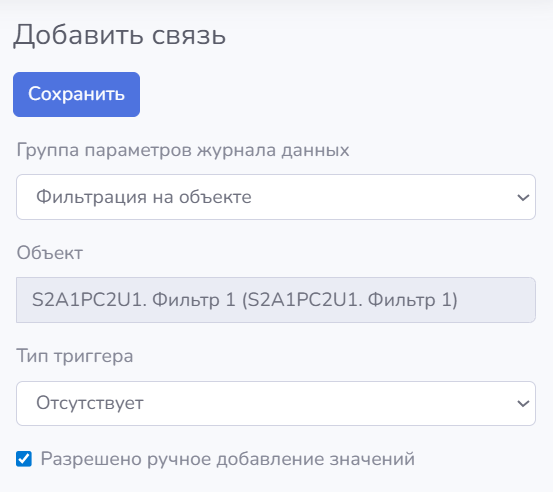
в контекстном окне необходимо выбрать существующую группу параметров журнала данных, выбрать тип триггера и настроить возможность ручного добавления значений:
Если для объекта флаг «допускается ведение журнала данных» будет снят, функционал журнала данных для объекта и задания станет недоступен в том числе для просмотра существующих записей в журнале.
- допускается отгрузка – флаг, обозначающий, что данный объект может отгружать материалы;
- допускается получение – флаг, обозначающий, что данный объект может получать материалы;
- допускается захват данных управления качеством – флаг, обозначающий, что с данного объекта можно собирать данные о качестве;
- максимальное количество одновременно выполняемых заданий – количество заданий, которые могут выполняться на объекте одновременно;
- дополнительное поле 1-4 – дополнительные пользовательские свойства объекта, которые можно использоваться на свое усмотрение при конфигурации конкретной производственной модели.
При создании объекта ему автоматически присваивается уникальный идентификатор, который отображается в поле "Идентификатор объекта". Скорректировать поле "Идентификатор объекта" невозможно. |
Для объекта можно добавлять атрибуты. Для этого необходимо воспользоваться кнопкой «Добавить атрибут объекта», которая отображается при выборе объекта в окне конфигурации на вкладке «Атрибуты объекта», после чего в контекстном окне внести необходимые данные. Для каждого атрибута необходимо указать:
|
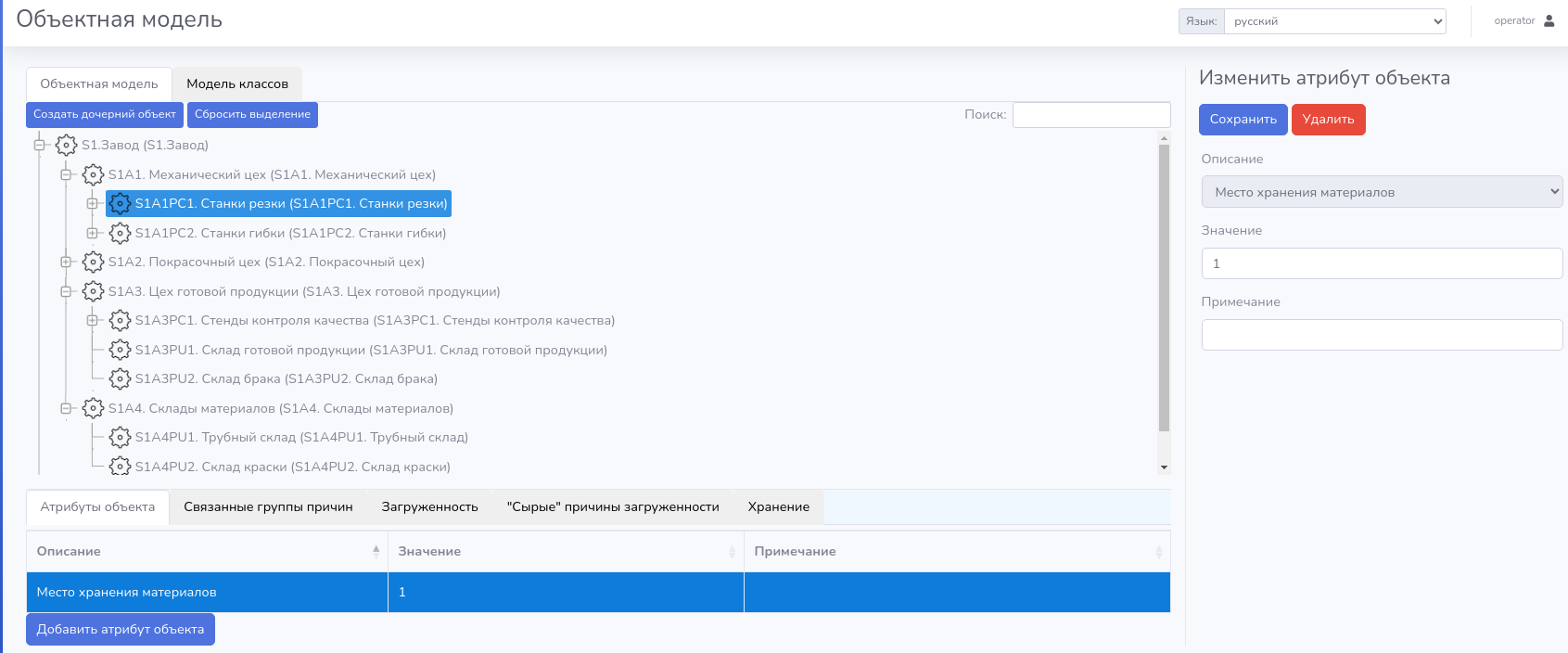
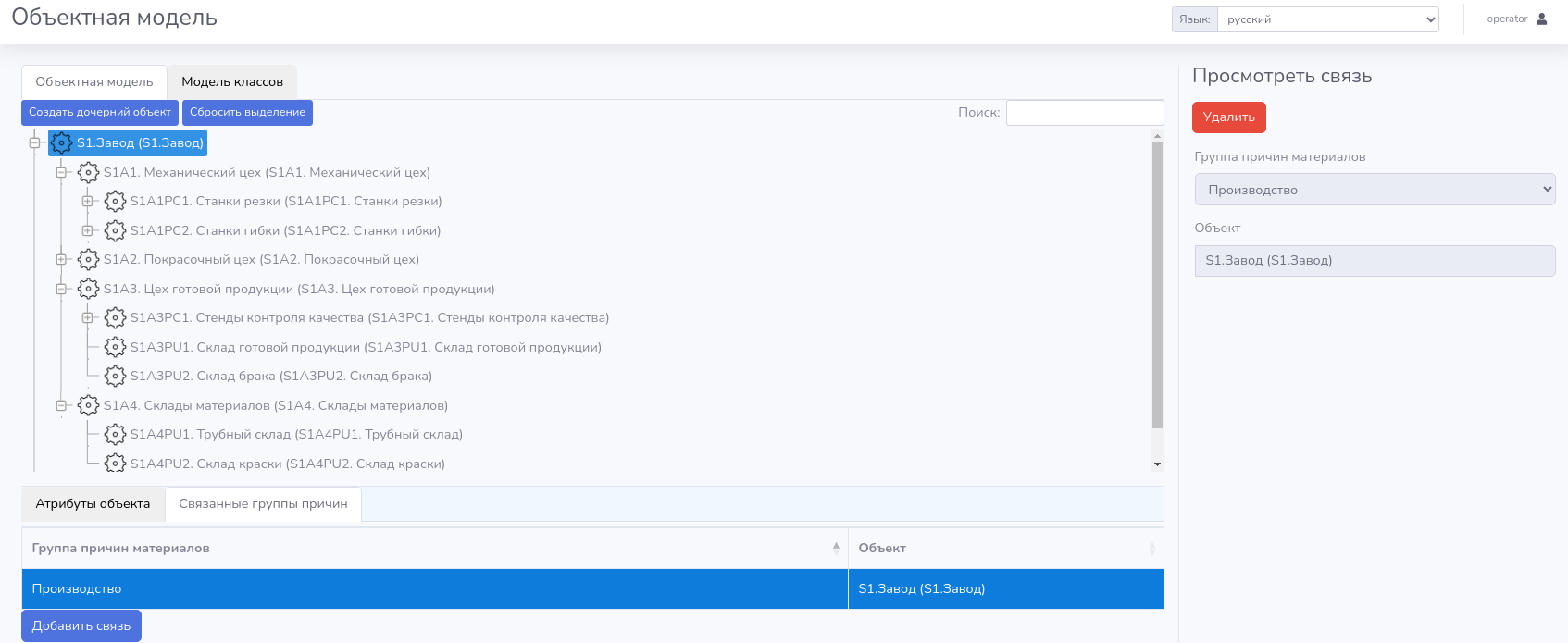
Для объекта можно назначать связанные группы причин материалов. Для этого необходимо воспользоваться кнопкой «Добавить связь», которая отображается при выборе объекта в окне конфигурации на вкладке «Связанные группы причин», после чего в контекстном окне указать необходимую группу причин.
|
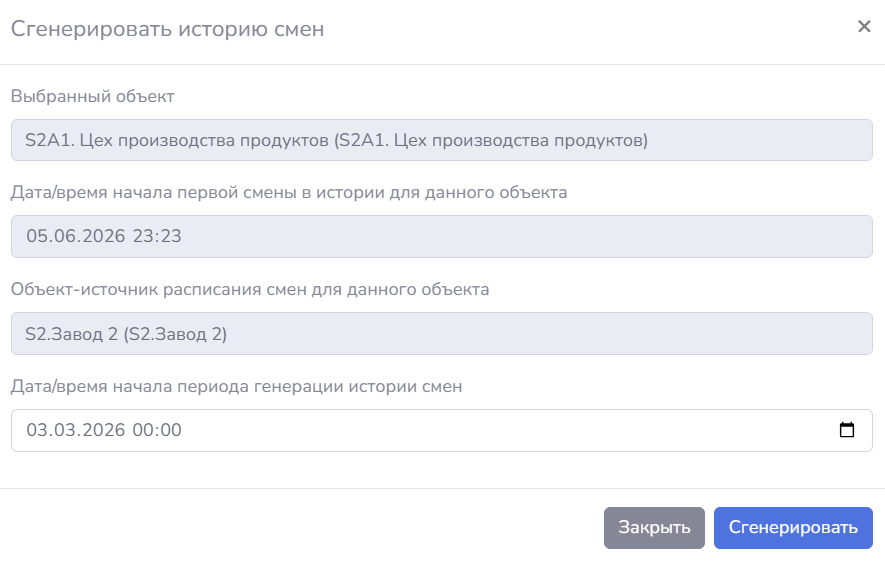
Однако, может возникнуть ситуация, когда для объекта необходимо ретроспективно сгенерировать расписание смен в периоде когда объект еще не существовал в объектной модели или для него не было сконфигурировано расписание смен. Например, такая ситуация возникает когда необходимо завести новый рабочий центр в объектную модель и ретроспективно загрузить за прошедший период для него информацию об объеме производства и потребления материалов.
Поэтому после создания нового объекта и конфигурации расписания смен для него, перед загрузкой данных по производству/потреблению за прошедший период необходимо сгенерировать историю смен в этом периоде. Для этого необходимо воспользоваться кнопкой «Сгенерировать историю смен», доступной в контекстном окне при выборе объекта. В открывшемся всплывающем окне необходимо задать дату и время, с которого необходимо сгенерировать историю смен, и нажать на кнопку «Сгенерировать». Дополнительно во всплывающем окне отображаются:
|


Для классов объектов могут по аналогии с объектами задаваться атрибуты и связанные группы причин материалов.