Данная страница конфигурации доступна только при наличии лицензии на модуль Производство |
Производственный заказ – заказ на производство определенного количества продукции (материала) в рамках определенного производственного процесса, который должен быть выполнен к определенной дате. |
На основе процесса можно создавать производственные заказы если процесс содержит:
- не менее одного привязанного материала;
- не менее одной операции, назначенной на рабочий центр (оборудование).
Производственные заказы можно создавать как из интерфейса ExeMES Client, так и с использованием ExeMES Web API, при этом чаще всего используется именно 2 вариант.
Управление производственными заказами, т.е. изменение статусов заказов, производится как из интерфейса ExeMES Client, так и с использованием ExeMES Web API, при этом чаще всего используется именно 2 вариант.
Для просмотра состояния созданных производственных заказов необходимо воспользоваться пунктом меню «Управление заказами – Производственные заказы». В окне просмотра состояния производственных заказов отображаются все созданные заказы.
По умолчанию в окне отображаются 100 заказов, отсортированных по полю «Процесс». Для удобства поиска заказов также можно воспользоваться фильтром, задание параметров которого доступно по кнопке «Фильтр». |
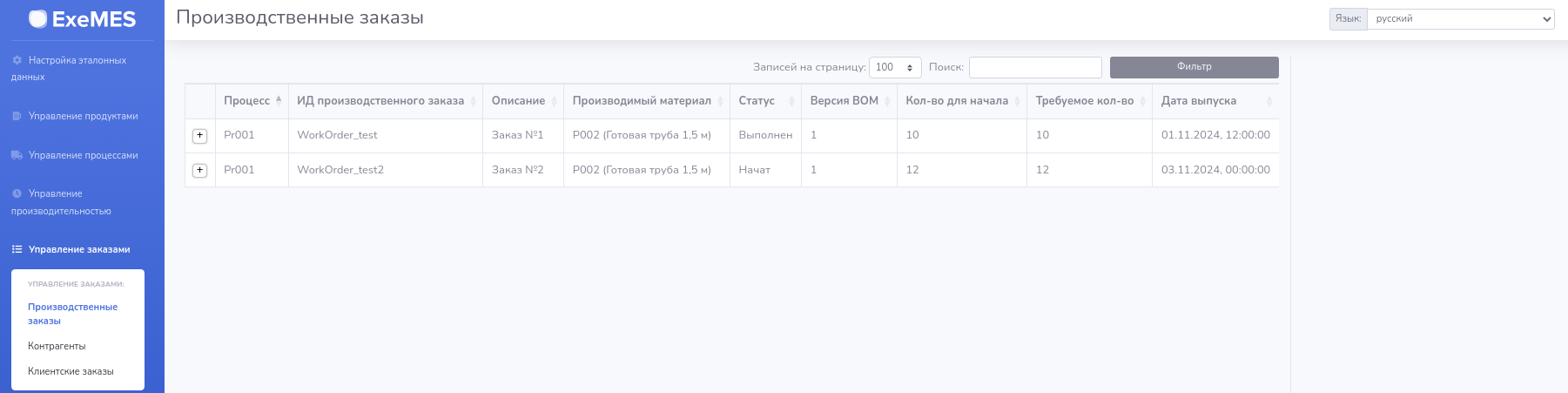
По каждому производственному заказу отображается следующая информация:
- Процесс – производственный процесс, из которого создан заказ (детальная информация о производственных процессах представлена в разделе 5);
- ИД производственного заказа – идентификатор производственного заказа;
- Описание – описание производственного заказа (может быть скорректировано на форме);
- Материал – продукт, который необходимо выпустить в рамках производственного заказа;
- Статус – статус производственного заказа. Производственный заказ может находиться в одном из 4 статусов:
- выпущен – заказ сформирован и готов к запуску;
- начат – заказ выполняется;
- завершен – заказ выполнен, произведено требуемое количество продукции;
- закрыт – выполнение заказа прервано или остановлено по какой-либо причине.
Производственный заказ можно перевести в статус "Закрыт" при условии, что все задания производственного заказа находятся в статусе "Отменено" или "Завершено"
- Версия BOM – версия ведомости материалов, согласно которой будет производиться материал, указанный в поле материал, в рамках данного заказа;
- Кол-во для начала – количество материала, которое планируется произвести по заказу. Может быть равно или больше требуемому количеству (может быть скорректировано на форме);
- Требуемое количество – требуемое для производства количество материала по заказу (может быть скорректировано на форме);
- Поряд. номер по вертикали – целочисленное значение, влияющее на положение операции в карте маршрута;
- Дата выпуска – дата и время запуска заказа в производство (может быть скорректирована на форме);
- Срок выполнения – дата и время завершения производства по заказу (может быть скорректирован на форме);
- Контрагент – информация о заказчике: может быть указан идентификатор контрагента из производственной модели или произвольная текстовая информация (может быть скорректирован на форме);
- Заказ на изготовление – идентификатор заказа на изготовление - любой текстовый идентификатор, который в дальнейшем может использоваться для группировки производственных заказов (может быть скорректирован на форме);
- Приоритет – целочисленное значение приоритета заказа (может быть скорректирован на форме);
- Примечание – дополнительная информации по заказу (может быть скорректировано на форме);
- Удаление невозможно – флаг, который обозначает, что заказ нельзя удалить (может быть скорректирован на форме);
- Может замещать маршрут – флаг, который обозначает, что возможно выполнять операции в заказе не соблюдая последовательность, указанную в процессе (может быть скорректирован на форме).
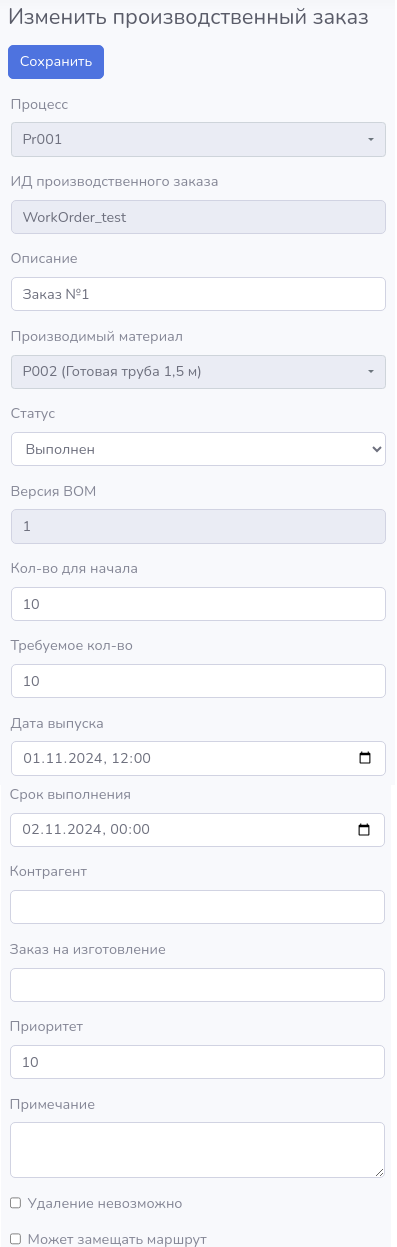
Форма предоставляет возможность скорректировать параметры заказа (для всех заказов, которые не находятся в статусе «Закрыт») и удалить заказы, которые находятся в статусе «Выдан».
 Производственные задания
Также на форме доступна информация по заданиям в составе производственного заказа.
Задание – экземпляр операции для производственного заказа, запланированный для выполнения на определенном объекте из объектной модели и производства определенного количества материала (продукта операции). |
Производственные задания создаются автоматически при создании производственного заказа согласно настройкам операций в соответствующем производственном процессе.
Управление производственными заданиями, т.е. изменение статусов и ввод данных о потреблении и производстве, производится как из интерфейса ExeMES Client (в части изменения статусов) или ExeMES RuntimeClient, так и с использованием ExeMES Web API, при этом чаще всего используется ExeMES RuntimeClient или ExeMES Web API.
Информацию о заданиях в составе производственного заказа можно получить, воспользовавшись раскрывающимся деревом в таблице производственных заказов.
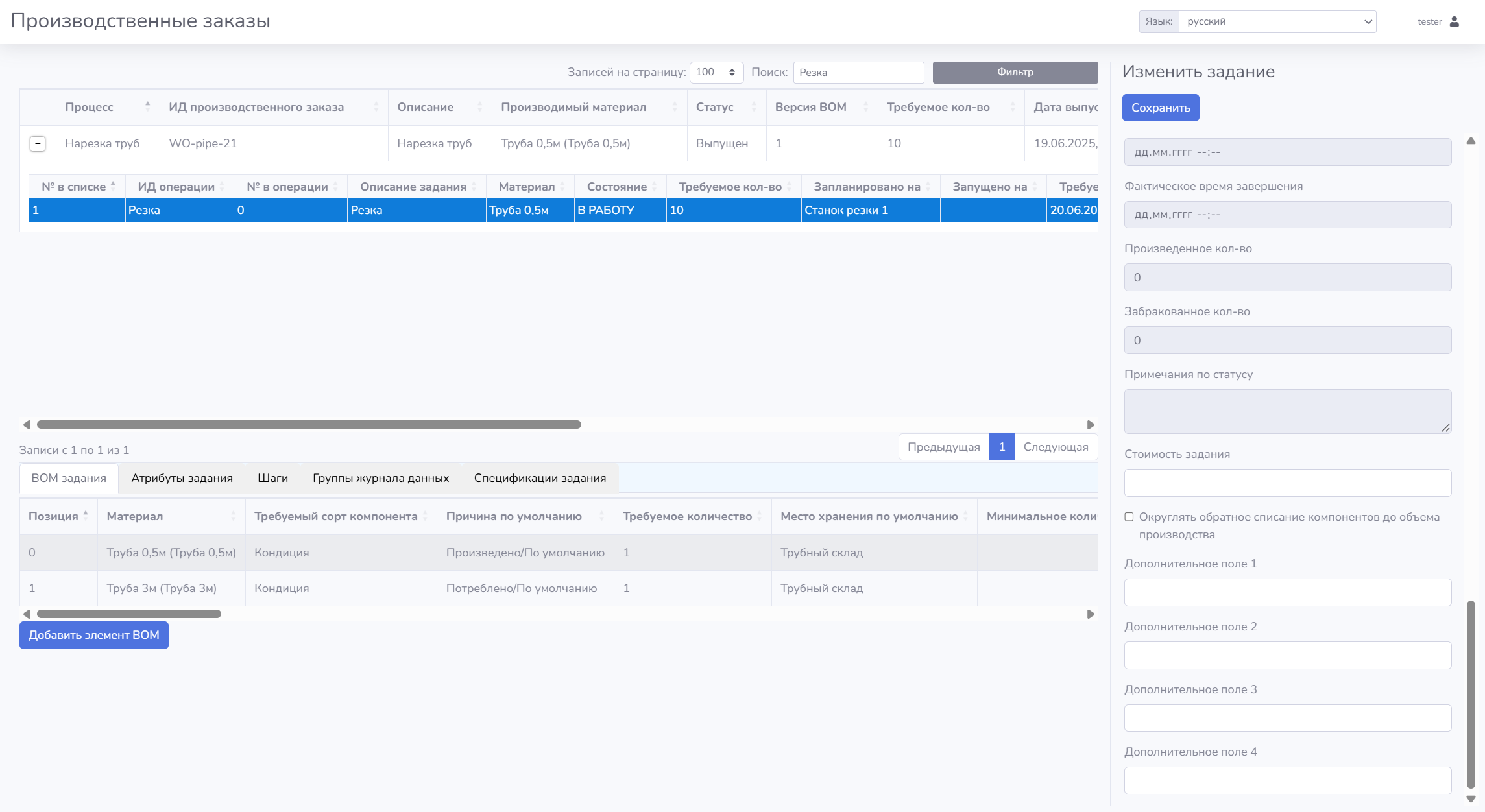
По каждому заданию отображается следующая информация:
- № в списке – порядковый номер задания в заказе. По умолчанию наследуется из операции процесса (может быть скорректирована на форме). Используется для сортировки заданий в заказе по умолчанию. Влияет на горизонтальное положение задания в карте маршрута заказа;
- ИД операции – идентификатор производственной операции, для которой создано задание;
- № в операции – порядковый номер задания внутри операции;
- Описание задания – текстовое описание задания, которое наследуется из операции (может быть скорректировано на форме);
- Материал – материал, который необходимо произвести в рамках задания (наследуется из операции);
- Состояние – состояние задания (может быть скорректировано на форме). Задание, может находиться в одном из 7 состояний:
- новое – задание создано, но еще не готово к запуску;
- в работу – задание готово к запуску (требования для начала выполнения задания удовлетворены);
- выполняется – задание в процессе выполнения (невозможно перевести задание с формы в данный статус, данный статус назначается заданию только когда оно берется в работу на определенном объекте);
- завершено – задание выполнено;
- приостановлено – задание временно приостановлено (выбирается при кратковременной остановке задания, например для пересменки персонала);
- заморожено – выполнение задания остановлено на неопределенный срок (выбирается при долгосрочной остановке задания, например для ремонта оборудования или ожидания материалов);
- отменено – задание более не актуально и было отменено.
- Кол-во для начала – количество материала, которое необходимо произвести для начала выполнения задания (может быть скорректировано на форме);
- Требуемое количество – требуемое для производства количество материала по заданию (может быть скорректировано на форме);
- Примечание – отображает дополнительную информацию по заданию (может быть скорректировано на форме);
- Может быть запланировано на – необходимо выбрать объект или класс объектов из объектной модели, на который может быть запланировано задание. Можно указать как конкретный объект, так и группу объектов в иерархии объектной модели (может быть скорректирован на форме);
Для того, чтобы объект можно было указать в качестве планового для задания необходимо, чтобы у объекта был установлен флаг «Может планировать задания»
- Запланировано на – необходимо выбрать объект или класс объектов из объектной модели, на который запланировано задание. Можно указать как конкретный объект, так и группу объектов в иерархии объектной модели (может быть скорректирован на форме);
Для того, чтобы объект можно было указать в качестве планового для задания необходимо, чтобы у объекта был установлен флаг «Может планировать задания»
- Запущено на – объект из объектной модели, на котором выполняется задание;
Для того, чтобы на объекте могли выполняться задание необходимо, чтобы у объекта был установлен флаг «Допускается выполнение заданий»
- Планируемое время начала – планируемое время начала выполнения задания (может быть скорректировано на форме);
- Самое позднее время начала – крайнее допустимое время начала выполнения задания (может быть скорректировано на форме);
- Планируемое время завершения – планируемое время завершения задания (может быть скорректировано на форме);
- Требуемое время завершения задания – требуемое время завершения задания согласно заказу (может быть скорректировано на форме);
- Расписание закреплено – флаг, обозначающий что нельзя изменять время начала данного задания (может быть скорректирован на форме);
- Приоритет – числовой приоритет задания, характеризует его важность и критичность и служит для ориентира оператору (может быть скорректирован на форме);
- Расчетные часы на наладку объекта – количество часов, необходимых для наладки/настройки объекта перед началом выполнения задания (может быть скорректировано на форме);
- Расчетная производительность – расчетная производительность объекта при выполнении данного задания в единицах измерения, указанных в поле «Единица измерения» (может быть скорректирована на форме);
Расчетная производительность используется при планировании загрузки оборудования и расчета требуемой даты начала производства по заданию с учетом заданной требуемой даты окончания производства в задании. Расчетная производительность должна быть ≥ 1
- Единица измерения – единица измерения расчетной производительности: количество часов/минут/секунд на партию или партий в час/минут/секунду (может быть скорректирована на форме);
- Размер партии – количество единиц готовой продукции в партии (может быть скорректирован на форме);
- Расчетные часы на демонтаж объекта – количество часов, необходимое для переналадки объекта после выполнения операции (может быть скорректировано на форме);
- Расчетное время передачи – количество часов, необходимых для перемещения партии готовой продукции с текущего рабочего центра (объекта) в следующий после выполнения задания (может быть скорректировано на форме);
- Фактическое время начала – фактическое время начала выполнения задания (время перехода в состояние «Выполняется»);
- Фактическое время завершения – фактическое время окончания выполнения задания (время перехода в состояние «Выполнено»);
- Произведенное количество – количество произведенных единиц готовой продукции по заданию с «хорошим» качеством;
- Забракованное количество – количество произведенных единиц готовой продукции по заданию с «плохим» качеством (брак);
- Примечание к статусу – заметки оператора по выполнению задания;
- Стоимость задания – стоимость выполнения задания в денежных единицах (может быть скорректирована на форме);
- Округлять обратное списание компонентов до объема производства – признак, обозначающий, что при производстве будет происходить округление суммы расходуемых компонентов до общего кол-ва производства (по умолчанию, признак наследуется из настроек ведомости материалов, признак может быть снят или установлен, если производственный заказ не выполняется);
- Дополнительное поле 1-4 – дополнительные пользовательские свойства задания, которые можно использовать на свое усмотрение при конфигурации конкретной производственной модели (могут быть скорректированы на форме).

Форма предоставляет возможность скорректировать параметры задания (для всех заданий, которые не находятся в статусе «Выполняется»).
Если в процессе редактирования параметров задания задание перейдёт в статус «Выполняется», в интерфейсе появится ошибка, изменения не сохранятся:
|

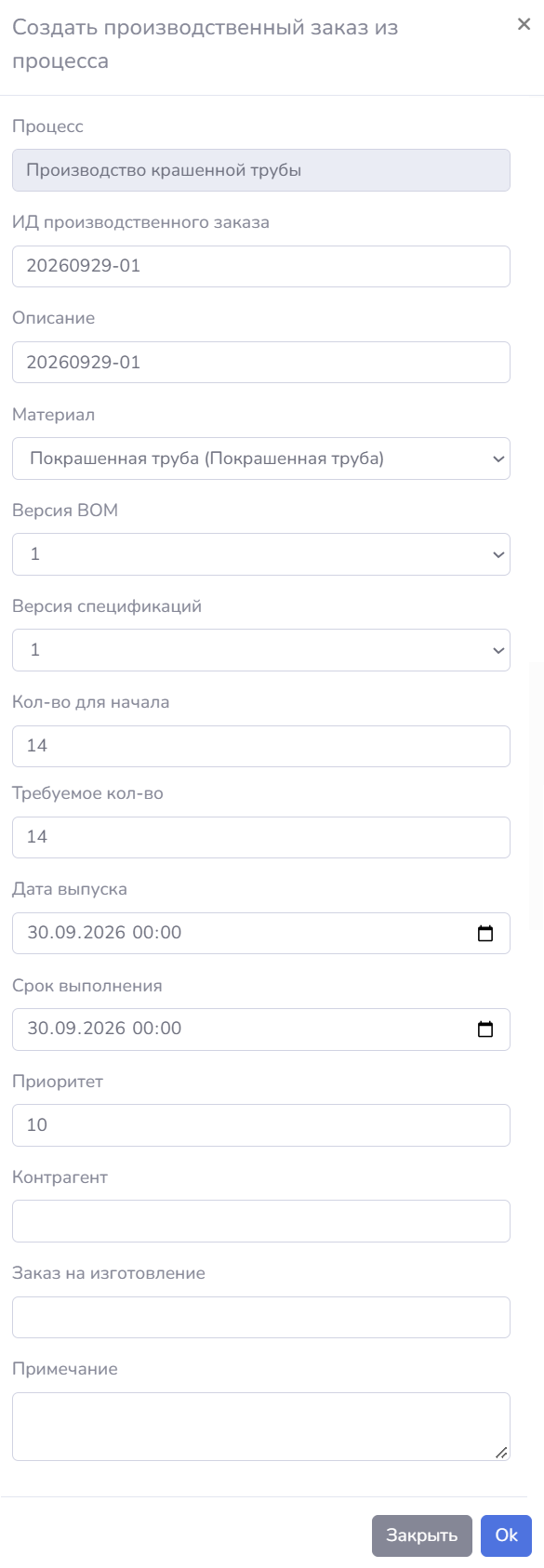
Для создания производственного заказа из интерфейса ExeMES Client необходимо воспользоваться контекстным меню доступным по правому клику мыши на процессе и выбрать пункт «Создать производственный заказ», в открывшемся всплывающем окне необходимо ввести параметры производственного заказа:
|
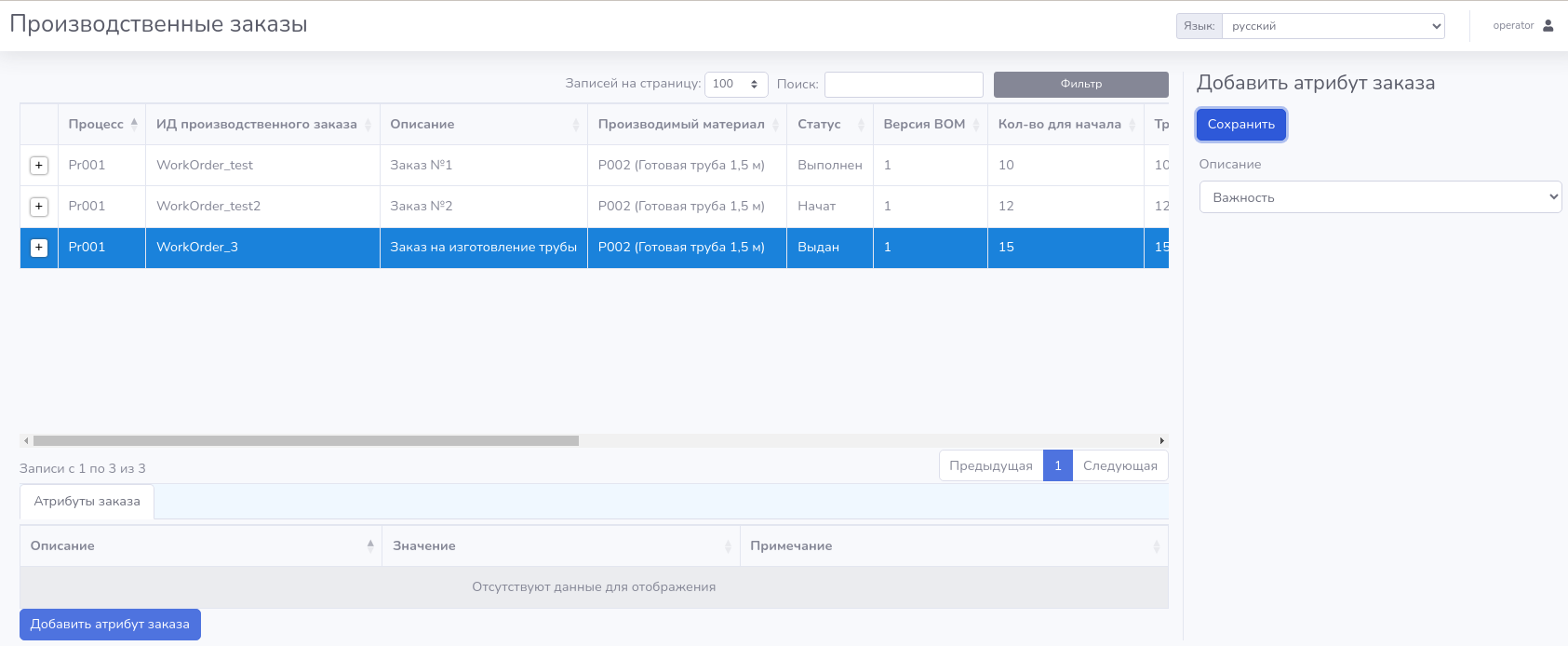
К производственным заказам можно добавить атрибуты используя кнопку «Добавить атрибут заказа» на вкладке «Атрибуты заказа» в окне просмотра. Для добавления связи необходимо выбрать из выпадающего списка атрибут заказа, с которым необходимо установить связь. Добавленная связь отобразить в таблице, после чего для данного атрибута можно будет задать значение и примечание.
Параметры атрибутов заказов можно отредактировать. |
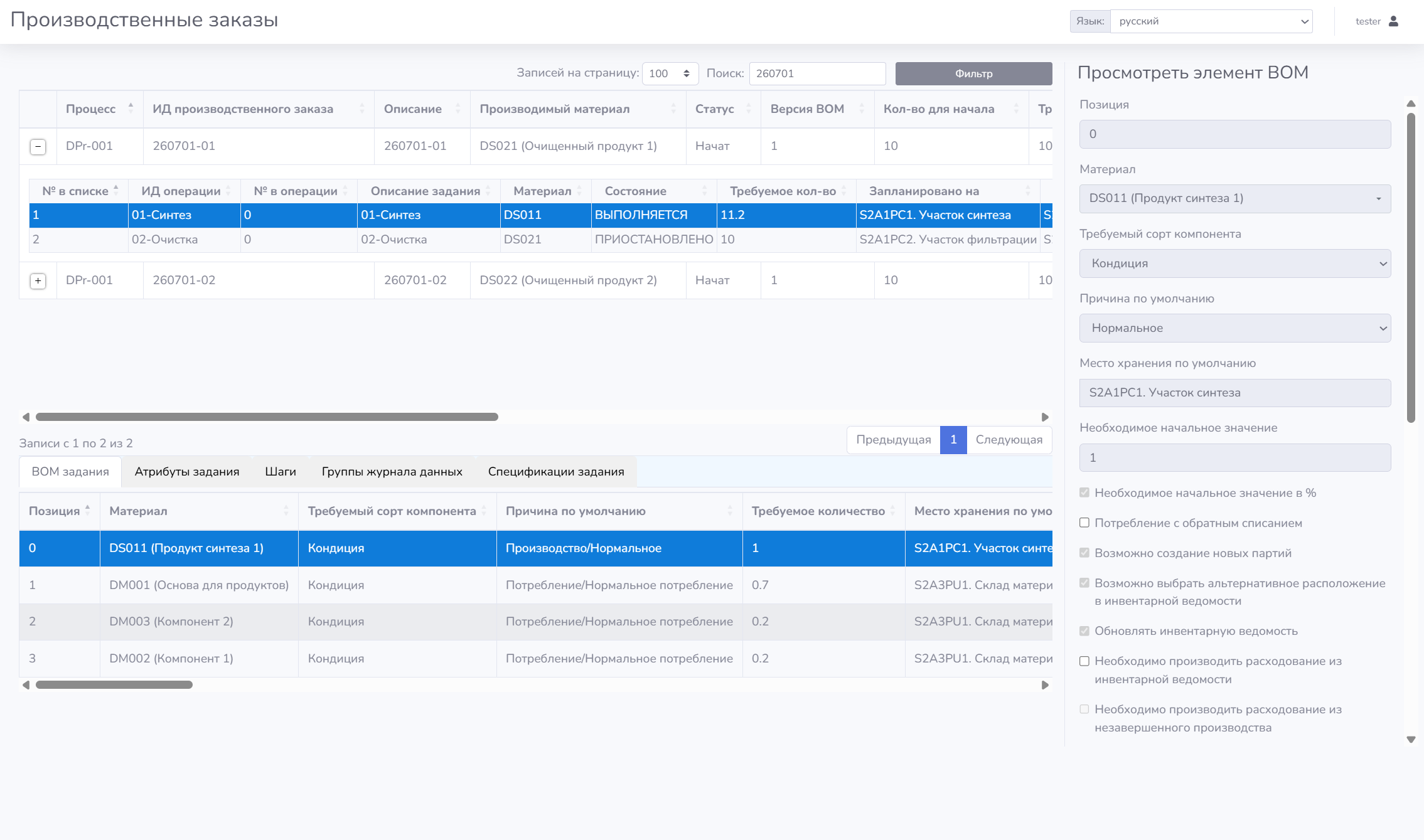
Для заданий возможно просмотреть ведомость материалов используя вкладку «BOM задания» в окне просмотра.
Ведомость материалов для задания формируется на основании выбранной ведомости материала при создании производственного заказа, после чего наследуются ведомости материалов для каждого участвующего в производственном процессе материала согласно настройкам производственного процесса. Параметры ведомости материалов задания можно отредактировать (пока задание не выполняется), параметры ведомости материалов задания аналогичны параметрам ведомости материалов из модели материалов.
|
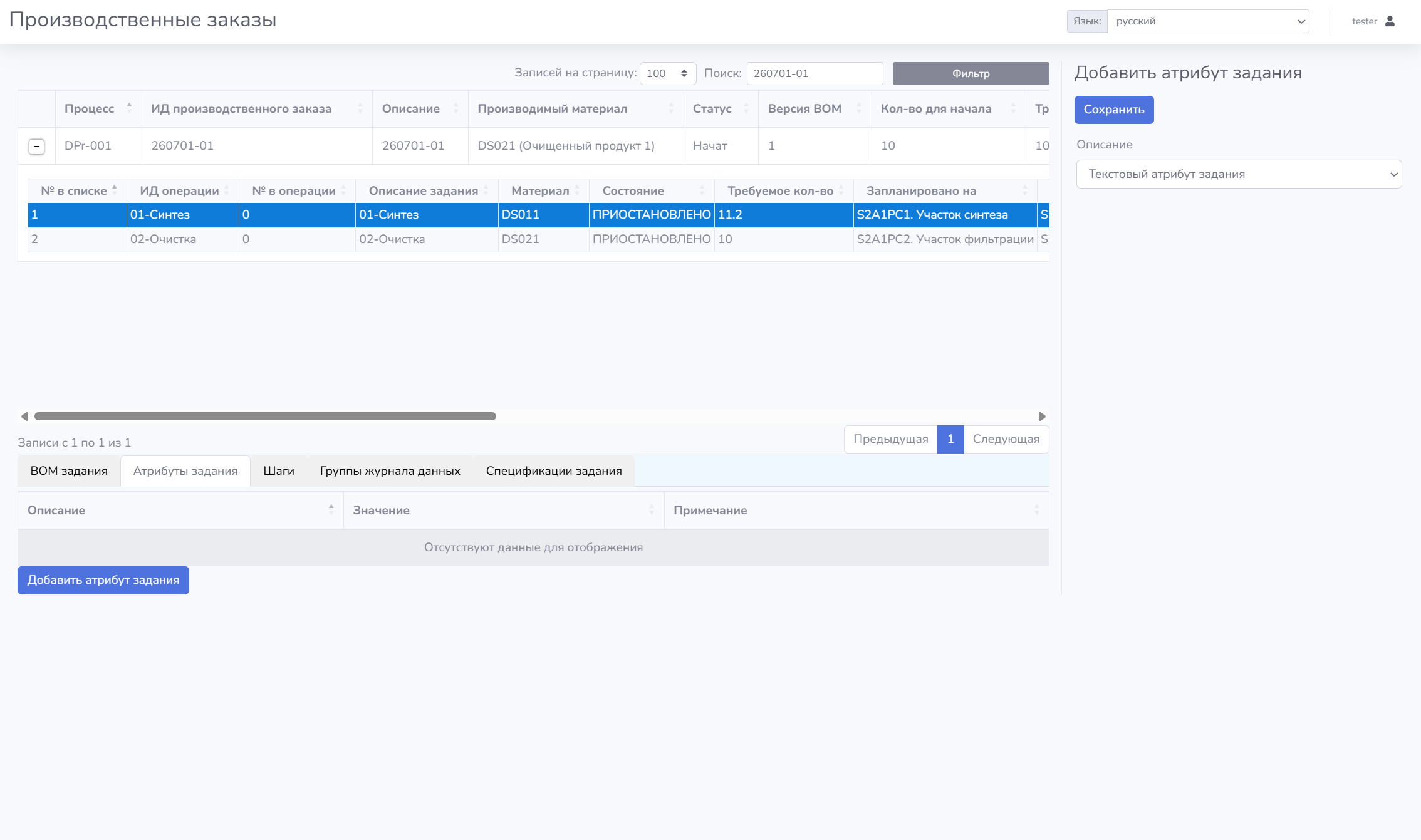
К заданиям можно добавить атрибуты (пока задание не выполняется) используя кнопку «Добавить атрибут задания» на вкладке «Атрибуты задания» в окне просмотра. Для добавления связи необходимо выбрать из выпадающего списка атрибут задания, с которым необходимо установить связь. Добавленная связь отобразится в таблице, после чего для данного атрибута можно будет задать значение и примечание.
Параметры атрибутов заданий можно отредактировать (пока задание не выполняется). |
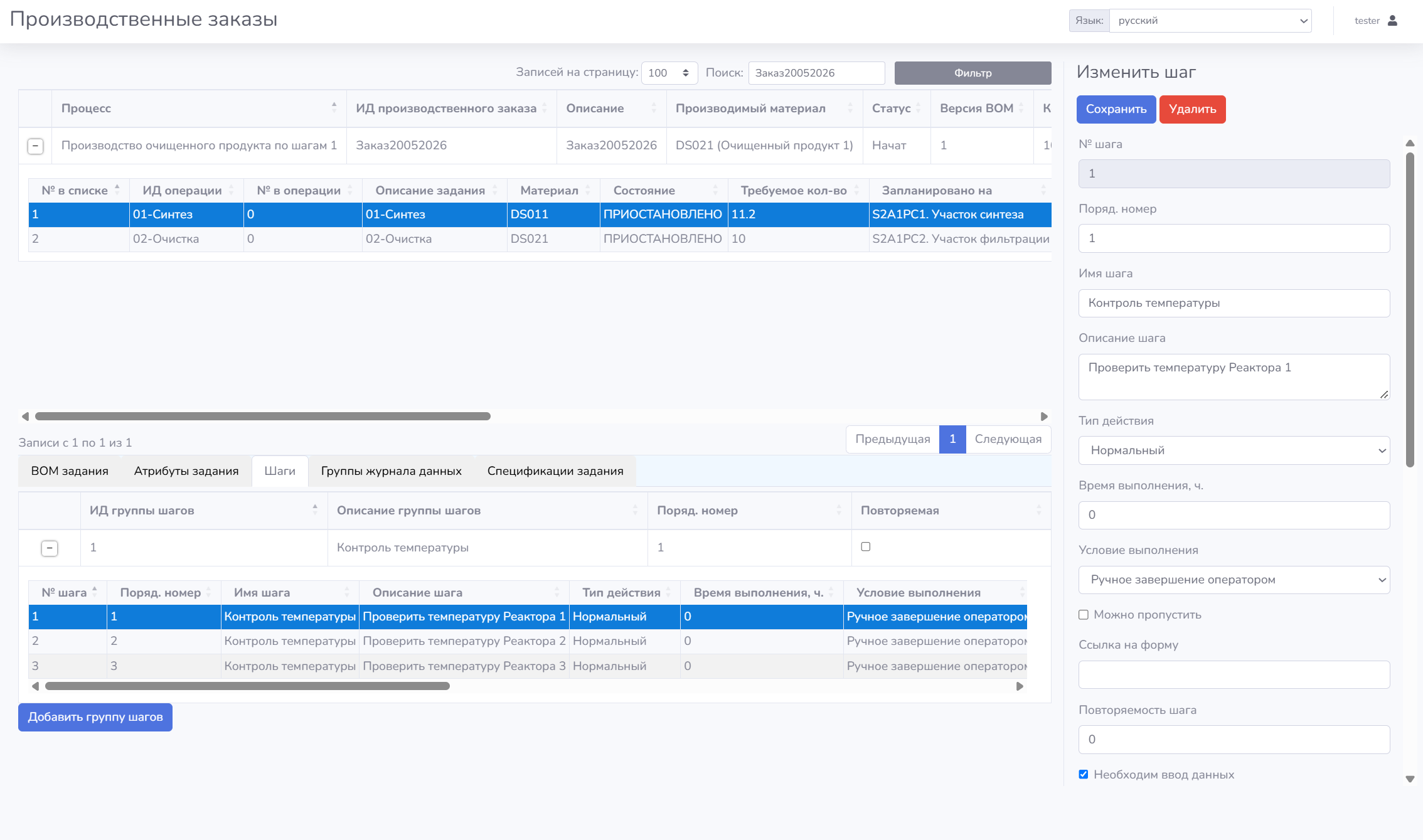
Для заданий возможно просмотреть информацию о шагах задания используя вкладку «Шаги» в окне просмотра.
Шаги заданий создаются автоматически при создании производственного заказа согласно настройкам операций в соответствующем производственном процессе. Управление шагами заданий, т.е. изменение статусов и ввод необходимых данных, производится с использованием ExeMES Web API или ExeMES RuntimeClient Параметры шагов в задании можно скорректировать (пока задание не выполняется), параметры шагов заданий аналогичны параметрам шагов операций, на основе которых созданы задания. В отличии от шагов в операциях шаги заданий могут находиться в в одном из следующих статусов:
|
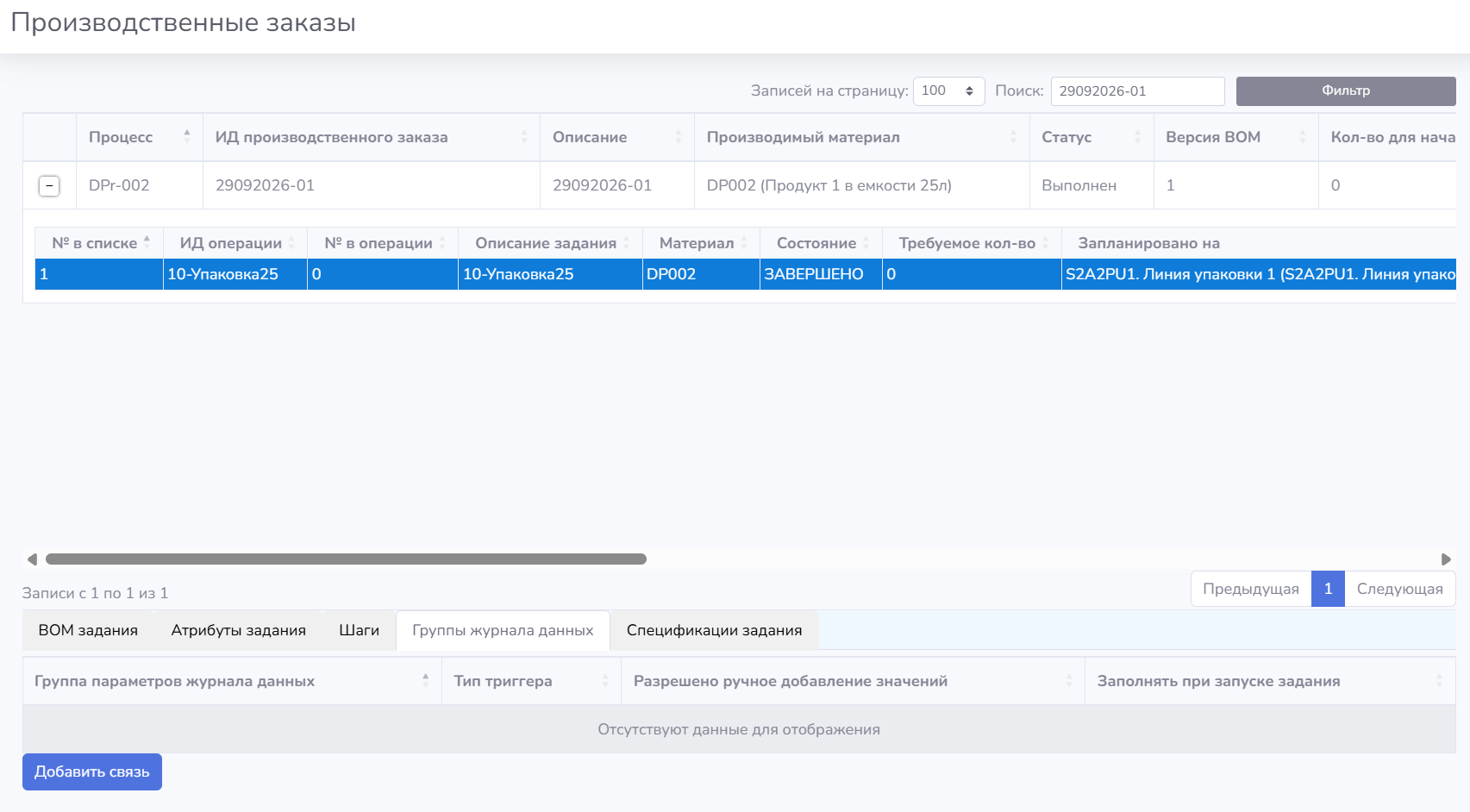
Для добавления групп журнала данных необходимо выбрать задание в производственном заказе, далее в окне конфигурации перейти на вкладку «Группы журнала данных» и нажать кнопку «Добавить связь».
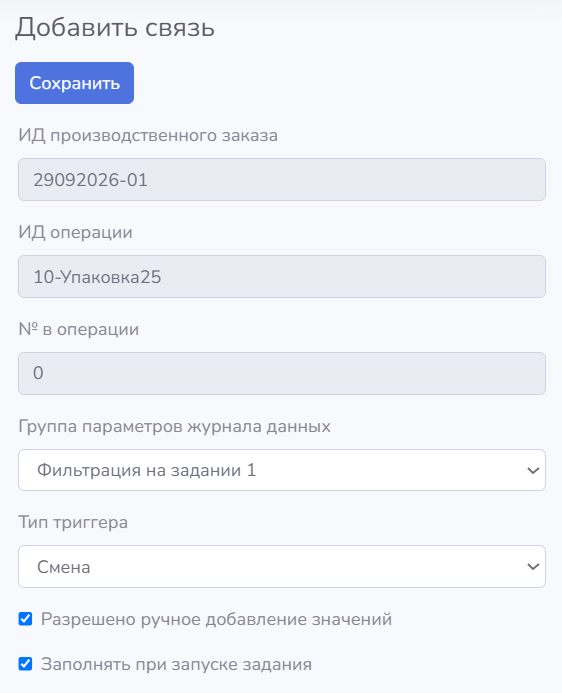
в контекстном окне необходимо выбрать существующую группу журнала данных, выбрать тип триггера, настроить возможность ручного добавления значений и заполнение журнала при запуске задания: |
Спецификации заданий наследуются из спецификаций операций с учетом указанной версии спецификации при создании производственного заказа. Для просмотра и управления спецификациями задания необходимо выбрать задание в производственном заказе и перейти на вкладку «Спецификации задания». На вкладке отображаются все спецификации, которые необходимо контролировать по заданию.
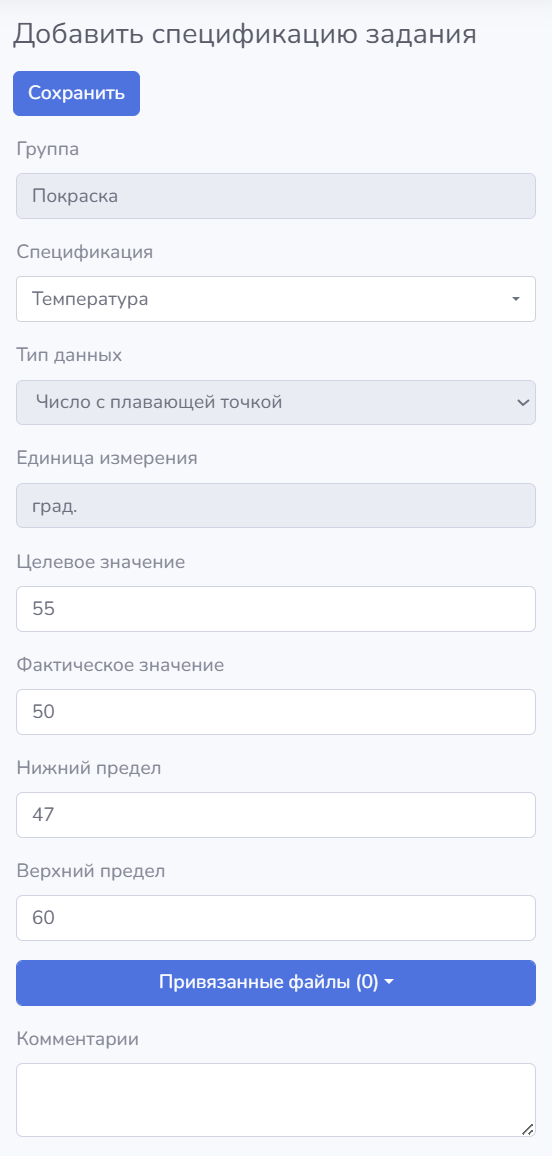
Дополнительно можно добавить в задание спецификации для контроля, которые ранее не были сконфигурированы в операциях производственного процесса. Для добавления спецификации в задание необходимо нажать кнопку «Добавить спецификацию задания», после чего в контекстном окне задать необходимые параметры:
Из задания можно удалить спецификацию, которая была сконфигурирована в операции производственного процесса или добавлена дополнительно. Для удаления необходимо выбрать спецификацию в списке и нажать кнопку «Удалить»:
|
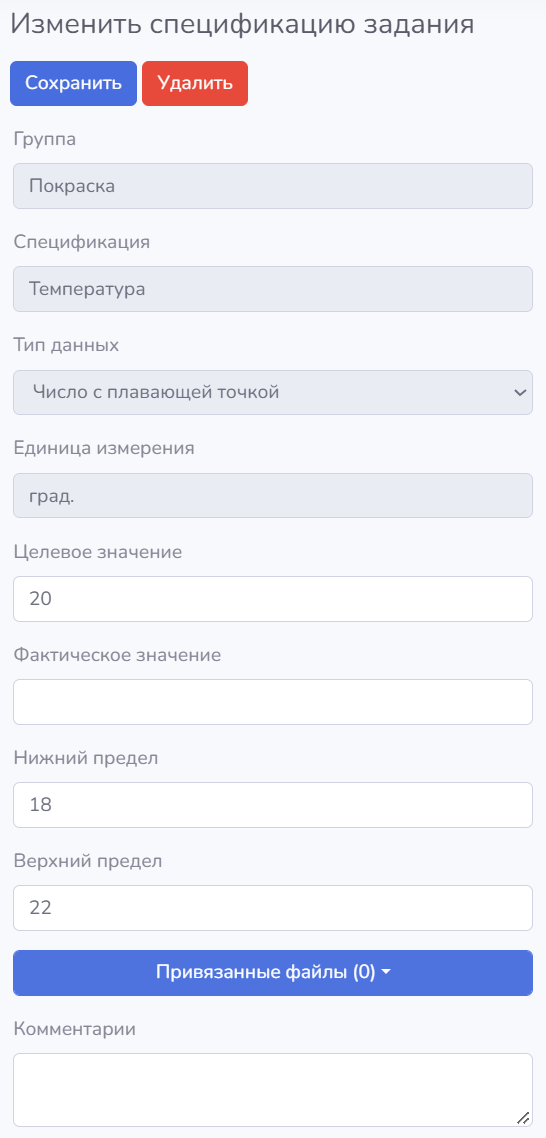
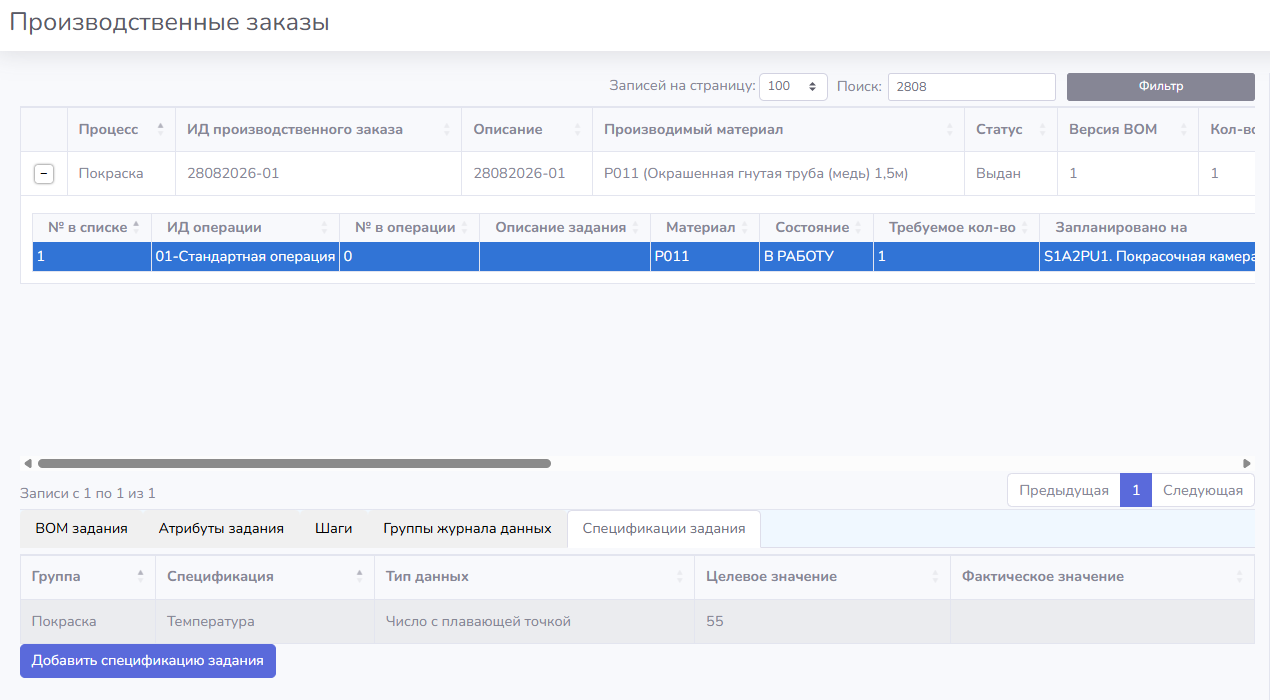 Для управления спецификацией необходимо выбрать ее в списке, после чего в контекстном окне отобразятся параметры спецификации, которые можно будет просмотреть и скорректировать при необходимости: