...
- Задать количество записей на странице. Для задания количества записей на странице выберите новое значение из выпадающего списка:

- Сконфигурировать фильтр;
Expand title Настройка фильтра В журнале аудита можно настроить фильтр по следующим параметрам:
- время изменения данныхВремя транзакии: фильтр за выбранный период от текущего времени или за указанный период. Доступные значения фильтра выбранный период от текущего времени:
- час до – значения за последний час (начиная с текущего момента);
- день до – значения за последний день (сутки, начиная с текущего момента);
- неделя до – значения за последнюю неделю (начиная с текущего момента);
- месяц до – значения за последний месяц (начиная с текущего момента);
- точный интервал – для указания точного интервала необходимо задать поля:
- время с;
- время по.
- имя таблицы – фильтрация по имени таблицы в которую вносились изменения.
- тип операции – фильтрация по типу операции, которая привела к изменению в таблице, доступные значения:
- insert – добавление записи;
- update – изменение записи;
- delete – удаление записи.
- ИД изменённой строки – фильтрация по идентификатору измененной строки.
- данные до изменения/удаления – фильтрация по данным, которые содержались до изменения/удаления с указанием столбца таблицы из выпадающего списка и значения до изменения/удаления.
- данные после изменения/добавления – фильтрация по данным, которые содержались после изменения/удаления с указанием столбца таблицы из выпадающего списка и значения после изменения/добавления.
Tip Задание фильтров «ИД изменённой строки», «Данные до изменения/удаления», «Данные после изменения/добавления» возможно только после выбора таблицы в фильтре «Имя таблицы».
Фильтры «Данные до изменения/удаления», и «Данные после изменения/добавления» могут использоваться как совместно, так и по отдельности.
- автор изменений – фильтрация по пользователю ExeMES, который внес изменения.
- ИД запроса – фильтрация по идентификатору запроса к ExeMES Server.
- пользователь БД – фильтрация по системному пользователю базы данных, который внес изменения.
Для применения настроек фильтра необходимо нажать кнопку «Применить».
- время изменения данныхВремя транзакии: фильтр за выбранный период от текущего времени или за указанный период. Доступные значения фильтра выбранный период от текущего времени:
- Выполнить экспорт. Окно экспорта:
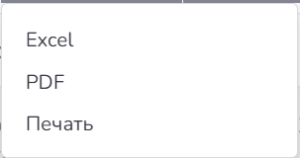 Окно экспорта предоставляет следующие возможности:
сохранения данных журнала аудита изменения в формате Excel;
сохранения данных журнала аудита изменения в формате PDF;
вывод на печать.
Note Экспортируются только та страница данных и те столбцы, которые в данный момент выведены на экран.
Файлы экспорта в Excel и PDF сохраняются в папку «Загрузки» операционной системы.
- Настроить видимость столбцов. Настройка видимости столбцов позволяет указать какие столбцы будут отображаться в журнале аудита изменения данных:

...