...
Функции работы с файлами:
| Table of Contents |
|---|
Скачивание файла
Для скачивания файла необходимо нажать на кнопку скачивания файла  справа от файла:
...
Файл будет сохранен в папку «Загрузки».
Просмотр подробностей о файле
Для просмотра информации о файле необходимо выбрать нужный файл и нажать на кнопку вызова контекстного меню работы с файлом .
.
Далее необходимо выбрать пункт контекстного меню «Подробности о файле», после чего откроется всплывающее окно:
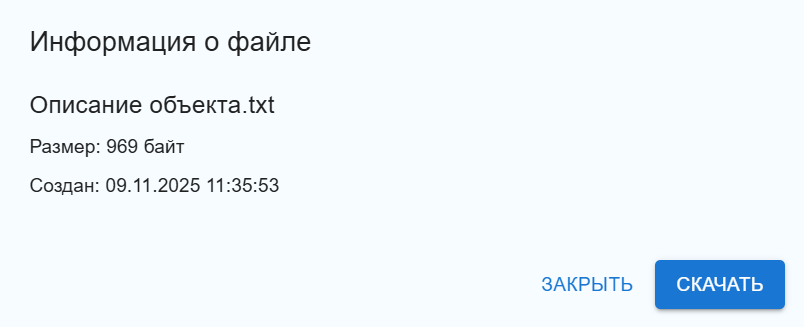
Во всплывающем окне будет отображена следующая информация о файле:
- название файла;
- размер файла в байтах;
- дата и время создания файла в системе.
| Tip |
|---|
| Из окна просмотра подробностей о файле есть возможность скачать файл. |
Просмотр в отдельном окне
Для просмотра файла в отдельном окне необходимо нажать на кнопку вызова контекстного меню работы с файлом и выбрать пункт контекстного меню «Просмотр в отдельном окне».
Файл будет открыт для просмотра в отдельном окне браузера.
| Tip |
|---|
Просмотр возможен для файлов следующих типов:
|
История изменений файла
Для просмотра истории изменений файла необходимо нажать на кнопку вызова контекстного меню работы с файломи выбрать пункт контекстного меню «История изменений».
Информация о текущей версии файла, функционал для замены текущей версии файла и история изменений будут отображены во всплывающем окне: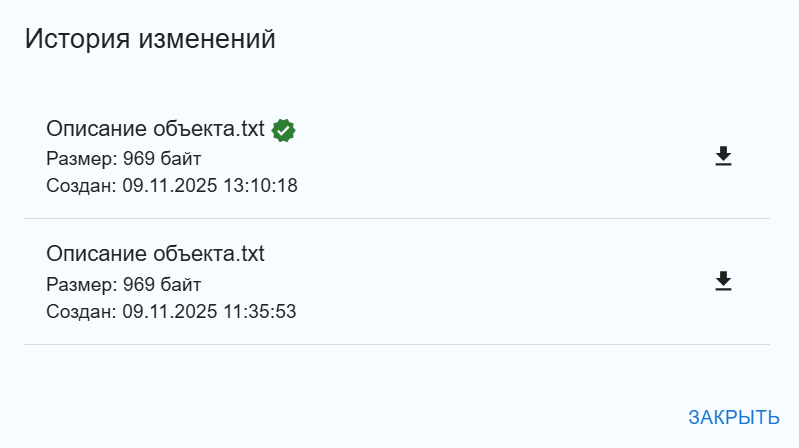
Во всплывающем окне расположен список версий.
В списке версий файла активная версия файла отмечена иконкой .
.
Для скачивания любой версии файла в списке необходимо нажать кнопку  .
.