Доступно начиная с версии 2.4
Панель оператора предоставляет возможность работы с файлами, которые прикреплены к рабочему центру, производственному заказу или заданию.
Файлы, привязанные к рабочему центру будут доступны после выбора рабочего центра на вкладке "Файлы".
Перечень доступных к выбору рабочих центров зависит от настроек доступа к объектам объектной модели.

Файлы, привязанные к производственному заказу или заданию будут доступны после выбора заказа на вкладке "Файлы".
Файлы производственного заказа и задания разбиты по соответствующим группам

Функции работы с файлами:
Скачивание файла
Для скачивания файла необходимо выбрать нужный файл в окне работы с файлами и нажать на кнопку скачивания файла  :
:
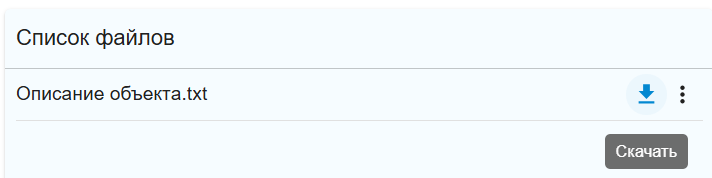
Файл будет сохранен в папку «Загрузки».
Просмотр файла
Просмотр в web-интерфейсе возможен для файлов следующих типов:
текст;
изображение;
видео;
анимация.
Для просмотра файла нажмите на название файла в окне работы с файлами, после чего откроется окно предпросмотра файла. Внешний вид окна предпросмотра файла зависит от типа файла:
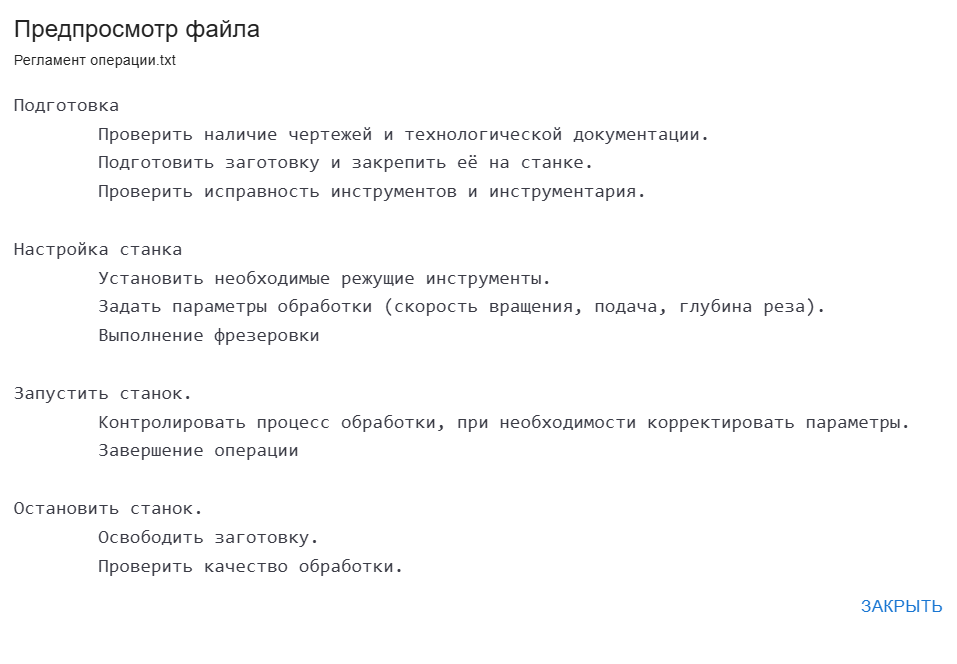
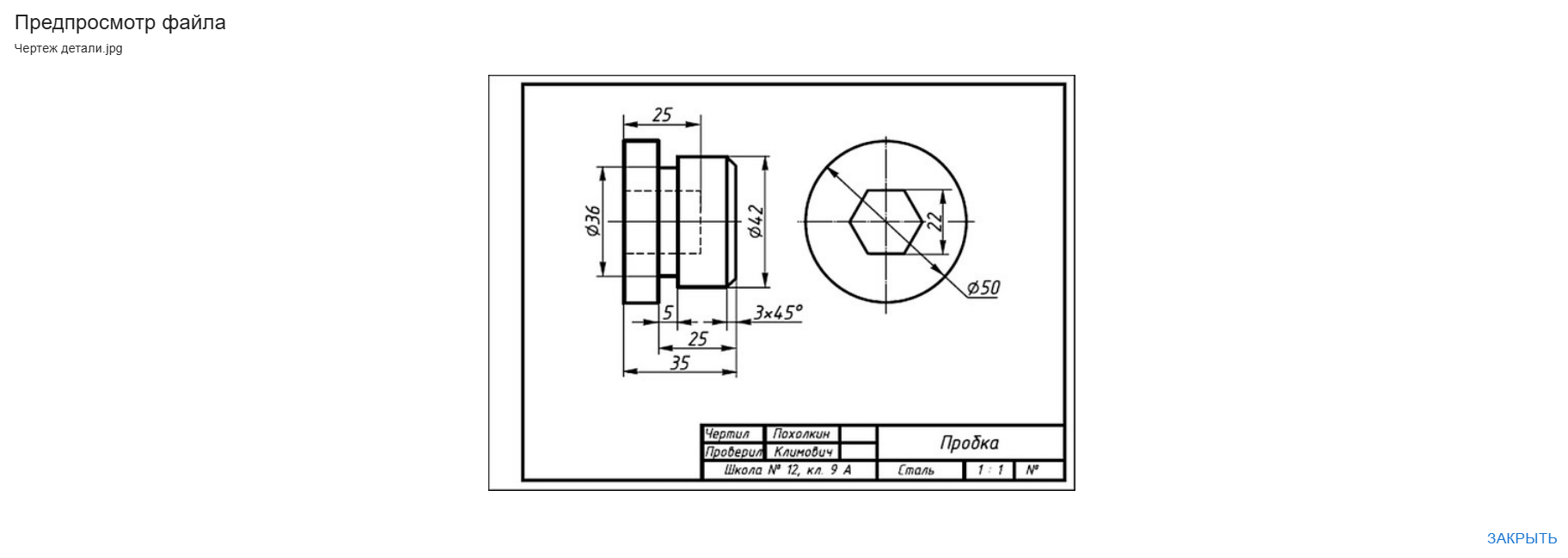

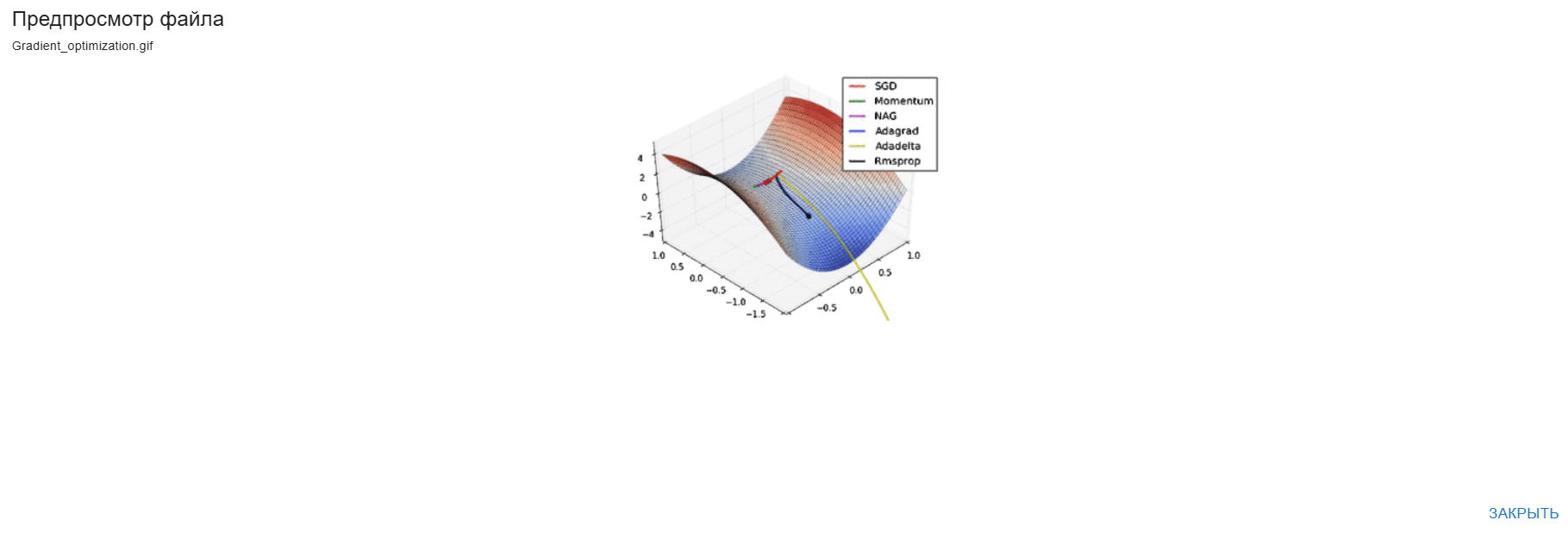
Предоставлена возможность открыть файл для просмотра в отдельной вкладке. Для этого необходимо выбрать нужный файл в окне работы с файлами, нажать на кнопку вызова контекстного меню работы с файлом и выбрать пункт контекстного меню «Открыть в отдельной вкладке», после чего файл будет открыт для просмотра в отдельной вкладке браузера.
Просмотр информации о файле
Для просмотра информации (метаданных) о файле необходимо выбрать нужный файл в окне работы с файлами, нажать на кнопку вызова контекстного меню работы с файлом и выбрать пункт контекстного меню «Информация о файле», после чего информация о файле будет представлена во всплывающем окне.
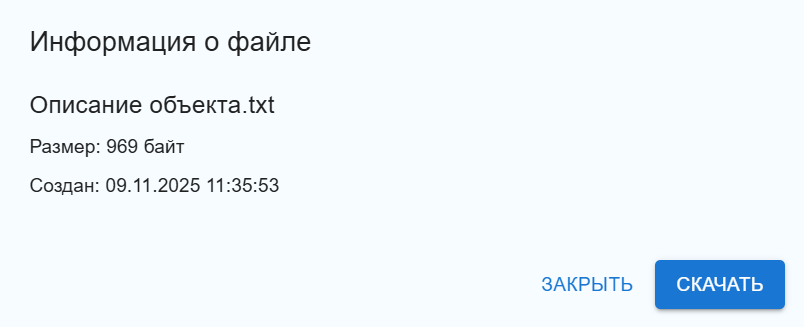
Информация о файле содержит:
- название файла;
- размер файла в байтах;
- дату и время загрузки файла.
Из окна просмотра информации о файле есть возможность скачать файл воспользовавшись кнопкой "Скачать"
Просмотр истории изменений файла
Для просмотра истории изменений файла необходимо выбрать нужный файл в окне работы с файлами, нажать на кнопку вызова контекстного меню работы с файлом и выбрать пункт контекстного меню «История изменений», после чего история изменений файла (все версии) будет представлена во всплывающем окне.
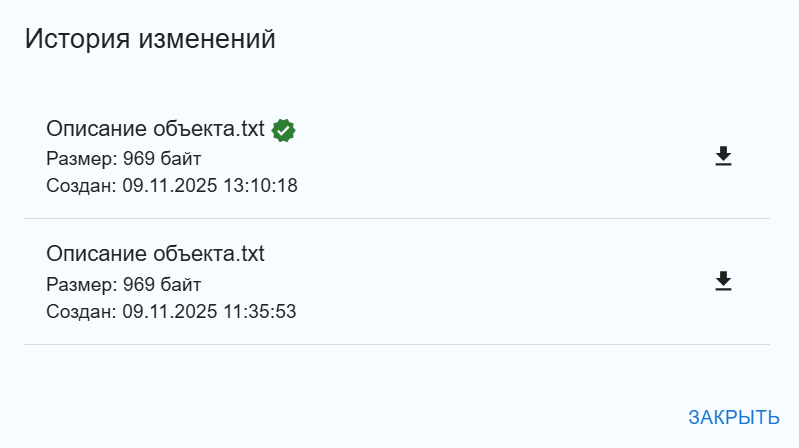
Во всплывающем окне представлен список доступных версий файла в порядке убывания: от последней (активной) к самой старой. Активная версия файла помечена иконкой  .
.
Для скачивания любой версии файла необходимо нажать кнопку  справа от требуемой версии файла. Файл будет сохранен в папку «Загрузки».