| Note |
|---|
Доступно начиная с версии ExeMES 2.4 |
| Comboversions | ||||||
|---|---|---|---|---|---|---|
| ||||||
| Excerpt | ||
|---|---|---|
ExeMES Media Service предоставляет следующие возможности:
|
ExeMES Media Service используется ExeMES Client и ExeMES RuntimeClient.
Для хранения файлов ExeMES Media Service использует БД MinIO.
ExeMES Media Service работает с любыми типами файлов. Файлы связываются со следующими сущностям производственной модели ExeMES:
- материалы;
- объекты из объектной модели;
- процессы;
- операции;
- стандартные операции;
- производственные заказы;
- производственные задания.
| Tip |
|---|
Просмотр в web-интерфейсе ExeMES Client и ExeMES RuntimeClient возможен для файлов следующих типов:
|
| Note |
|---|
Когда файл отвязывают от сущности производственной модели ExeMES удаляется только сама связь, файл из БД ExeMES Media Service не удаляется, поэтому необходимо периодически проводить регламентную очистку неиспользуемых файлов. |
Очистка неиспользуемых файлов
| Note |
|---|
Функционал очистки неиспользуемых файлов доступен при наличии у пользователя роли Admin (см. инструкцию по управлению доступом к ExeMES). |
Возможность очистки неиспользуемых файлов доступна на любой странице ExeMES Client, где доступно окно управления файлами.
На странице в контекстном меню необходимо развернуть окно работы с файлами (появляется по нажатию на кнопку "Привязанные файлы") и нажать на кнопку :
:
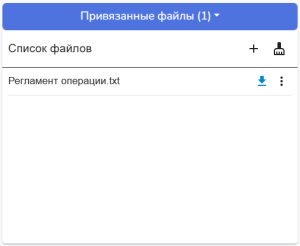
Далее После чего откроется всплывающее окно очистки со списком неиспользуемых файлов: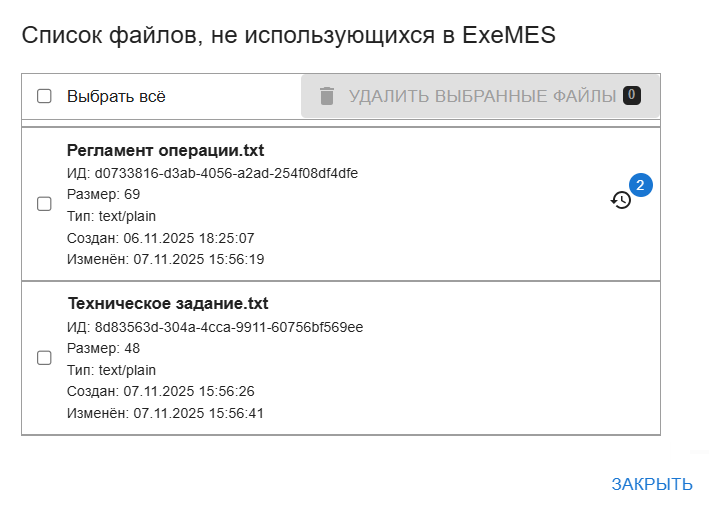
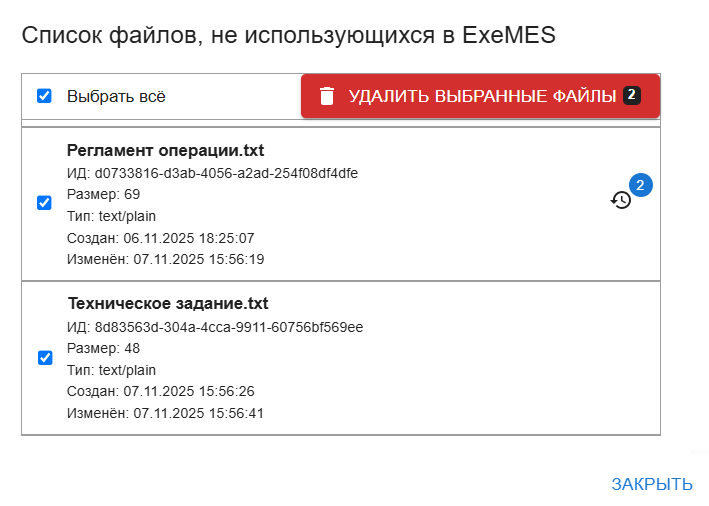
В окне содержится список файлов со следующей Для каждого файла из списка представлена следующая информацией:
- имя файла;
- идентификатор файла в БД ExeMES Media Service;
- размер файла в байтах;
- тип файла;
- дата и время создания файла - соответствует дате и времени загрузки первой версии файла;
- дата и время последнего изменения файла.
| Tip |
|---|
Индикатор |

Для удаления неиспользуемого файла необходимо отметить файл и выбрать его в списке (отметить  ) и нажать кнопку «Удалить выбранные файлы»: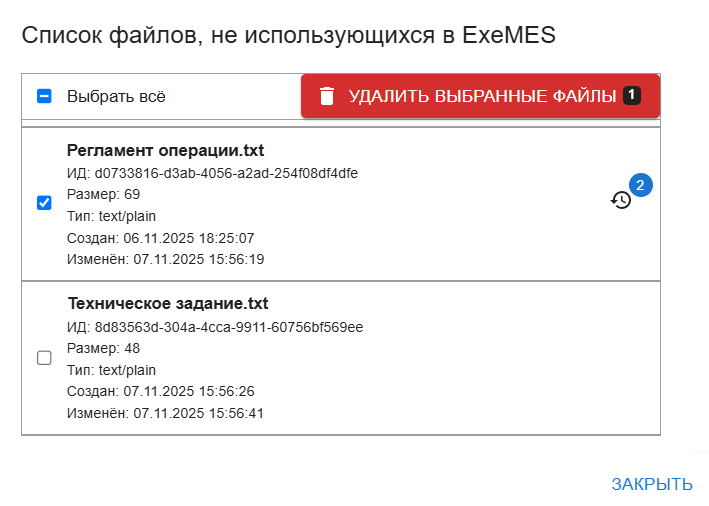
| Tip |
|---|
Индикатор |

Для удаления всех неиспользуемых файлов необходимо отметить поставить флажок «Выбрать все» и нажать кнопку нажать кнопку «Удалить выбранные файлы»: