| Note |
|---|
Доступно начиная с версии 2.4 |
| Comboversions | ||||||
|---|---|---|---|---|---|---|
| ||||||
| Note |
|---|
Для возможности просмотра информации в журнале аудита изменения данных необходимо выполнить настройку аудита изменения данных |
Для просмотра журнала аудита изменения
...
данных необходимо воспользоваться меню «Администрирование – Журнал аудита изменения данных»:
...

В верхней части окна
...
расположены элементы управления, которые позволяют:
- задать количество записей на странице. Для задания количества записей на странице
...
- выберите новое значение из выпадающего списка:

...
- сконфигурировать фильтр для отображения записей в журнале. Для задания фильтра необходимо нажать на кнопку фильтр и сконфигурировать фильтр во всплывающем окне;
Expand title
...
Конфигурация фильтра Окно
...
конфигурации фильтра представлено ниже:
...

...
Фильтр задается по
...
следующим параметрам:
- Время транзакции: указывается период выборки. Доступные значения:
- Время транзакции: указывается период выборки. Доступные значения:
...
- час до – значения за последний час
...
- (начиная с текущего момента);
- день до – значения за последний день (сутки, начиная с текущего момента)
...
- ;
...
- неделя до – значения за последнюю неделю
...
- (начиная с текущего момента);
- месяц до – значения за последний месяц
...
- (начиная с текущего момента);
- точный интервал –
...
- для указания точного интервала необходимо задать следующие поля:
- время с – начало временного интервала;
- время по – конец временного интервала.
- для указания точного интервала необходимо задать следующие поля:
- имя таблицы – перечень имен таблиц, по которым необходимо отображать изменения;
- тип операции – фильтрация по типам операций, которые привели к изменению в таблицах
...
- , доступные значения:
- insert – добавление записи;
- update – изменение записи;
- delete – удаление записи.
Tip При изменении фильтра по времени транзакции, по имени таблицы или по типу операции, заполняются доступные для выбора значения в фильтрах "ИД изменённой строки", "Автор изменений", "Пользователь БД"
- ИД изменённой строки – фильтрация по
- , доступные значения:
...
- идентификаторам измененных строк;
- данные до изменения/удаления – фильтрация по данным, которые содержались до изменения/удаления с указанием столбца таблицы из выпадающего списка и значения до изменения/удаления
...
- ;
...
- данные после изменения/
...
- добавления – фильтрация по данным, которые содержались после изменения/
...
- добавления с указанием столбца таблицы из выпадающего списка и значения после изменения/
...
- добавления;
Tip Задание фильтров «ИД изменённой строки», «Данные до изменения/удаления», «Данные после изменения/
- добавления;
...
добавления» возможно только после
...
указания одной таблицы в фильтре «Имя таблицы»
...
.
В фильтрах "Данные до изменения/удаления", "Данные после изменения/добавления" есть возможность выбрать только один столбец для фильтрации, фильтрация поддерживается только по точному совпадению значения.
Фильтры «Данные до изменения/удаления» и «Данные после изменения/добавления» могут использоваться как совместно, так и по отдельности.
- автор изменений – фильтрация по пользователям ExeMES, которые внесли изменения;
...
- ИД запроса – фильтрация по идентификатору
...
- запроса к ExeMES Server;
Tip Идентификатор запроса это значение параметра "RequestId", которое можно получить путем анализа лога, полученного при расширенной настройке логирования
- пользователь
- запроса к ExeMES Server;
...
- БД – фильтрация по
...
- системным пользователям базы данных,
...
- которые внесли изменения
...
- ;
Для применения настроек фильтра необходимо нажать кнопку «Применить».
...
| title | Экспорт |
|---|
Кнопка экспорта предоставляет возможности сохранения данных журнала аудита в формате Excel, PDF, вывода на печать:
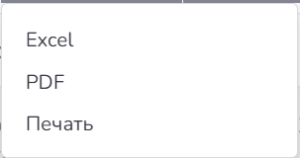
- выполнить экспорт журнала в один из выбранных из выпадающего списка форматов:
в Excel файл;
в PDF файл;
вывод на печать на принтер (принтер должен быть подключен к браузеру, в котором открыт ExeMES Client.
Note Экспортируются только та страница
...
и те столбцы, которые в данный момент выведены на экран.
...
| title | Видимость столбцов |
|---|
Файлы экспорта сохраняются в папку «Загрузки» браузера.
- настроить видимость столбцов в журнале (выбрать из выпадающего списка).
...

В основной части окна
...
представлен журнал аудита, который содержит следующие поля:
...
- время транзакции – время начала выполнения транзакции
...
- ;
...
- время изменения – время внесения изменений в таблицу
...
- ;
...
Tip Время изменения может отличаться от времени начала транзакции, так как в
...
рамках одной транзакции может быть выполнено несколько изменений
...
- имя таблицы – имя таблицы в которую были внесены изменения
...
- ;
...
- тип операции – тип операции
...
- , которая привела к изменению данных:
- insert – добавление записи;
- update – обновление записи;
- delete – удаление записи.
- ИД измененной строки – идентификатор измененной строки в базе данных
...
- ;
...
- первичный ключ – первичный ключ таблицы в базе данных
...
- ;
...
- что изменено – список данных, которые были изменены
...
- ;
Tip Поле заполняется только для операций update - обновление записи
...
- автор изменений – зарегистрированный пользователь ExeMES, который
...
- совершил действия ведущие к изменению данных в таблице;
- ИД запроса – идентификатор запроса
...
- к ExeMES Server;
Tip Идентификатор запроса это значение параметра "RequestId", которое можно получить путем анализа лога, полученного при расширенной настройке логирования
- ИД транзакции – идентификатор транзакции в базе данных
...
- ;
...
- пользователь БД – системный пользователь базы данных, который внес изменения
...
- в БД;
- ИД записи в журнале – идентификатор записи в журнале аудита изменения данных.
Для получения подробной информации о внесенных изменениях необходимо нажать кнопку  в строке, подробная информация отобразится в раскрывающейся области:
Подробная информация в раскрывающейся области зависит от типа операции:
- для update - перечень измененных столбцов таблицы с их значениями до и после обновления;
- для insert - добавленная строка целиком;
- для delete - удаленная строка целиком.
| Tip |
|---|
Для типа операции update при выборе опции «Показать только измененные поля» таблицы в раскрывающейся области будут отображены только измененные поля, при выборе опции «Показать всю строку» отобразится вся обновленная строка |
Очистка данных
| Info |
|---|
Очистка данных аудита помогает поддерживать производительность, экономить место, соблюдать нормативные требования и упрощать анализ, удаляя устаревшие или нерелевантные записи. |
Очистка данных аудита может быть выполнена двумя способами:
- автоматическая очистка - удаление через указанное количество дней в настройках системного параметра «Срок жизни журналов аудита до очистки»;
- ручная очистка - производится путем вызова метода POST api/AdminTools/Audit/Purge ExeMES Server, в параметре «lifespan» необходимо передать целочисленное значение в днях. Данные аудита, которые хранятся больше указанного значения, будут удалены.
| Note |
|---|
Все факты вызовы процедуры очистки (как автоматической, так и ручной), сохраняются в таблице change_log_purge_history схемы audit БД mesdb с указанием кол-ва удаленных записей. |