| Comboversions | ||||||
|---|---|---|---|---|---|---|
| ||||||
ExeSched предоставляет на выбор 2 алгоритма планирования заданий:
- планирование вперед - алгоритм планирования, при котором задания по заказу планируются от даты и времени выпуска заказа (дате запуска заказа в производство) или текущего момента времени, если время выпуска заказа находится в прошлом;
- планирование назад - алгоритм планирования, при котором задания по заказу планируются от даты и времени ожидаемого срока выполнения заказа или как можно раньше, если ожидаемое время выполнения заказа уже прошло.
Запустить планирование можно как для одного, так и для нескольких производственных заказов.
| Note |
|---|
Перед началом планирования необходимо необходимо заблокировать сценарий планирования |
| Warning |
|---|
Для того, чтобы можно было планировать задания на рабочий центр необходимо, чтобы в его настройках в объектной модели была установлена опция "Может планировать задания" |
Запуск планирования
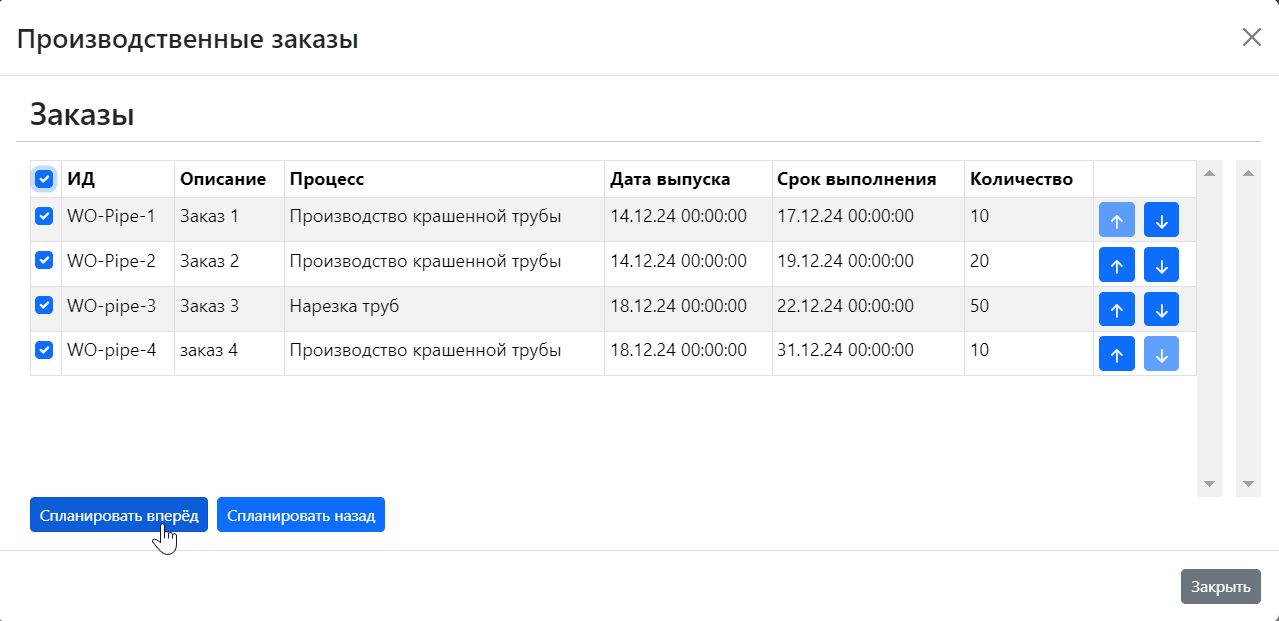
Для запуска планирования заказов необходимо нажать на кнопку  в панели инструментов, выбрать заказы для планирования из списка импортированных заказов и нажать на кнопку "Спланировать вперед" или "Спланировать назад".
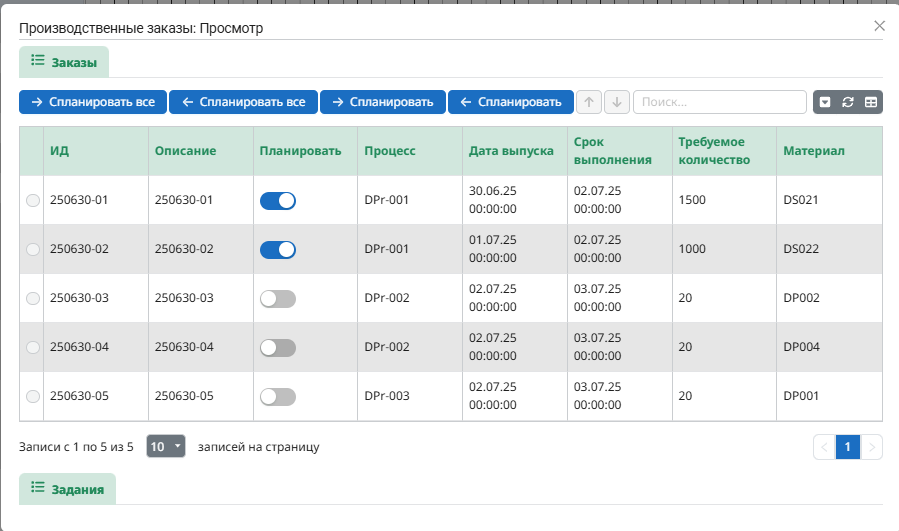
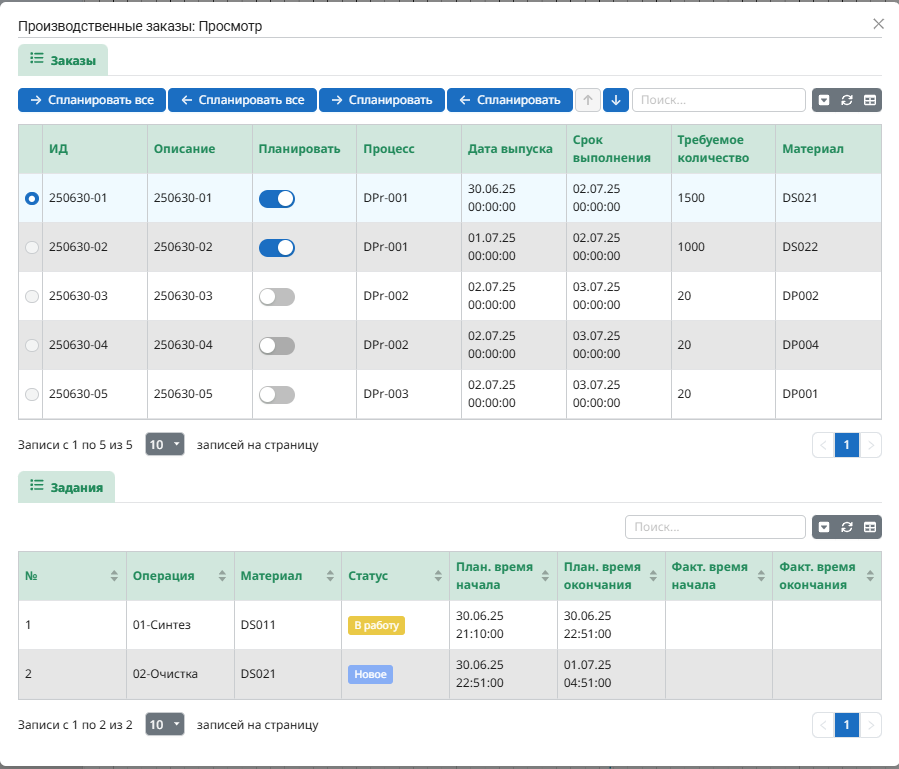
 открыть окно просмотра заказов воспользовавшись пунктом главного меню "Заказы - Просмотр и планирование", после чего в открывшемся окне выполнить одно из следующих действий:
- нажать на кнопку
 для планирования всех заказов представленных в окне вперед;
 - нажать на кнопку
 для планирования всех заказов представленных в окне назад;
 - выбрать (отметить
 в столбце "Планировать") заказы и нажать на кнопку
  для планирования выбранных заказов вперед;
 - выбрать (отметить в столбце "Планировать") заказы и нажать на кнопку
 для планирования выбранных заказов назад.
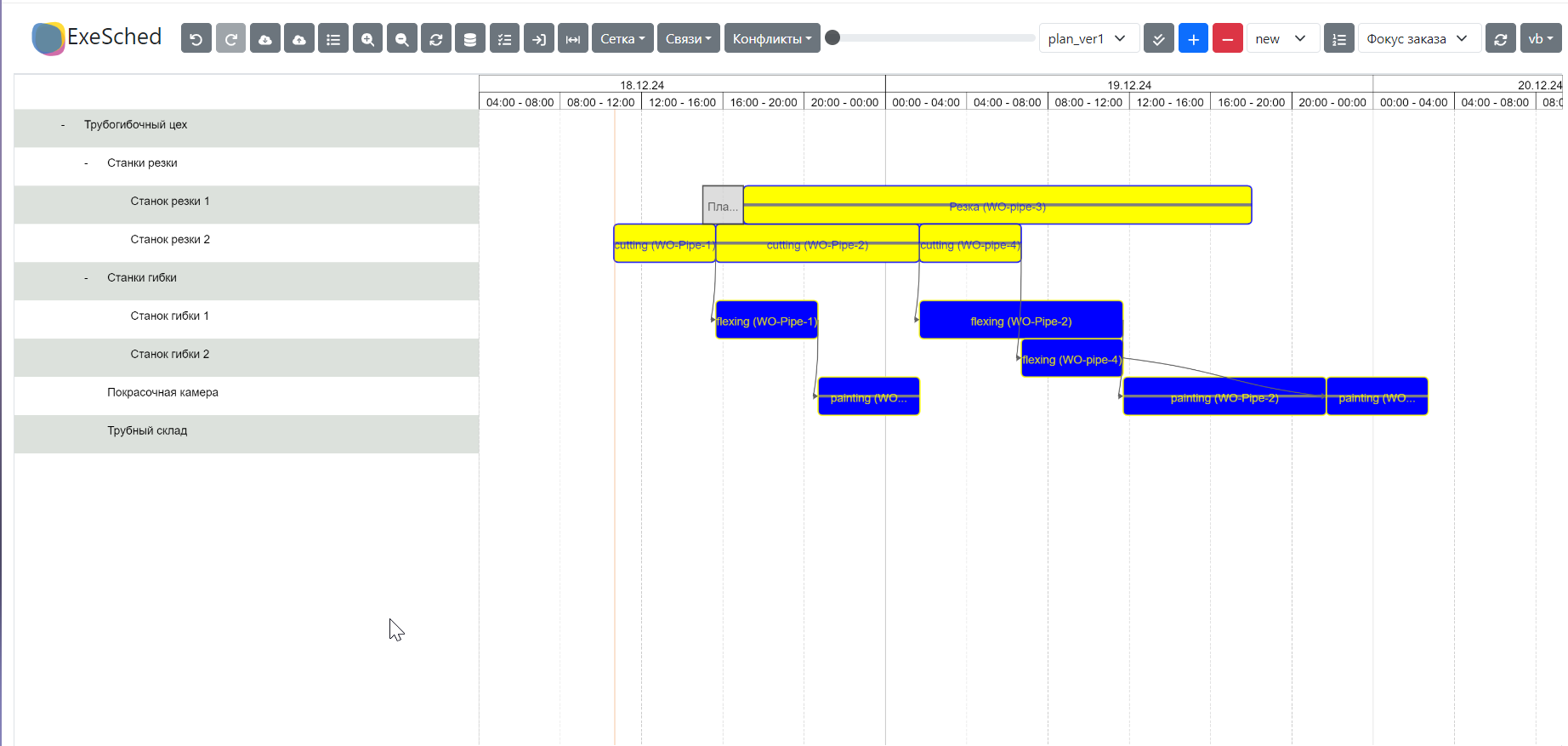
В случае успешного планирования заказов они отобразятся на диаграмме Ганта.
.
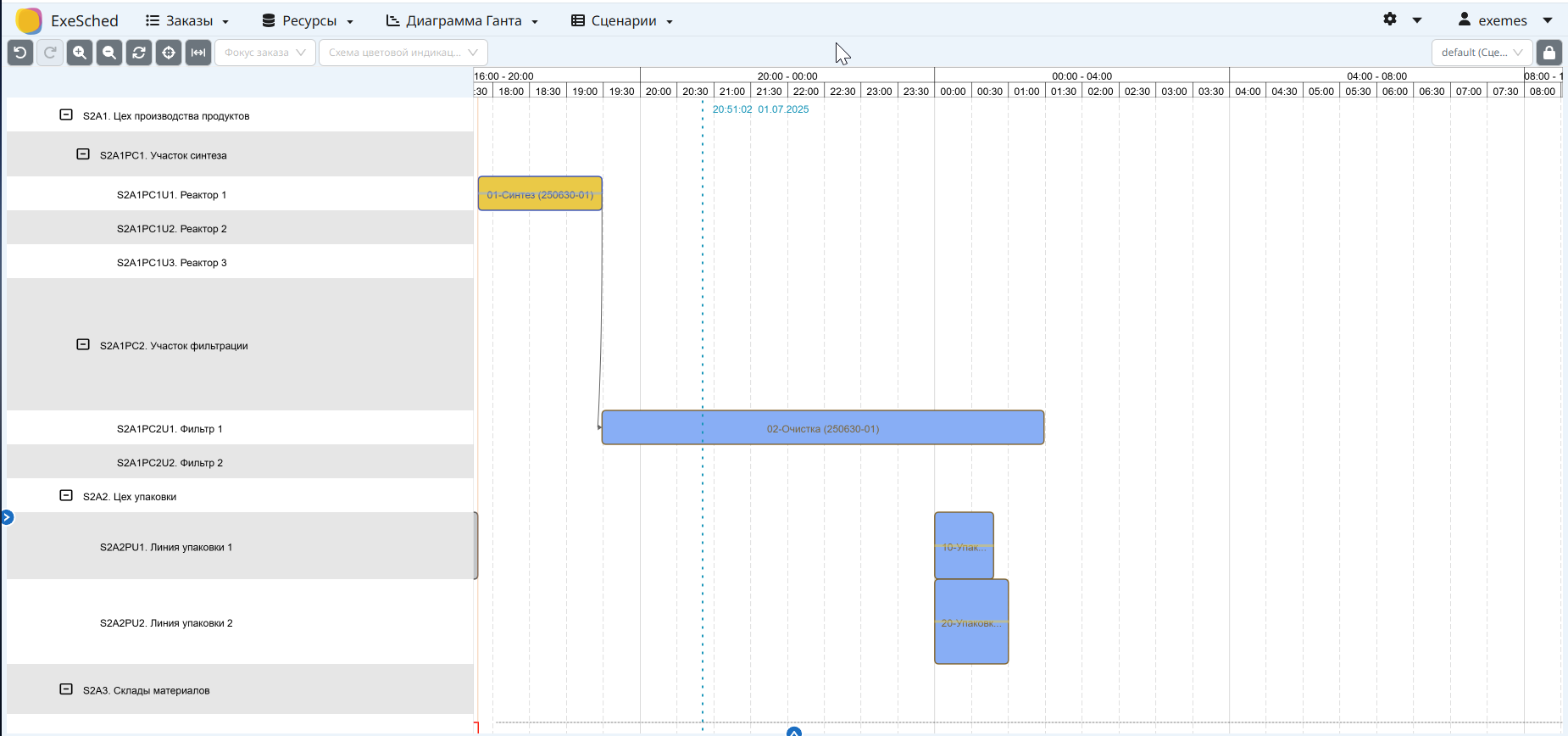
В детальной информации по заказу в окне заказов появится информация о плановом времени начала и окончания заказа.
По окончанию процесса планирования заданий будет сформировано соответствующее сообщение.
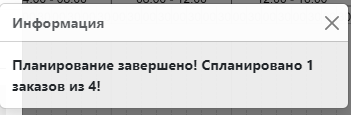
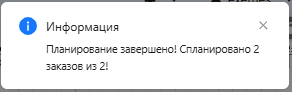
Если
спланированы не все заказы, это означает, что при планировании возникли предупреждения. Детальный лог предупреждений представлен в окне планирования заказов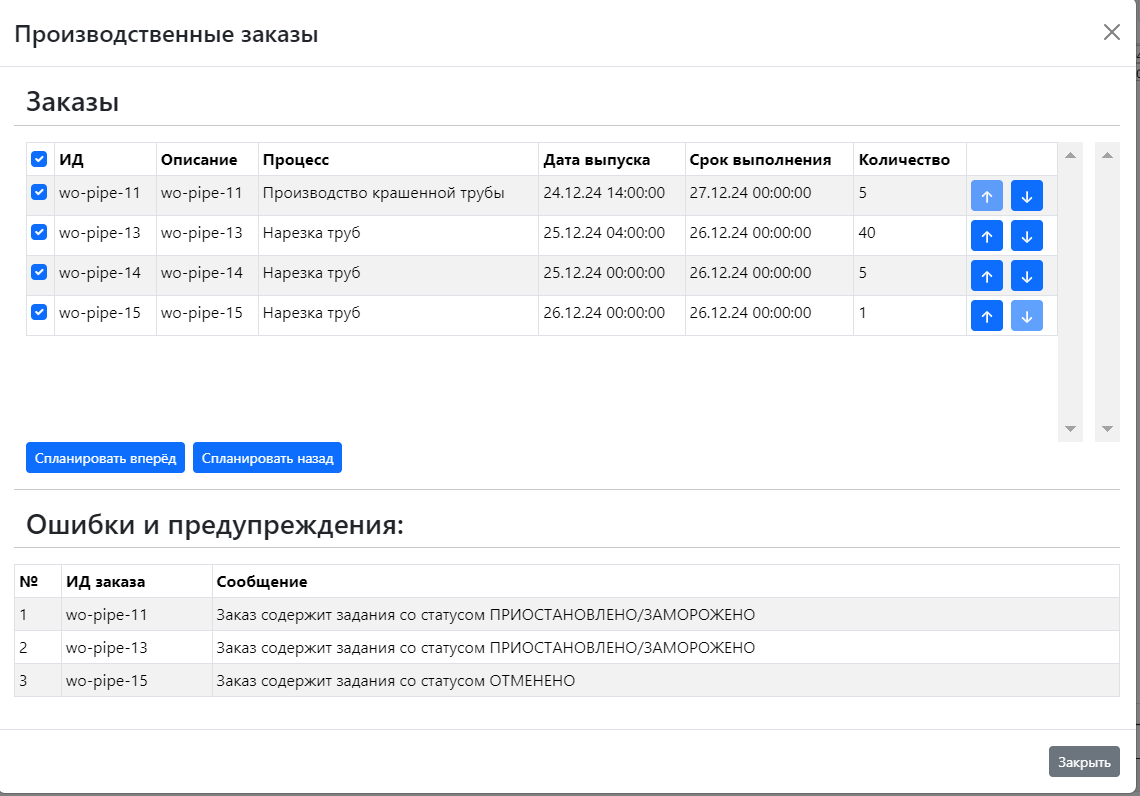
Если планирование завершиться ошибкой (процесс не будет выполнен_, то будет возвращено соответствующее сообщение об ошибке.
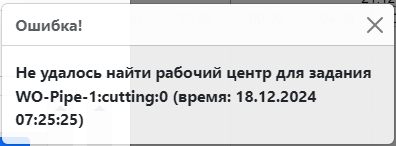
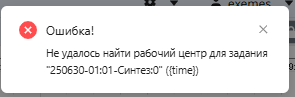
| Warning |
|---|
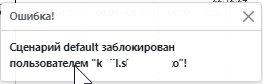
При попытке планирования в заблокированном другим пользователем сценарии будет возвращено соответствующее сообщение.
|

| Note |
|---|
Задания в статусе "Выполняется" планируется от текущего времени вперед на время необходимое для производства продукции по заданию вне зависимости от выбранного алгоритма планирования. Если в заказе есть задания в статусах "Отменено", "Приостановлено" или "Заморожено" планирование не выполняется для всех заданий в заказе. |
Корректировка автоматически подготовленного плана
Возможно переназначать задание на другой доступный рабочий центр.
| Info |
|---|
При автоматическом планировании рабочий центр для назначения задания выбирается по следующему алгоритму:
|
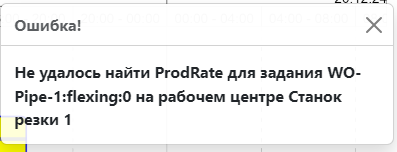
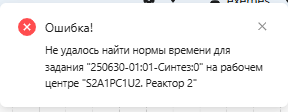
Для переназначения задания на другой рабочий центр необходимо передвинуть (с зажатой левой кнопкой мыши) на диаграмме Ганта задание на строку, соответствующую рабочему центру, на который его необходимо запланировать. Если при этом будут нарушены какие-либо ограничения, то будет представлено соответствующее сообщение об ошибке.
| Warning |
|---|
Для того, чтобы задание можно было запланировать на рабочий центр для данного рабочего центра должны быть настроены соответствующие нормы времени на выполнение операции по заданию |
Также возможно перепланировать отдельные заказы и задания в них используя диаграмму Ганта.
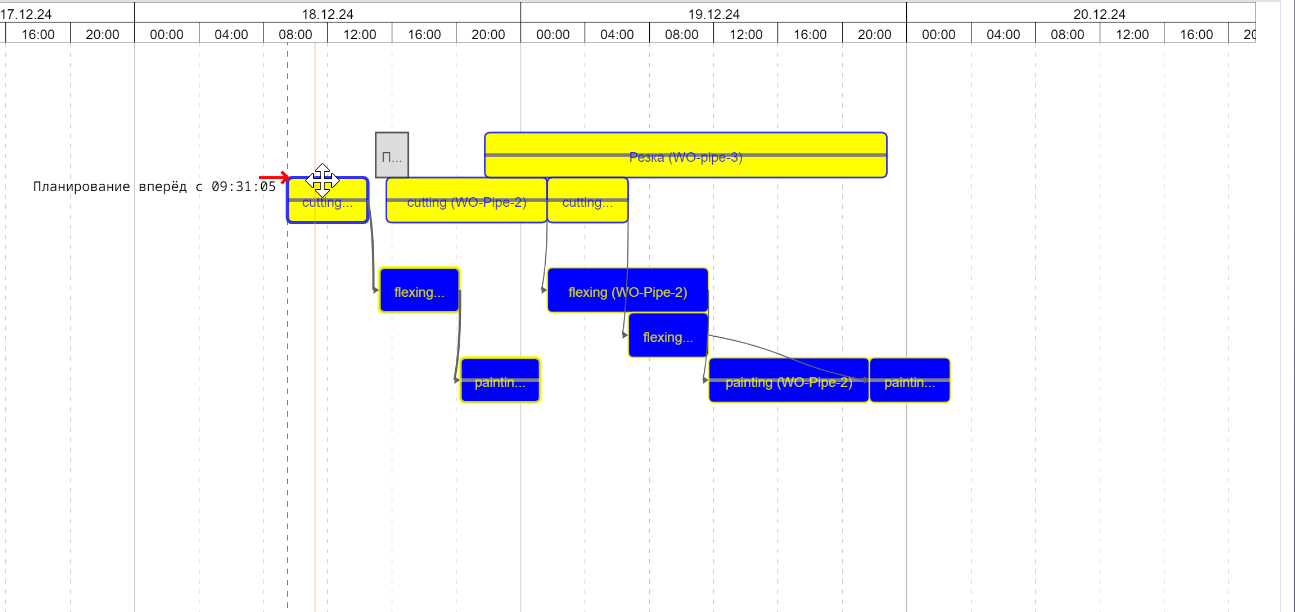
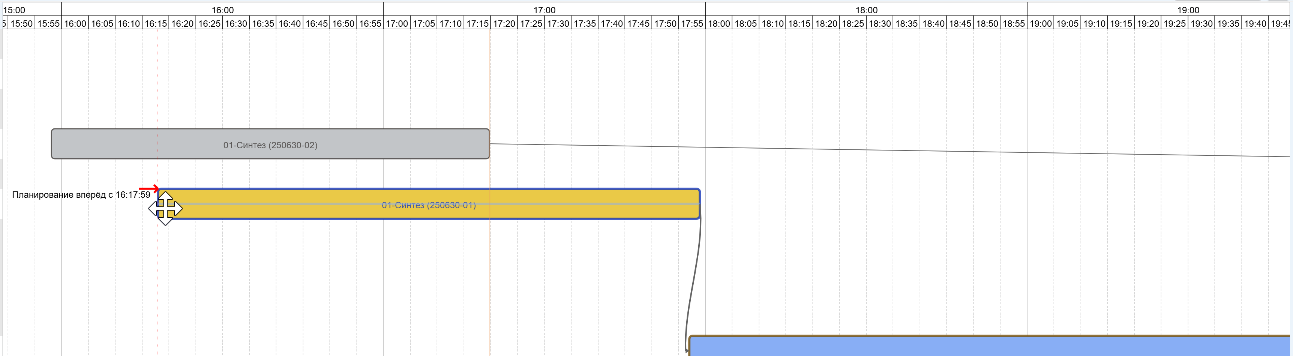
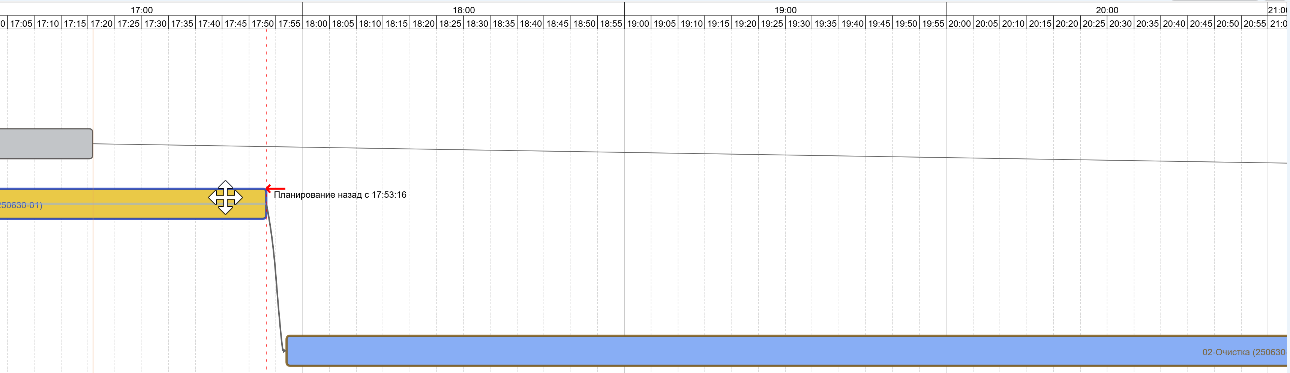
Для планирования вперед необходимо передвинуть (зацепив за левый край) задание в заказе, тем самым изменяя дату его начала, что в свою очередь повлечет за собой перепланирование всех последующих заданий вперед. При таком действии рядом с заданием появится стрелка и надпись обозначающие выбранный алгоритм планирования.
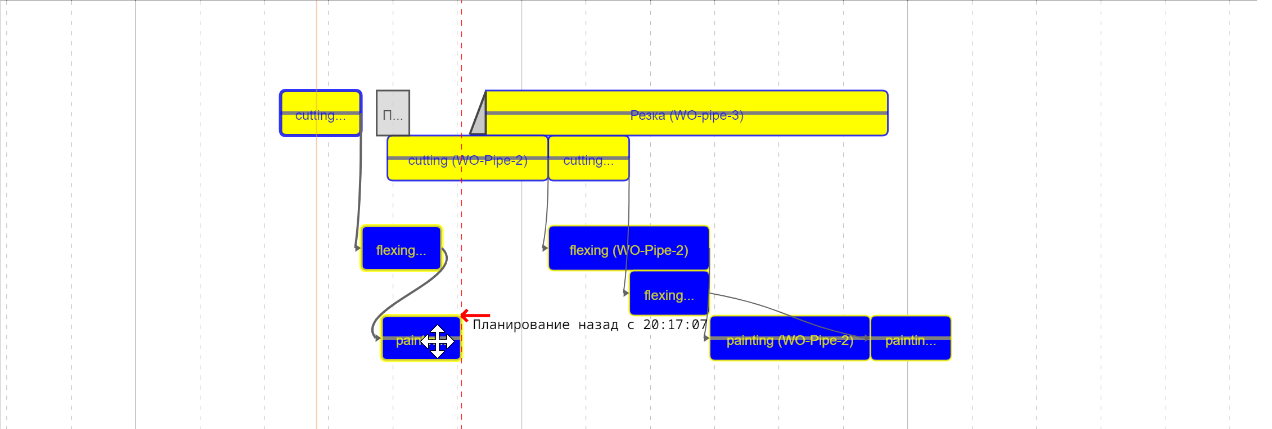
Аналогично возможно спланировать цепочку заданий назад, передвинуть (зацепив за правый край) задание в заказе, тем самым изменяя дату его окончания, что в свою очередь повлечет за собой перепланирование всех предшествующих заданий назад.
| Note |
|---|
При перепланировании заданий и заказов возможно их автоматическое переназначение на другие рабочие центры согласно алгоритму описанному выше |
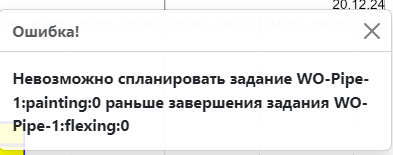
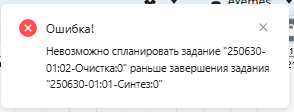
Если при перепланировании будут нарушены какие-либо ограничения, то будет представлено соответствующее сообщение об ошибке.
Используя кнопки 
 на панели инструментов можно отменять и возвращать отмененные действия.
| Tip |
|---|
По умолчанию глубина отмены действий 20 шагов. Глубину шагов можно сконфигурировать при установке приложения в файле настроек контейнера приложения appsettings.json в параметре MaxHistoryLength |
| Warning |
|---|
Задания в статусах "Завершено", "Отменено", "Приостановлено","Заморожено","Выполняется" не могут быть перепланированы |
Обозначения на диаграмме Ганта
| Expand | ||||||
|---|---|---|---|---|---|---|
| ||||||
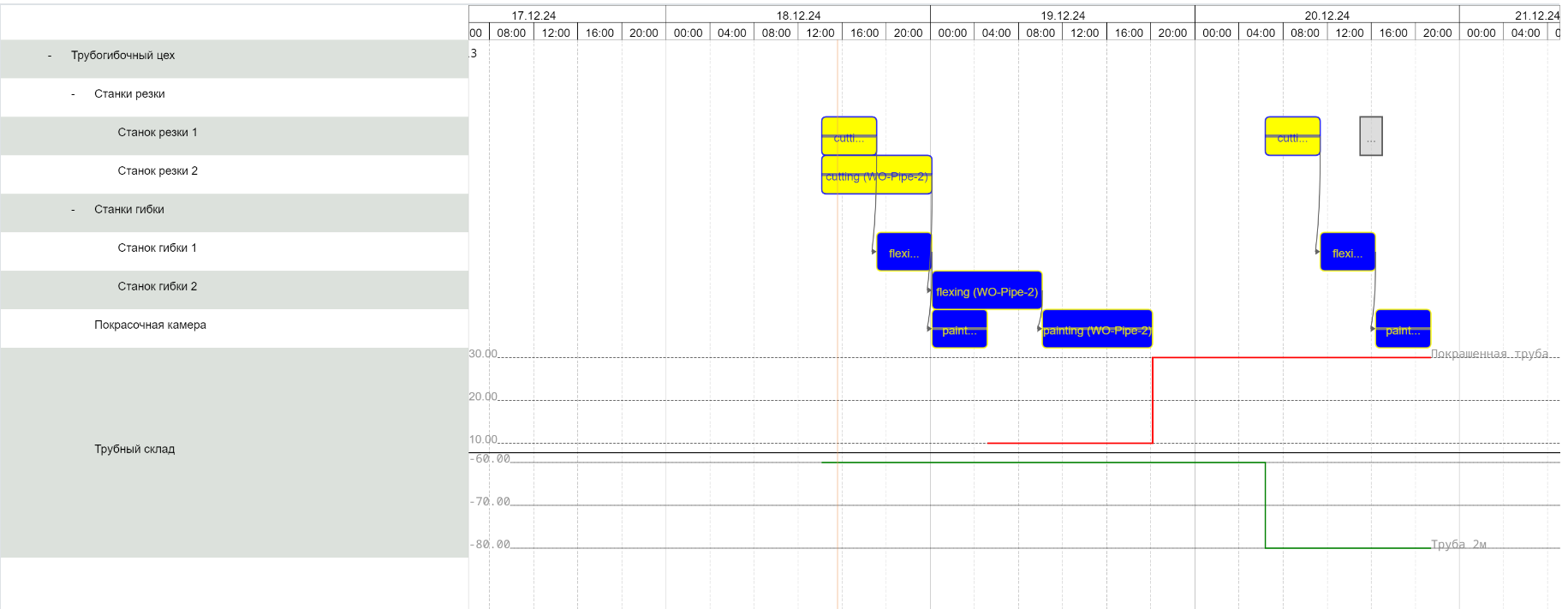
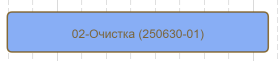
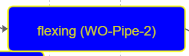
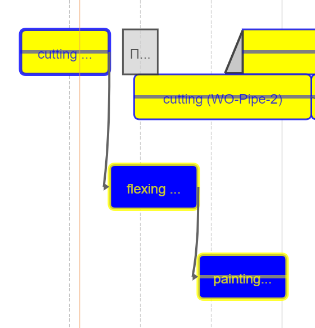
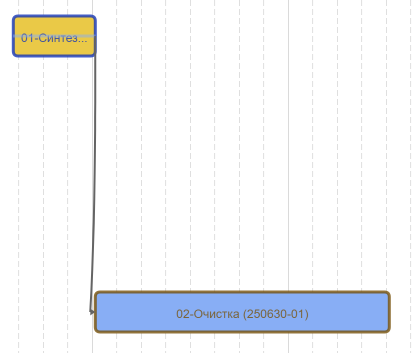
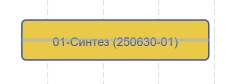
Производственные задания обозначены цветными прямоугольниками, текст внутри которых обозначает: операцию (ИД производственного заказа). Размер прямоугольника по горизонтали отражает длительность задания, которая рассчитывается исходя из параметров заказа (количества необходимой к производству продукции) и заданных норм времени на выполнение операции.
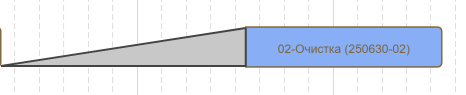
Размер треугольника по горизонтали отражает длительность задания, которая рассчитывается исходя из параметров заказа (количества необходимой к производству продукции) и заданных норм времени на выполнение операции. Цвет прямоугольника зависит от выбранного скрипта индикации заданий.
При наведении на задание все задания в данном заказе будет выделены контрастной жирной рамкой. Выделение можно зафиксировать кликнув левой кнопкой мыши по заданию в заказе.
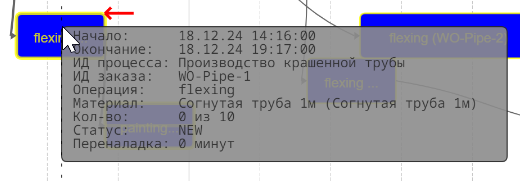
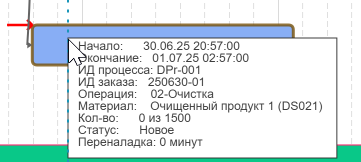
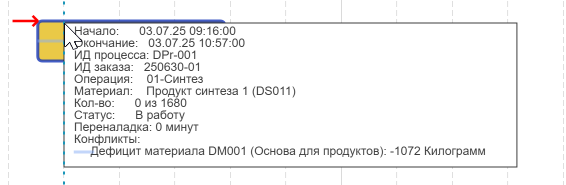
При наведении на задание отображается всплывающая подсказка с информацией о задании. Содержимое всплывающей подсказки можно настроить.
|






| Expand | ||
|---|---|---|
| ||
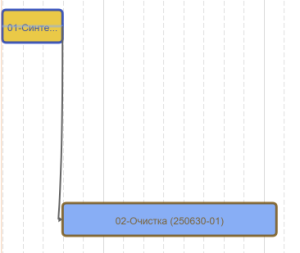
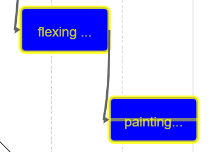
Линии между заданиями обозначают связи между ними. Стрелкой обозначено направление связи. Отображениям связей на диаграмме Ганта можно управлять.
|
| Expand | ||
|---|---|---|
| ||
Серые треугольники Серый треугольник перед заданием обозначает период переналадки.
|

| Expand | ||
|---|---|---|
| ||
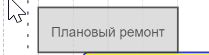
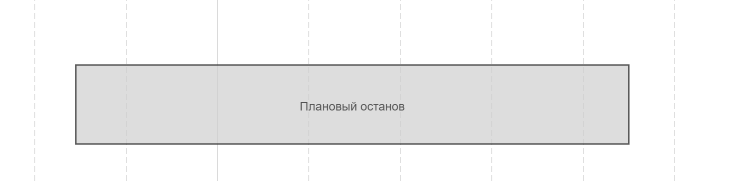
Серые прямоугольники обозначают сконфигурированные плановые простои. Текст отражают причину простоя.
|
| Expand | ||
|---|---|---|
| ||
При импорте заданий может возникнуть ситуация, когда события (задания или простои) пересекаются по времени: возникают в одно и тоже время на одном и том же рабочем центре). В таком случае события (задания или простои) будут отображены друг под другом.
|



| Expand | ||||
|---|---|---|---|---|
| ||||
Отображением конфликтов на диаграмме Ганта можно управлять. |
| Expand | ||
|---|---|---|
| ||
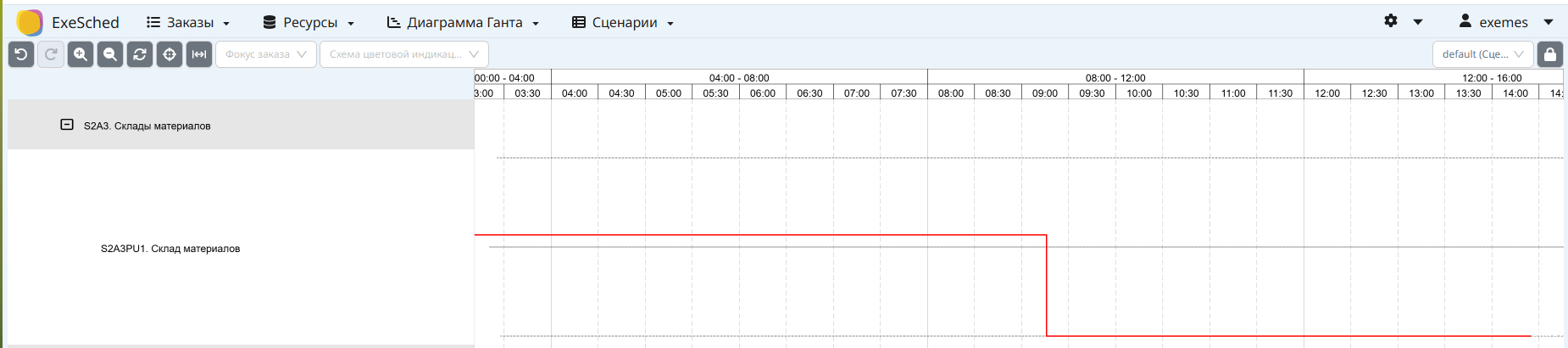
Параметры отображения остатков материалов настраиваются для каждого рабочего центра. На диаграмме Ганта отображаются остатки материалов линиями различных цветов. Для удобства представления информации дополнительно отображается шкала для остатков материалов в единицах измерения материалов.отображаются серые линии для минимального, максимального и среднего остатка материала за период планирования.
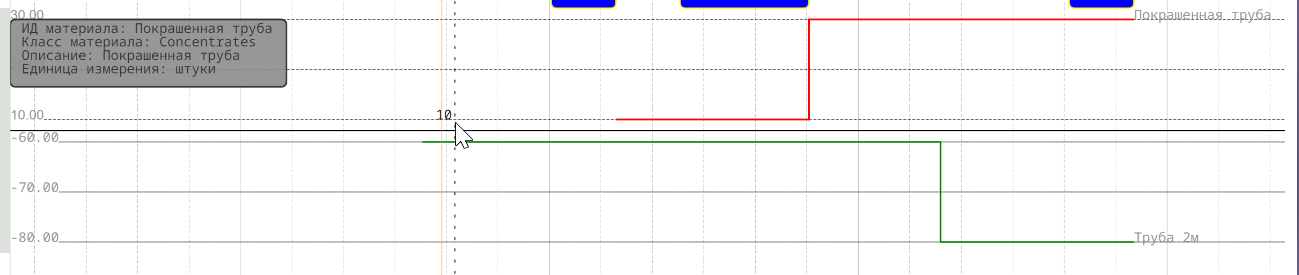
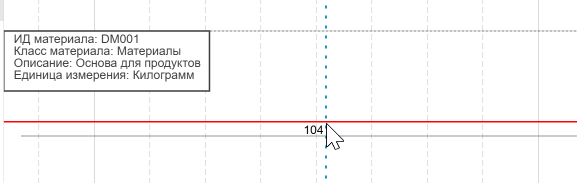
Прогнозируемые отрицательные остатки приводят к возникновению конфликтов материалов. При наведении курсора на линию материала отображается количество материала, которое прогнозируется в выбранный момент, а также всплывающая подсказка с информацией о материале.
|