Для создания производственного расписания в ExeSched необходимо импортировать производственные заказы, созданные в ExeMES Client или через web API ExeMES.
Для этого необходимо воспользоваться пунктом главного меню "Заказы - Импорт". В открывшемся окне в таблице отображаются все доступные для импорта заказы из ExeMES.
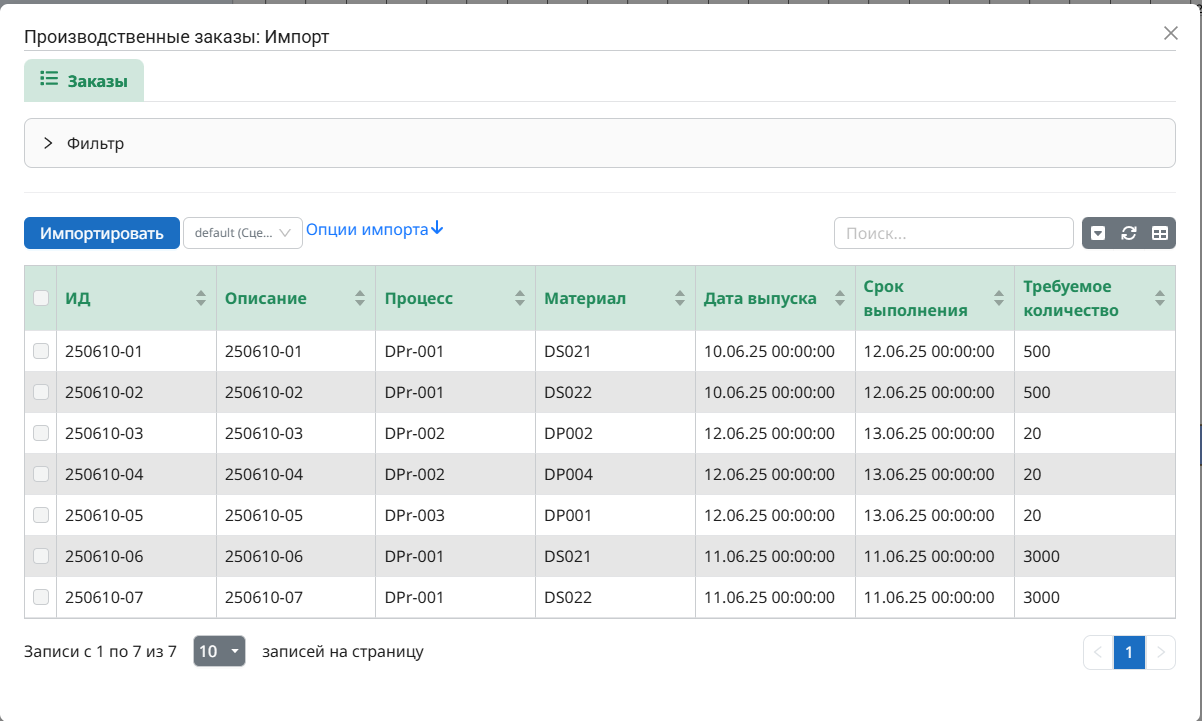
Для удобства просмотра предоставлена возможность использования фильтров (доступны в разворачивающейся области Все записи в таблице выводятся постранично, в нижней части окна представлены элементы управления для регулирования количества записей на странице Постраничный вывод информации можно отключить воспользовавшись кнопкой Также в панели управления таблицей предусмотрены кнопки для обновления значений  ), контекстного поиска
 и сортировки
  по значению параметра (столбца).
 и переключения между страницами
  .
. на панели управления таблицей.
  и управления отображаемыми столбцами в таблице (выбор из списка доступных столбцов)
 .
.
В таблице необходимо выбрать (отметить  ) заказы для импорта.
Также необходимо включить необходимые опции импорта в выпадающем меню.
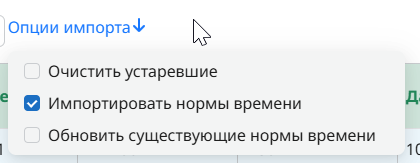
При импорте доступны следующие опции:
- очистить устаревшие - удаляет из ExeSched НСИ и связанные с ними заказы, для которых удалены объекты из ExeMES.
- импортировать нормы времени - позволяет импортировать нормы времени на выполнение операций из конфигурации производственного заказа, заданной в ExeMES Client (в том числе создать недостающие), при этом значение из параметра "Размер партии" производственного заказа будет перенесено в параметр "Размер партии" в конфигурации ExeSched, а на основании значений "Расчетная производительность" и "Единица измерения" будет рассчитано значение "Время на партию". Пример расчета:
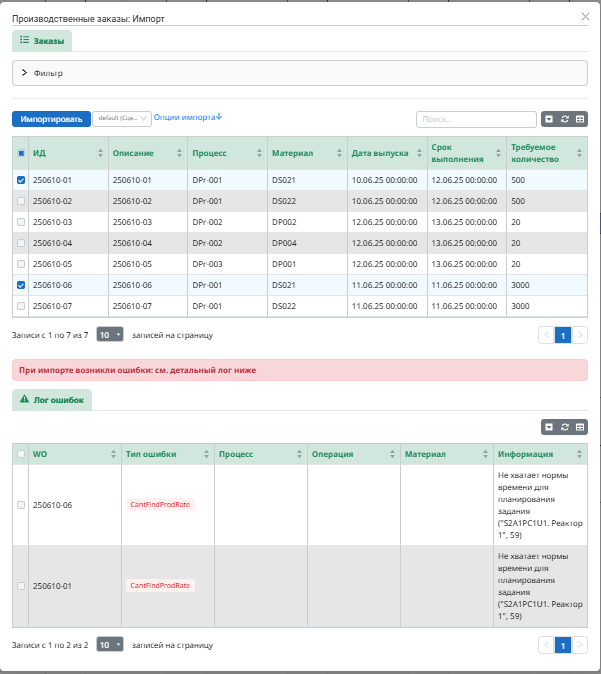
Перед импортом заказов убедитесь, что для рабочих центров, для которых импортируются заказы заданы необходимые нормативы либо включите данную опцию. В противном случае будет сформировано сообщение об ошибке:

- в ExeMES Client задана конфигурация задания:
- Расчетная производительность = 5;
- Единица измерения = Количество партий в час;
- Размер партии = 1;
- В ExeSched будет импортировано:
- Размер партии = Размер партии = 1;
- Время на партию = 1 час ( 60 мин) / 6 = 12 мин.
- в ExeMES Client задана конфигурация задания:
- обновить существующие нормы времени - обновляет по описанному в предыдущем пункте алгоритму существующие в ExeSched нормы времени на выполнение операций.
Если в производственных заказах, созданных из одного производственного процесса будет установлена разная расчетная производительность и/или разный размер партии, то нормы времени будут импортироваться из последнего обновленного заказа.
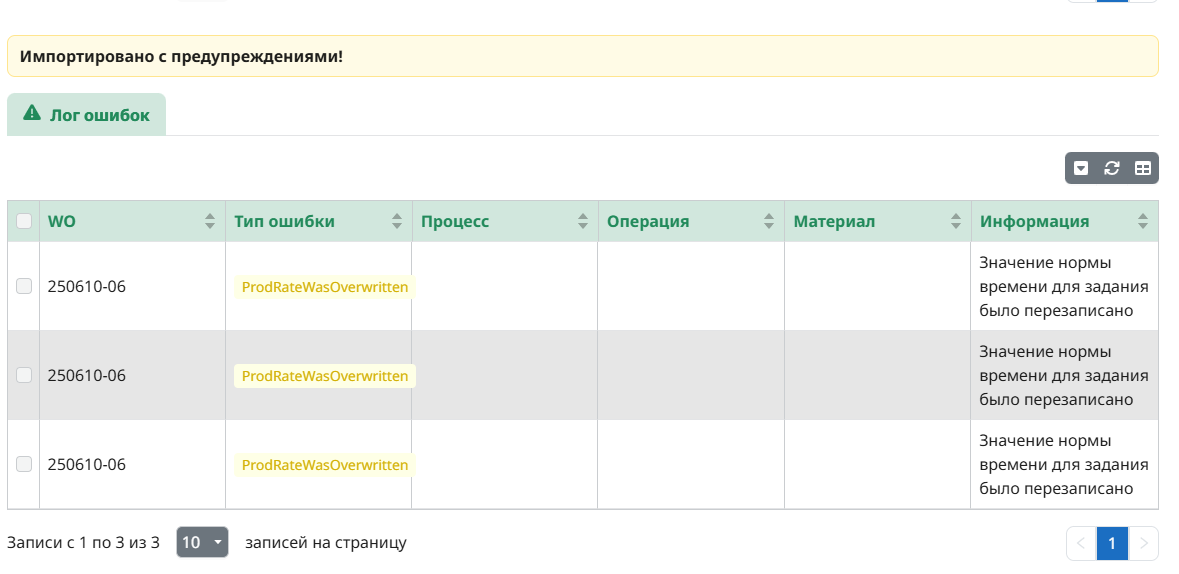
Если при импорте производственного заказа уже были созданы ранее нормы времени в ExeSched, которые отличаются от импортируемых норм времени из ExeMES, в интерфейсе появится предупреждение (если включена опция "Обновить существующие нормы времени"):
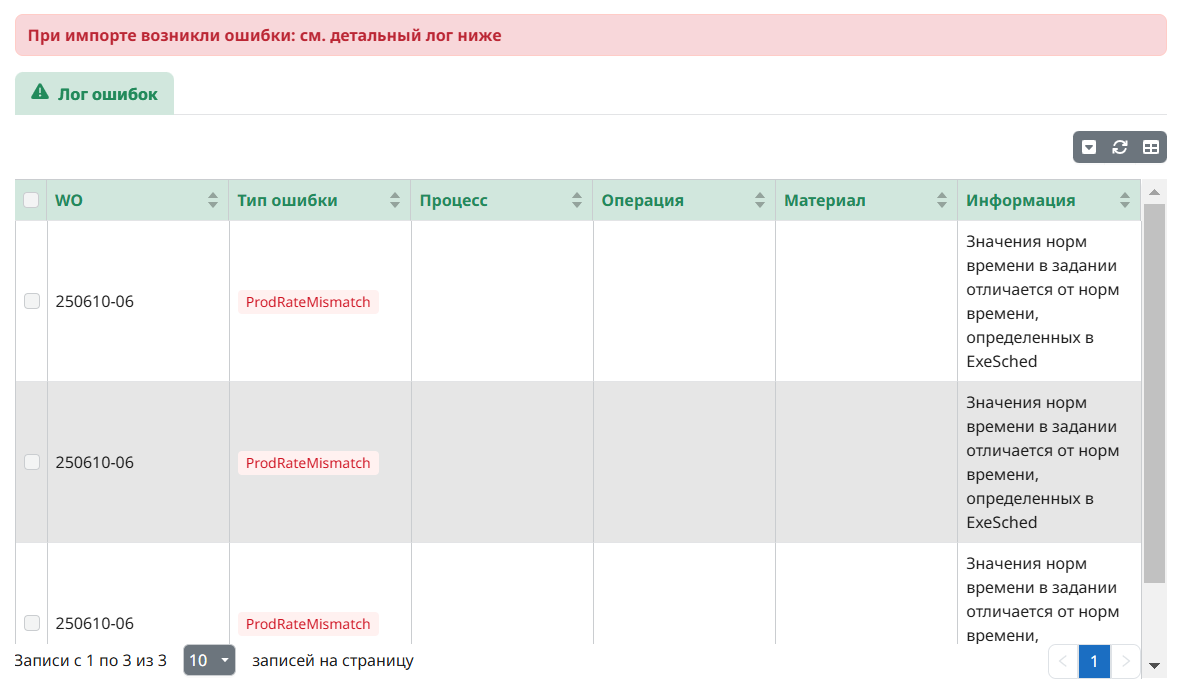
 или ошибка (если опция "Обновить существующие нормы времени" не включена):
После выбора всех необходимых импортируемых заказов и настройки опций импорта необходимо удостовериться, что выбран требуемый сценарий планирования (отображается в комбобоксе 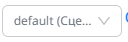 слева от кнопки выбора опций импорта) и нажать кнопку "Импортировать".
Результат импорта заказов отобразиться в окне под таблицей выбора заказов.
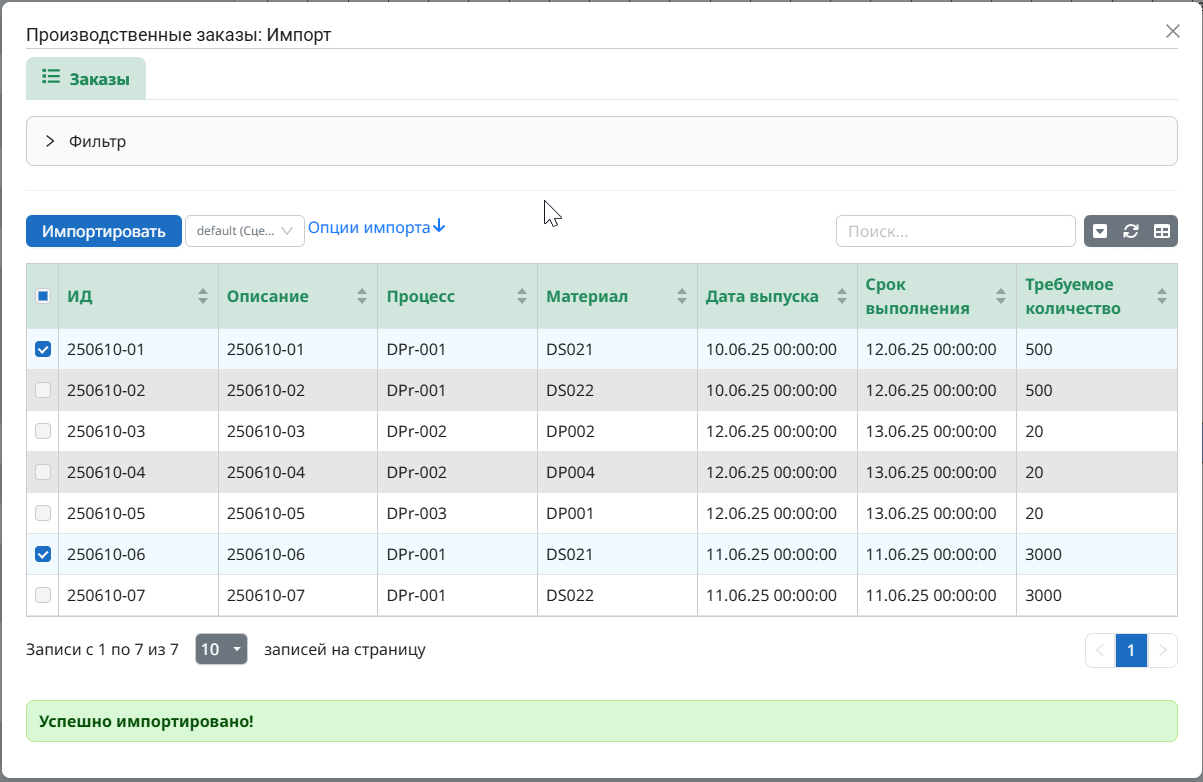
При наличии ошибок или предупреждений, они также будут отображены в логе ошибок.
Начиная с версии ExeMES 2.1 производственные заказы, использующие рабочие центры или складские помещения (объекты из объектной модели), к которым ограничен доступ для пользователя, не будут отображены в списке для импорта.
При импорте производственных заказов, обновляется информация о настройках доступа к рабочим центрам (объектам из объектной модели). Если импортируемые производственные заказы содержат информацию о рабочих центрах или складах, доступ к которым ограничили непосредственно перед импортом заказов, или сценарий, в котором ведется работа уже содержит производственные заказы с такими рабочими центрами, то импорт не будет осуществлен и будет сформировано сообщение об ошибке:
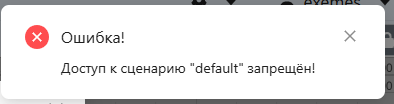
Дальнейшая работа со сценарием будет заблокирована. Для продолжения работы с ExeSched необходимо выбрать другой сценарий планирования.
После успешного импорта производственных заказов они становятся доступны для просмотра в окне заказов и задания, входящие в импортированные заказы, становятся доступны на диаграмме Ганта.
Заказы видны на диаграмме Ганта если в их конфигурации присутствует плановое время начала и окончания (т.е. они были ранее спланированы и эти данные были экспортированы в ExeMES) или фактическое время начала или окончания (т.е. задания были запущены).
Если у задания присутствует фактическое время начала и окончания, то они будут использованы как приоритетные для позиционирования задания на диаграмме Ганта.
Если у задания есть только фактическое время начала, а время окончания не указано, то задание будет размещено на диаграмме Ганта от фактического времени начала и до текущего времени (применяется для заданий в статусах "Выполняется", "Приостановлено" и "Заморожено").
Задания в статусе "Отменено" не отображаются на диаграмме Ганта.
Если фактическое время начала и окончания задания не указано, то для позиционирования заданий на диаграмме Ганта используется плановое время начала и окончания, если и они не заданы, то задание до момента планирования не отображается на диаграмме Ганта.