Экспорт конфигурации позволяет выгрузить производственную модель ExeMES в файл. Данная опция может быть востребована при переносе производственной модели между средами разработки, тестирования и продуктивной средой или при необходимость массового изменения объектов производственной модели путем группового редактирования или замены в текстовом файле.
Экспорт конфигурации может быть быть выполнен в двух режимах:
- полный экспорт - создает копию всей производственной модели ExeMES;
- выборочный экспорт - позволяет экспортировать конкретные объекты производственной модели ExeMES.
Для экспорта доступны следующие элементы производственной модели:
- Объектная модель;
- Пользовательские атрибуты;
- Смены;
- Материалы;
- Классы материалов;
- Единицы измерения;
- Сорта материалов;
- Состояния материалов;
- Группы причин материалов;
- Производственные процессы и операции;
- Правила динамической маршрутизации;
- Стандартные операции;
- Состояния объектов;
- Причины состояний;
- Контрагенты;
- Настройки частоты плана отбора проб;
- Планы отбора проб;
- Характеристики;
- Спецификации управления качеством;
- Категории;
- Параметры планов;
- Типы планов;
- Настройки планов.
Для экспорта конфигурации необходимо воспользоваться меню «Администрирование – Экспорт конфигурации», после чего откроется окно экспорта конфигурации.
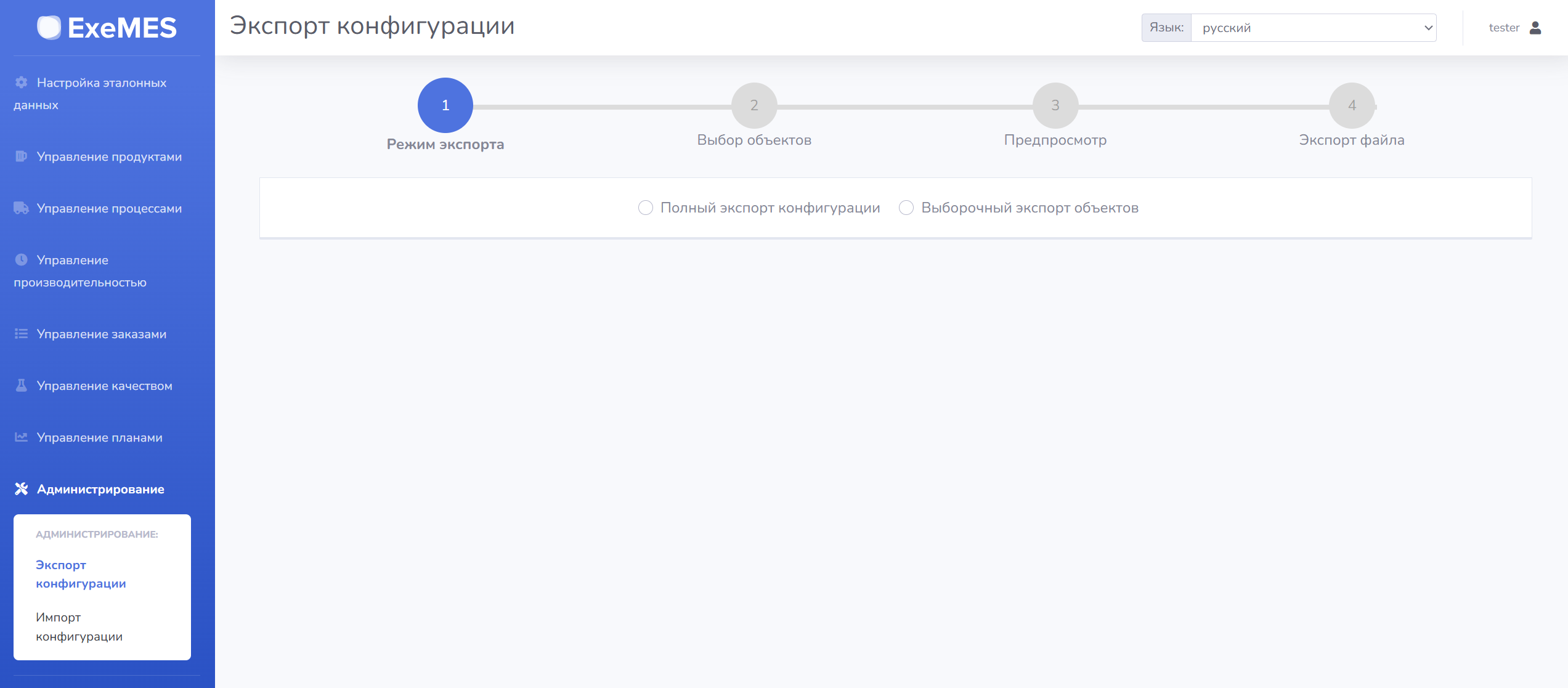 В окне представлено описание шагов экспорта и чекбокс для выбора режима экспорта.
Полный экспорт конфигурации
Для выбора режима полного экспорта конфигурации необходимо установить чекбокс «Полный экспорт конфигурации»:

После выбора режима произойдет выгрузка всей конфигурации производственной модели ExeMES в файл. Для скачивания файла экспорта необходимо нажать на ссылку «Скачать файл экспорта», которая становится доступной после завершения процедуры экспорта конфигурации.

Файл экспорта конфигурации «ExeMESConfig.json» сохранится в папку «Загрузки». Полученный файл предназначен для импорта конфигурации.
Выборочный экспорт объектов
Для выбора режима выборочного экспорта объектов необходимо установить чекбокс «Выборочный экспорт объектов»:

После чего в окне экспорта отобразятся типы объектов и объекты доступные для экспорта: в левой части окна отображаются типы объектов, в правой - объекты выбранного типа.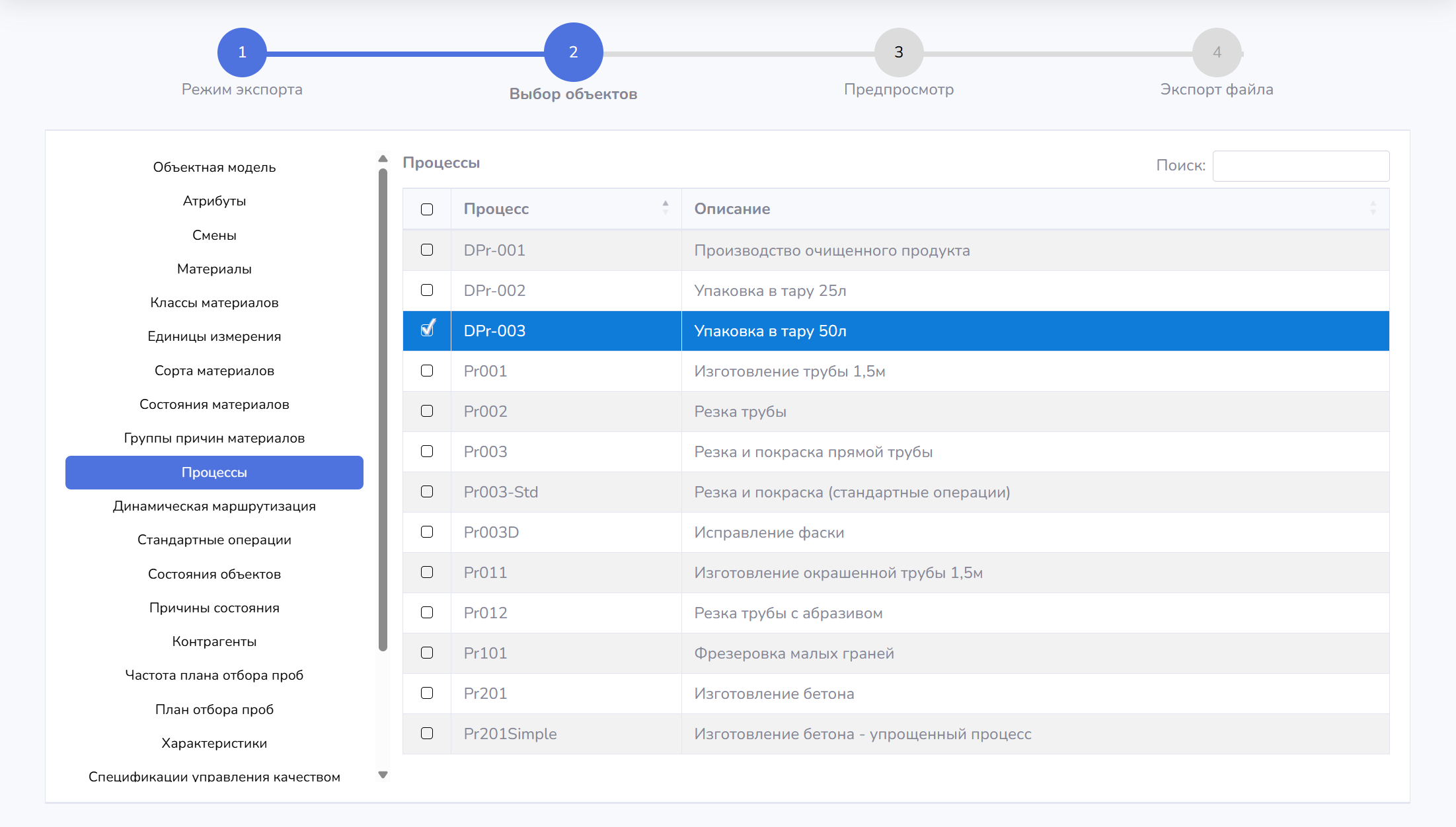
Для продолжения процедуры экспорта необходимо выбрать объекты для экспорта.
Связанные объекты будут включены в файл экспорта автоматически, например: экспорт объекта типа «Процессы» будет включать в себя объекты из объектной модели, материалы, классы материалов, единицы измерения и т.д., задействованные в выбранном процессе.
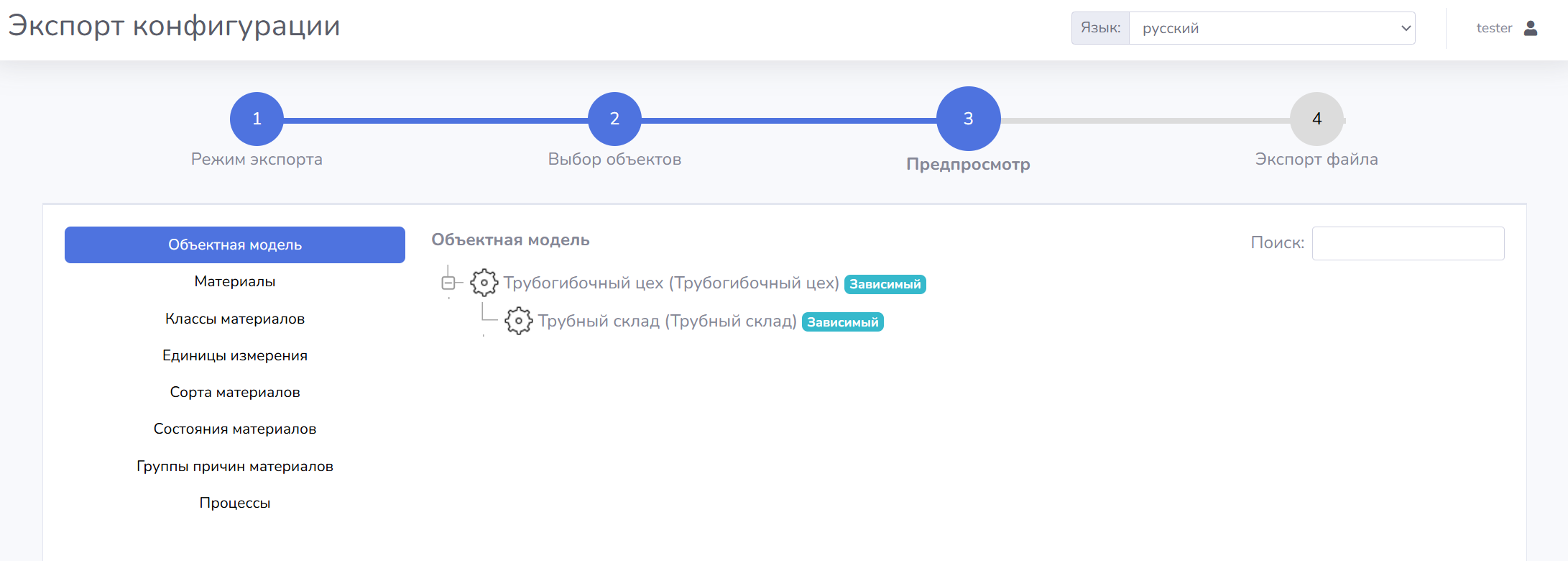
Справа (в дереве объектов) или в первом столбце таблицы (для линейных объектов) для каждого объекта указана метка, обозначающая статус экспорта:
- «Выбран» - объект был выбран на шаге 2 «Выбор объектов»;
- «Зависимый» - объект был добавлен автоматически, т.к. участвует в конфигурации других экспортируемых объектов.
При наведении на метку выводится детальная информация о экспортируемом объекте:

Для получения файла экспорта необходимо перейти к шагу 4 «Экспорт файла», затем необходимо нажать на ссылку «Скачать файл экспорта»:
При выборочном экспорте можно переключаться между шагами 2 и 3 для изменения перечня экспортируемых объектов
Файл экспорта конфигурации «ExeMESConfig.json» сохранится в папку «Загрузки». Полученный файл предназначен для импорта конфигурации.