В некоторых случаях, например, для переноса отчетов между тестовой и продуктивной средой или сохранения резервной копии отчета, может потребоваться скачать отчет с сервера ExeReport и сохранить его в файл. Отчеты сохраняются в файлы в формате frx.
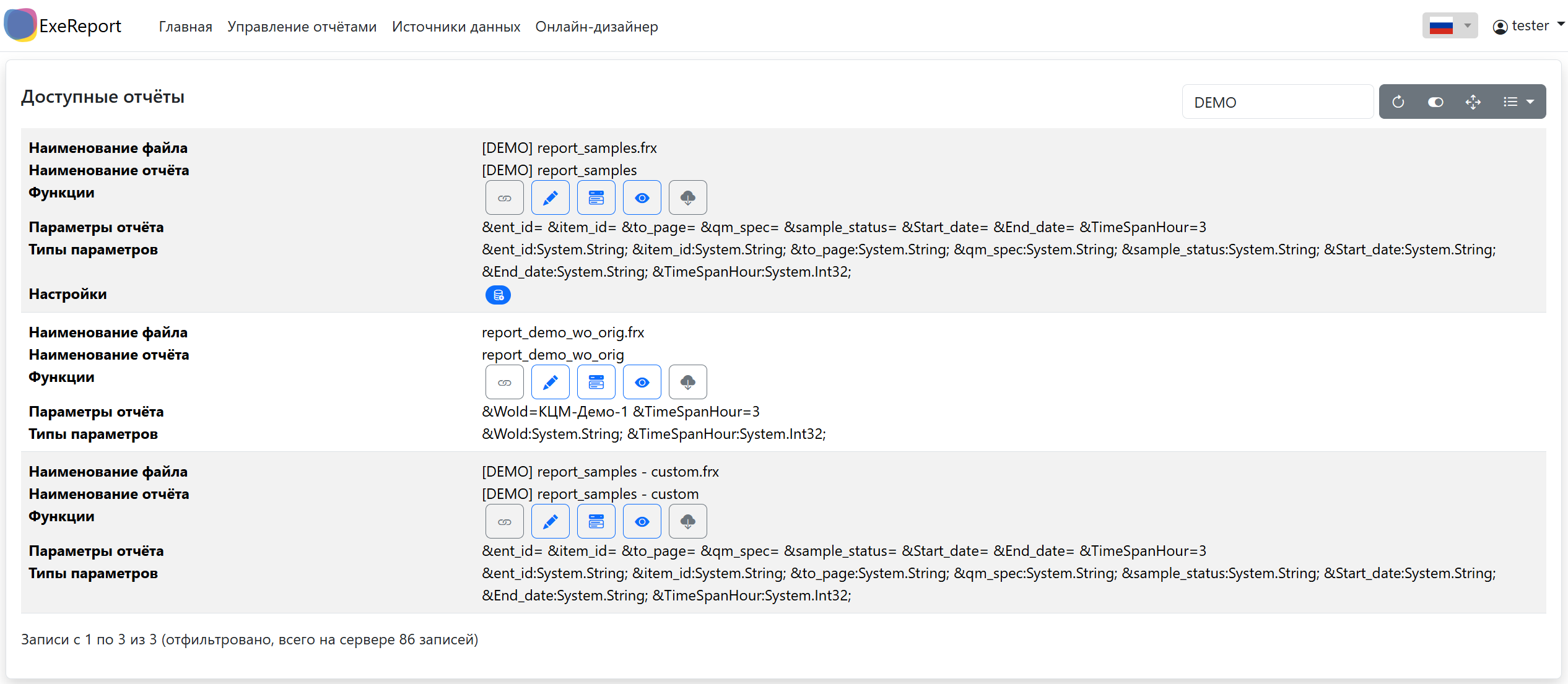
Для того, чтобы скачать файл отчета необходимо воспользоваться пунктом меню «Управление отчетами», на странице управления отчетами выбрать в списке необходимый отчет и нажать на кнопку  , после чего файл отчета в формате frx будет загружен в папку «Загрузки» браузера.

Для работы со списком отчетов на странице управления отчетами можно пользоваться контекстным поиском или другими элементами управления списком, которые представлены справа в верхней части списка отчетов.
В правой верхней части основной рабочей области отображаются элементы управления списком:
| Элемент управления | Функция |
|---|---|
| контекстная строка поиска, которая позволяет осуществлять контекстный поиск по всем элементам списка: по наименованию файла, дате последнего обновления, параметрам отчета, типам параметров отчета |
| кнопка обновления списка, которая позволяет отобразить последние изменения |
| кнопка переключения способа отображения списка отчетов. Список отчетов может быть представлен в двух видах:
|
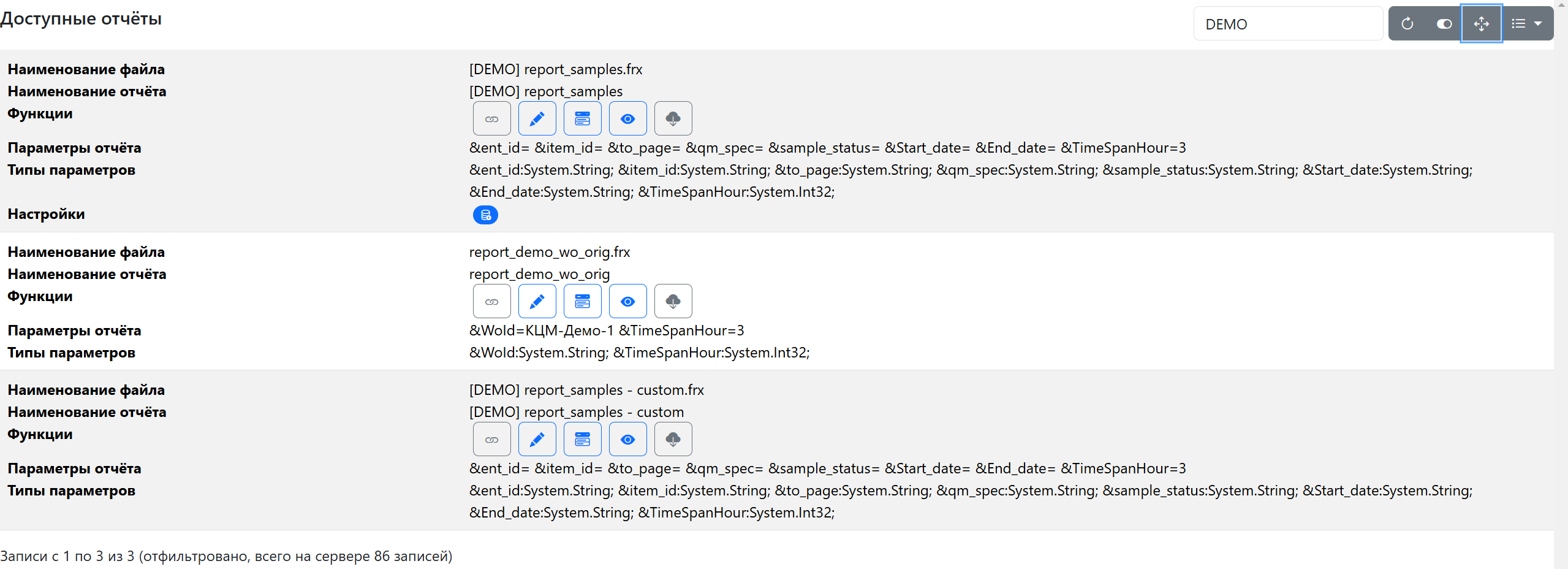
| кнопка переключения в полноэкранный режим отображения. Для возврата в стандартный режим отображения необходимо нажать на кнопку повторно
|
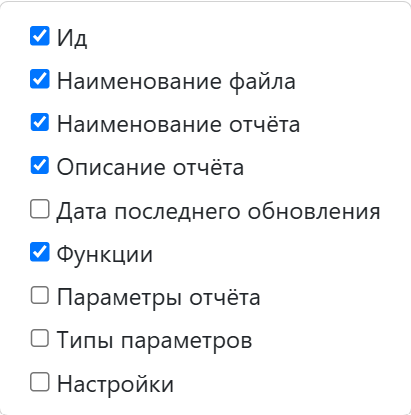
| Кнопка вызова контекстного меню для настройки параметров отображения списка отчетов. Меню позволяет выбирать отображаемые параметры в списке отчетов
|
| При отображении в табличном виде предоставляется возможность сортировки списка отчетов по любому полю из представленных выше, для этого необходимо воспользоваться кнопками, расположенными справа от наименования поля таблицы. При первом нажатии производится сортировка в порядке возрастания, при втором - по убыванию. При включенной сортировке по полю соответствующий символ будет окрашен в синий цвет, противоположный по смыслу символ не будет отображаться, например: |







В последствии файлы отчетов в формате frx можно загрузить на сервер ExeReport.