ExeReport поставляется в формате контейнеризированного приложения, которое может быть запущено как в Docker, так и в кластере Kubernetes.
На данной странице представлена инструкция для инсталляции ПО ExeReport в Docker. По вопросам установки ПО ExeReport в кластере Kubernetes необходимо обращаться на портал технической поддержки.
Подготовка к установке
- Установка Docker
Для установки Docker потребуется доступ в интернет. После установки завершения установки доступ в интернет можно будет закрыть
Детальную информацию по установке Docker также можно найти на сайте Вендора - https://docs.docker.com/engine/install/.
Установка Docker выполняется в терминале ОС под пользователем с правами root
Для установки docker, в терминале Ubuntu необходимо последовательно выполнить следующие команды:
# Add Docker's official GPG key:
sudo apt-get update
sudo apt-get install ca-certificates curl
sudo install -m 0755 -d /etc/apt/keyrings
sudo curl -fsSL https://download.docker.com/linux/ubuntu/gpg -o /etc/apt/keyrings/docker.asc
sudo chmod a+r /etc/apt/keyrings/docker.asc

# Add the repository to Apt sources:
echo \
  "deb [arch=$(dpkg --print-architecture) signed-by=/etc/apt/keyrings/docker.asc] https://download.docker.com/linux/ubuntu \
  $(. /etc/os-release && echo "${UBUNTU_CODENAME:-$VERSION_CODENAME}") stable" | \
  sudo tee /etc/apt/sources.list.d/docker.list > /dev/null
sudo apt-get update

# Install latest version:
sudo apt-get install docker-ce docker-ce-cli containerd.io docker-buildx-plugin docker-compose-plugin
Приведенные в блоке выше команды устанавливают последнюю версию docker из репозитория.
Для проверки работоспособности docker необходимо выполнить команду:
sudo docker run hello-world
В результате выполнения команды будет загружен тестовый образ и запущен контейнер с ним. Сообщение, представленное ниже подтверждает корректную установку Docker

Установка Docker выполняется в терминале ОС под пользователем с правами root
Для установки docker, в терминале Cent OS необходимо последовательно выполнить следующие команды:
sudo yum check-update
sudo yum install -y yum-utils device-mapper-persistent-data lvm2
sudo yum-config-manager --add-repo https://download.docker.com/linux/centos/docker-ce.repo
sudo yum install -y docker-ce docker-ce-cli containerd.io docker-compose-plugin
sudo systemctl start docker
sudo systemctl enable docker
sudo systemctl status docker
Последняя команда показывает состояние docker. Состояние после успешной установки должно быть active(running).
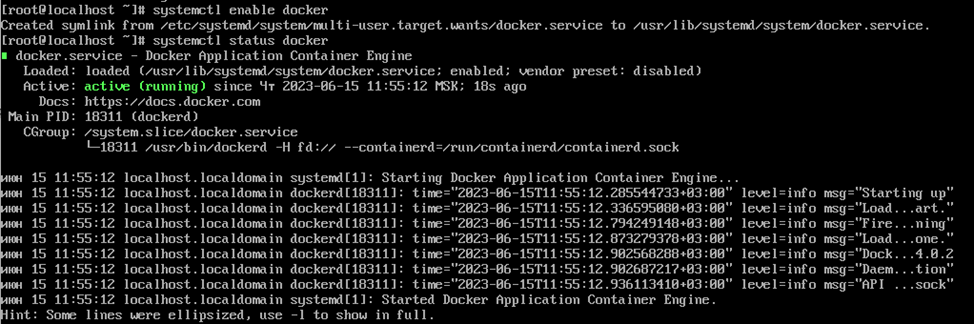
Установка Docker выполняется в терминале ОС под пользователем с правами root
Для установки docker, в терминале Debian необходимо последовательно выполнить следующие команды:
apt install lsb-release gnupg2 apt-transport-https ca-certificates curl software-properties-common -y
curl -fsSL https://download.docker.com/linux/debian/gpg | gpg --dearmor -o /etc/apt/trusted.gpg.d/debian.gpg
add-apt-repository "deb [arch=$(dpkg --print-architecture)] https://download.docker.com/linux/debian $(lsb_release -cs) stable"
apt update
apt install docker-ce docker-ce-cli containerd.io docker-compose-plugin
systemctl start docker
systemctl enable docker
docker version
Последняя команда позволяет определить успешную установку docker, при успешной установке будут выведены версии установленных компонетов:

Для хоста, на котором установлен Docker обязательно должен быть сконфигурирован ip адрес отличный от "127.0.0.1". Данный ip адрес должен быть использован в качестве [host_ip] при выполнении дальнейших пунктов инструкции.
Подготовка сертификатов
В инсталляционном пакете в папке crt поставляются самоподписанные сертификаты для домена mycompany.local. Если вы разворачиваете ПО ExeMES в демонстрационных, тестовых или обучающих целях (не на продуктивной среде) и не планируете использовать другой домен для работы приложения, то вы можете пропустить данный шаг инструкции и воспользоваться готовыми сертификатами.
- Настройка DNS
Установка Guardant Control Center и Guardant SLK
Для корректной работы программных продуктов ExePlant требуется установить Guardant Control Center на один из компьютеров в сети, который будет выполнять функцию сервера лицензирования.Допускается использовать в качестве сервера лицензирования хост, на котором установлен Docker
Дистрибутивы Guardant Control Center для различных ОС поставляются совместно с ПО ExePlant и находятся в инсталляционном пакете в папке gcc:
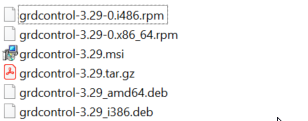
Выберите любой подходящий для вашей ОС файл установщик и произведите установку ПО любым удобным способом доступным в вашей ОС.
Примеры установки Guardant Control Center в ОС Ubuntu:
Для установки Guardant Control Center в графическом режиме в ОС Ubuntu удобно использовать установочный файл grdcontrol*.deb (конкретный файл необходимо выбрать в зависимости от разрядности ОС). Файл необходимо открыть через Центр приложений и нажать на кнопку "Установить", после чего дождаться завершения установки.
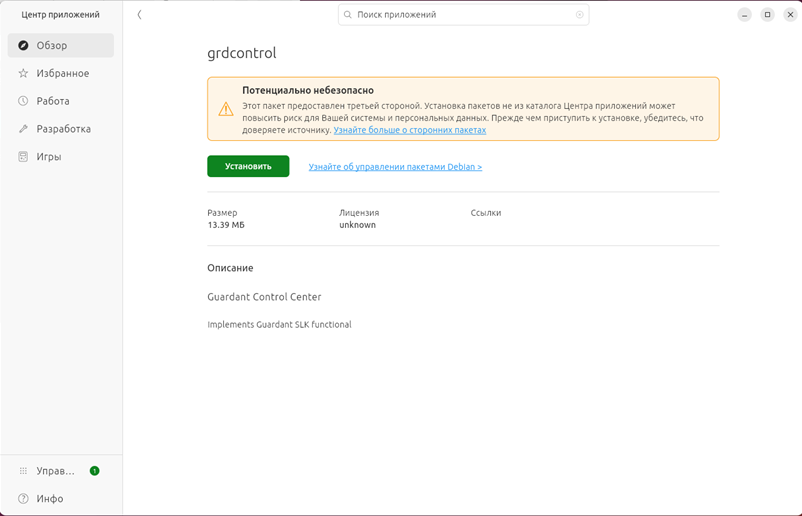
После установки ПО Guardant Control Center необходимо активировать лицензию. Активация лицензий производится с использованием ПО Мастер лицензий Guardant (входит в состав Guardant SLK и не требует установки).
Активация лицензии может производиться в двух режимах:
Для запуска ПО Мастер лицензий Guardant в визуальном режиме необходимо запустить файл license_wizard из архива grdcontrol-3.29.tar.gz (соответствующий файл находится в папке x86 или x86_64 в зависимости от разрядности вашей ОС).
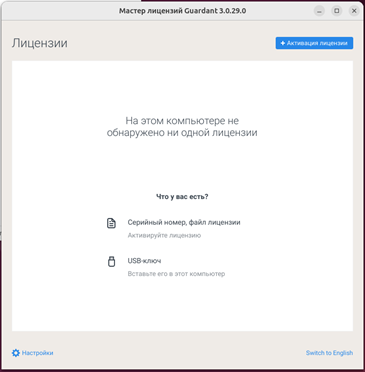
Для активации лицензии необходимо нажать на кнопку "+ Активация лицензии", после чего ввести в форму Программный ключ лицензии и завершить процесс активации следуя инструкциям в Мастере лицензий Guardant.
Программный ключ лицензии представляет собой текстовый шифр и предоставляется Вендором после покупки лицензии.
После успешной активации лицензии в Мастере лицензий Guardant отобразится информация об активированной лицензии.
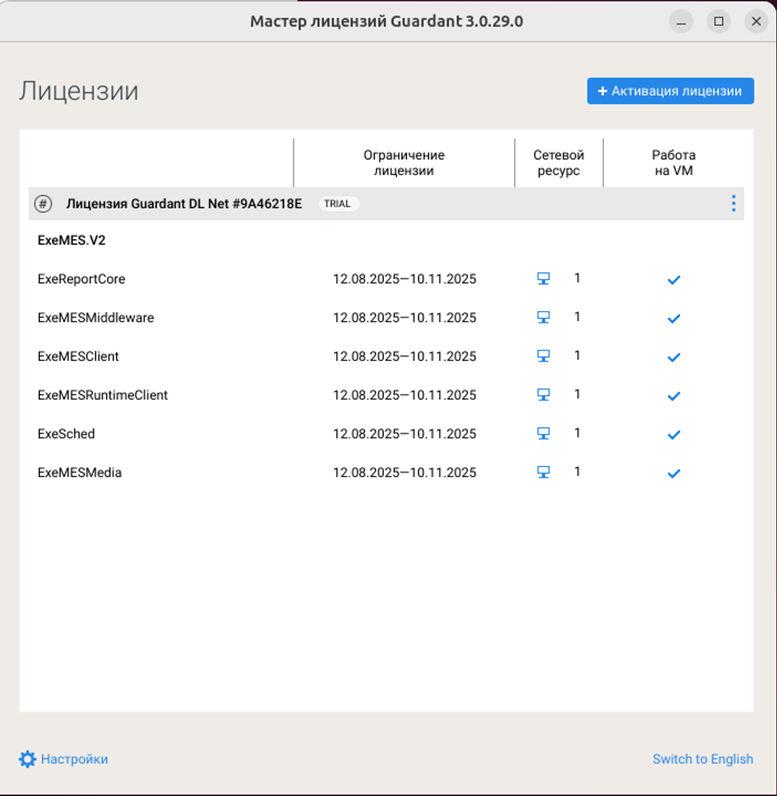
Детальная информация по работе с Мастером лицензий Guardant представлена на сайте производителя.
Установка ExeReport для ОС семейства Linux
Для установки и запуска ExeReport необходимо распаковать архив, содержащий ПО (инсталляционный пакет) и предоставленный Вендором. В результате у вас появится новый каталог exereport с необходимыми для запуска файлами. Затем необходимо отредактировать файл docker-compose.yaml, расположенный в корневой папке каталога: Если вы разворачиваете ПО ExeReport в демонстрационных, тестовых или обучающих целях (не на продуктивной среде) с использованием домена mycompany.local и не планируете использовать другой домен для работы приложения, то вы можете пропустить следующие 4 шага Далее необходимо открыть терминал ОС с root доступом, перейти в каталог, появившийся после распаковки архива, и выполнить команду: при этом произойдет загрузка образов, копирование данных и запуск сервисов. При выполнении указанного выше скрипта производится установка Portainer - средства для мониторинга работы контейнеризированных приложений. Если вам не требуется установка Portainer удалите из файла Если файл не запускается, измените права на этот файл командой: После завершения выполнения скрипта будут запущены контейнеры приложений ExeReport, что будет подтверждено соответствующим сообщением в терминале.chmod -R 777 /exereport/crt/
{
  "realm": "exemes",
  "auth-server-url": "https://keycloak.[домен]:5787/",
  "ssl-required": "external",
  "resource": "exereport",
  "verify-token-audience": false,
  "credentials": {
    "secret": "********************************"
  },
  "use-resource-role-mappings": true,
  "confidential-port": 0,
  "policy-enforcer": {},
  "Logout": "https://report.[домен]:9200/"
}
bash install-exereport.sh
install-exereport.sh следующий код:
docker volume create portainer_data
docker run -d -p 8000:8000 -p 9443:9443 --name portainer --restart=always -v /var/run/docker.sock:/var/run/docker.sock -v portainer_data:/data portainer/portainer-ce:2.20.2
systemctl restart docker
chmod +x install-exereport.sh
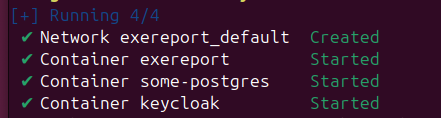
После завершения инсталляции необходимо открыть web-консоль администрирования Keycloak в браузере по адресу https://keycloak.[домен]:5787. Для доступа в Keycloak необходимо воспользоваться логином и паролем административной учетной записи, которые указаны в параметрах KEYCLOAK_ADMIN_USER и KEYCLOAK_ADMIN_PASSWORD настроек контейнера keycloak в docker-compose.yaml.
В Keycloak необходимо перейти в настройки realm exemes, создать пользователя и добавить его в группу ExeReport_Admins.
Если вы запускаете ExeReport в демонстрационных, тестовых или обучающих целях (не на продуктивной среде) с использованием домена mycompany.local, то вы можете пропустить следующие шаги
В Keycloak необходимо сконфигурировать доменные имена для клиента:
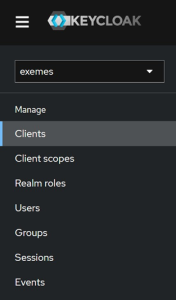
- В левом боковом меню выберите пункт «Clients»
- В центральной части экрана выберите клиент «exereport»
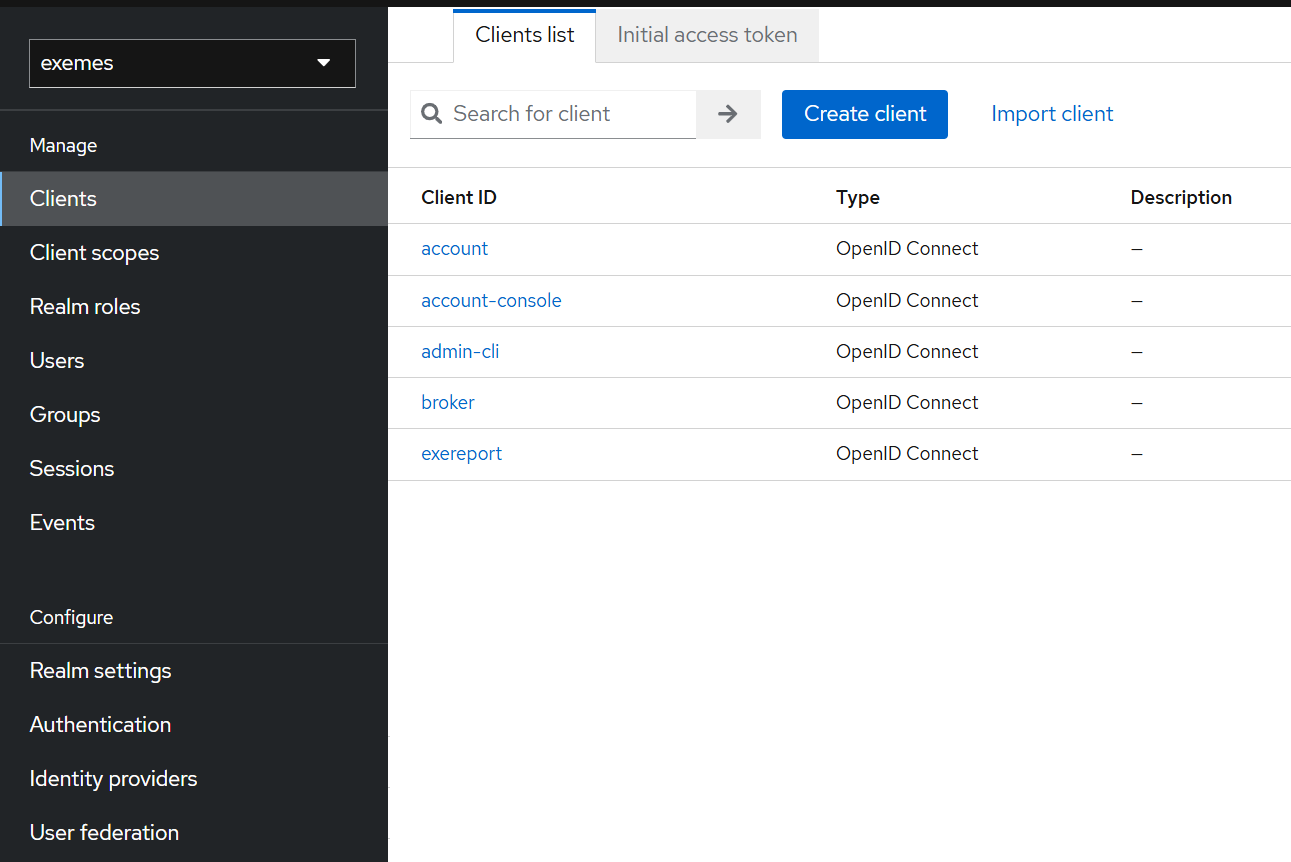
- На вкладке «Settings» скорректируйте доменные имена, укажите домен в соответствии с вашей конфигурацией:
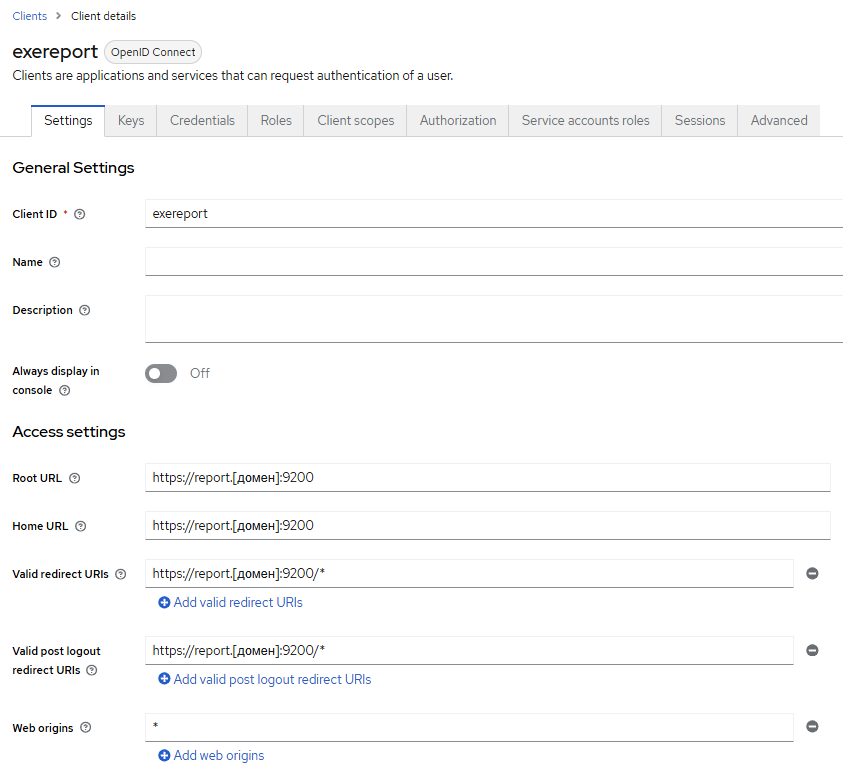
Настройка переменных окружения
Переменные окружения - набор значений, который определяет необходимые параметры работы и запуска приложений
Пакет инсталляции ExeReport уже содержит настроенные переменные окружения и если вы не планируете менять настройки по умолчанию, то можете пропустить данный шаг.
Доступные настройки:
Доустановка ExeReport к существующей инсталляции ExeMES для ОС семейства Linux
Доступно начиная с версии ExeReport 2.1
Если вам необходимо установить ExeReport на хост, где уже установлен ExeMES необходимо выполнить следующие действия:
- Зайдите в существующий экземпляр keycloak под УЗ администратора. В меню слева выберите реалм exemes и перейдите в пункт меню Clients:
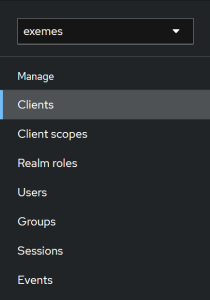
- В основной части экрана нажмите кнопку «Import client»:

- Ниже в центральной части экрана нажмите «Browse...»:

- Выберите файл из распакованного инсталляционного пакета \upd\exereport_client.json, содержащий настройки для клиента ExeReport и нажмите кнопку Save:

- При успешном импорте настроек появится соответствующее сообщение:

При возникновении ошибок в процессе импорта обратитесь в техническую поддержку
- В меню слева перейдите в пункт меню Clients, выберите в списке клиент exereport:

- Перейдите на вкладку Settings и укажите следующие значения в соответствии с вашей конфигурацией:
Root URL = https://report.[домен].local:9200/
Home URL = https://report.[домен].local:9200/
Valid redirect URIs = https://report.[домен].local:9200/*
Valid post logout redirect URIs = https://report.[домен].local:9200/*

При использовании демонстрационного домена и сертификатов mycompany.local, которые входят в инсталляционный пакет ExeReport, пункты 7 и 8 можно пропустить
Для корректной работы приложения ExeReport необходимо создать и настроить роли в импортированном клиенте:
- В центральной части экрана перейдите на вкладку «Roles» и нажмите кнопку «Create role»:
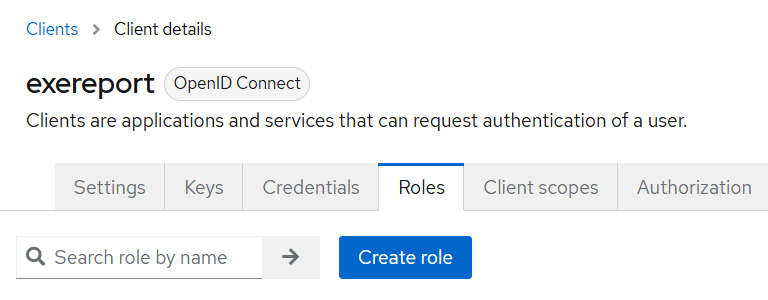 Создайте 2 роли со следующими параметрами:
- Role name = MR, Description = Доступ к настройке отчетов.
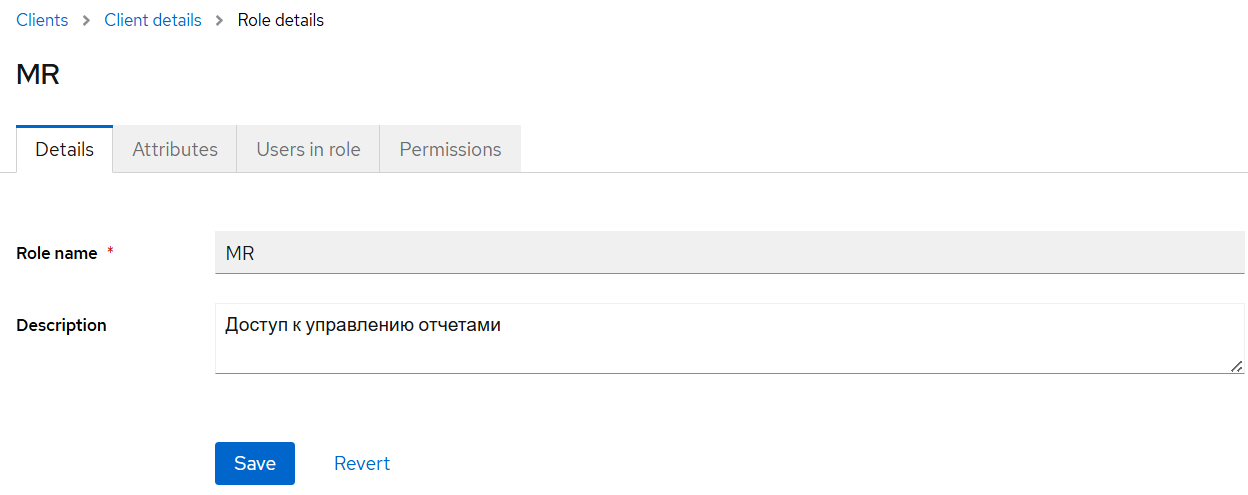
- Role name = VR, Description = Доступ к просмотру отчетов.
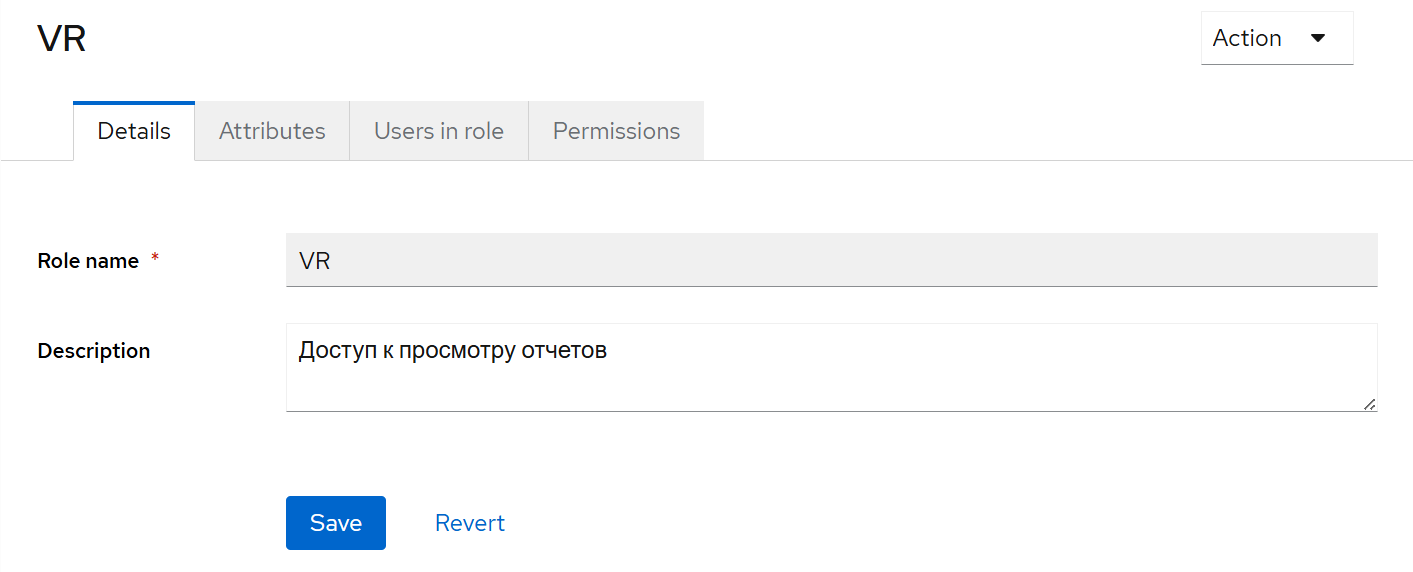
- Role name = MR, Description = Доступ к настройке отчетов.
- Назначьте новые роли соответствующим группам пользователей, в зависимости от вашей конфигурации. Подробно об Управлении доступом к ExeReport.
Проверка работоспособности ExeReport после установки
Для проверки работоспособности необходимо перейти в браузере по адресу "https://report.[домен]:9200/", авторизоваться под учетной записью пользователя с правами администратора, который был создан при установке и убедиться, что стартовая страница ExeReport отображается корректно.
Если вы хотите отказаться от использования портов в адресах приложений, то необходимо использовать прокси-сервер, например Nginx
В настройках контейнеров ExeReport по умолчанию указана синхронизация времени контейнера с временем хоста, на котором он запущен. Рекомендуется синхронизировать локальное время хостов, на которых запускаются контейнеры ExeReport с корпоративным ntp сервером.