Сценарий планирования - версия производственного расписания. Со сценарием планирования в один момент времени может работать (изменять) только один пользователь. Сценарий планирования хранит настройки времени начала и окончания выполнения производственных заданий, а также настройки назначения заданий на рабочие центры (объекты из объектной модели) |
Все сценарии планирования используют общую НСИ и исходные данные. Возможно создавать неограниченное количество сценариев планирования. |
Текущий сценарий планирования отображается в элементе 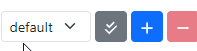 на панели инструментов.
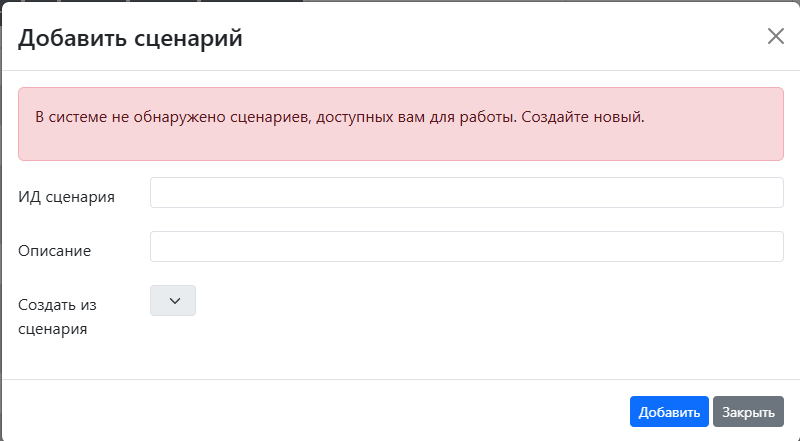
Начиная с версии ExeMES 2.1 реализована проверка доступа к сценариям планирования. Сценарий планирования, содержащий производственные задания с рабочими центрами (объектами из объектной модели), к которым запрещен доступ, не будет доступен для выбора. Если в сценарии планирования, заданном по умолчанию, содержатся производственные заказы с рабочими центрами (объектами из объектной модели), к которым запрещен доступ для учетной записи пользователя, тогда автоматически будет открыт сценарий планирования, который не содержит производственных заказов с указанными рабочими центрами. Если отсутствуют подходящие сценарии, то будет предложено предварительно создать новый сценарий для работы:
Если доступ к рабочим центрам будет ограничен во время работы со сценарием планирования, который содержит производственные заказы с рабочими центрами для которых ограничен доступ, то при импорте производственных заказов, экспорте производственного расписания или после нажатия на кнопку
|
 в любом окне корректировки данных будет сформировано сообщение об ошибке: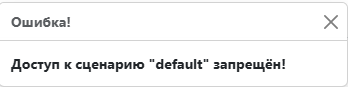
Блокировка сценария
Выберите в выпадающем списке сценарий планирования, с которым вы хотите работать
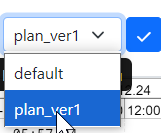
Первая кнопка рядом со списком сценариев обозначает статус блокировки сценария:
 - сценарий разблокирован и доступен для захвата (блокировки) пользователям. Планировать выполнение заданий невозможно пока сценарий не заблокирован;
 - сценарий заблокирован пользователем. Пользователь заблокировавший сценарий может планировать в нем задания.
По нажатию на кнопку происходит блокировка и разблокировка сценария соответственно.
При наведении на кнопку во всплывающей подсказке отображается информация о пользователе, заблокировавшем сценарий.
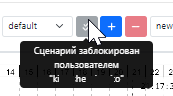
Если сценарий заблокирован не вами кнопка |
 будет бледно-серой и неактивной.
Создание сценария
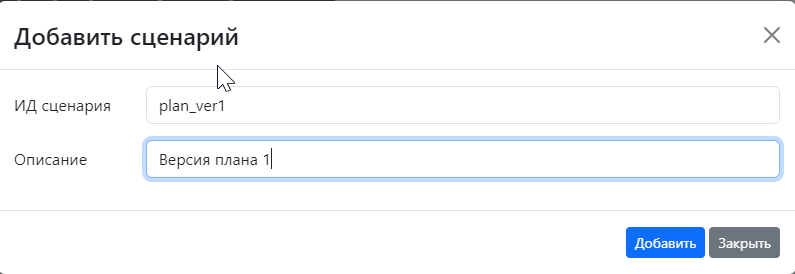
Для создания нового сценария необходимо воспользоваться кнопкой  на панели инструментов, после чего в открывшемся окне указать идентификатор и наименование сценария, затем нажать на кнопку "Добавить"
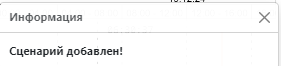
Добавленный сценарий станет доступен в выпадающем списке сценариев и сформировано сообщение о выполнении инструкции.
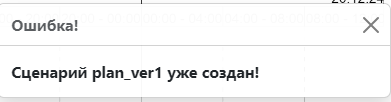
ИД сценария должен быть уникальным, в противном случае будет сформировано сообщение об ошибке и сценарий не будет создан
|
Удаление сценария
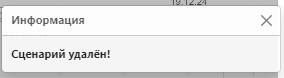
Для удаления сценария необходимо его выбрать в списке сценариев и нажать на кнопку  , после чего сценарий будет удален из списка сценариев и сформировано сообщение о выполнении инструкции.