| Note |
|---|
Доступно начиная с версии 3.1 |
| Comboversions | ||||||
|---|---|---|---|---|---|---|
| ||||||
Панель оператора предоставляет возможность контроля спецификаций задания.
Для доступа к спецификациям необходимо выбрать задание в окне заданий и перейти на вкладку "Спецификации"«Спецификации». На вкладке отображаются все предусмотренные спецификации по заданию разбитые по группам спецификаций.
| Tip |
|---|
Если вкладка пустая, то контроль спецификаций для данного задания не предусмотрен. |
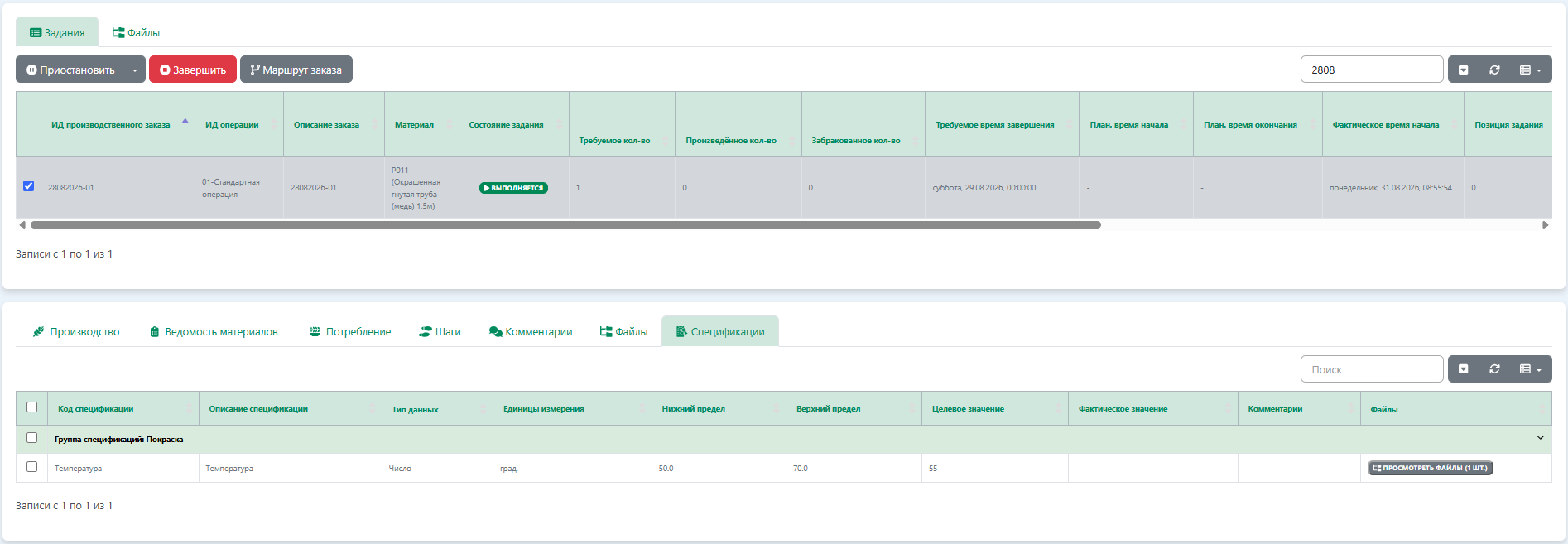
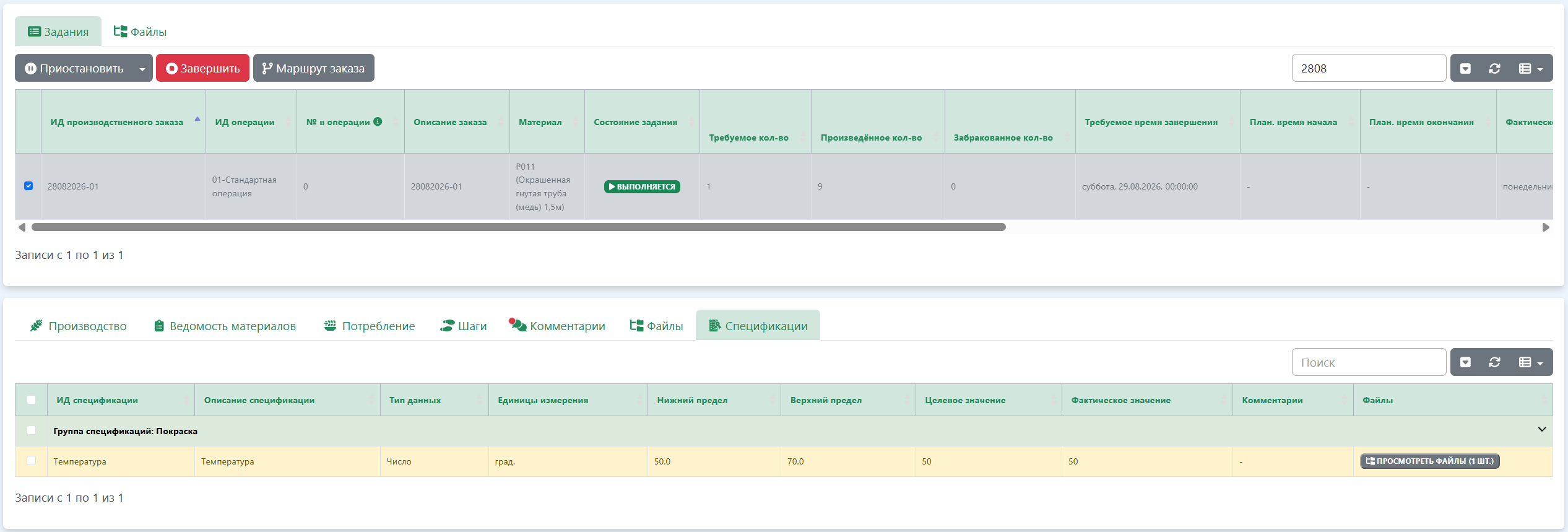
Для контроля спецификаций необходимо предварительно выбрать спецификацию в таблице, для этого необходимо кликнуть на строку со спецификацией в таблице либо установить выбор в чек боксе слева в начале строки.
| Tip |
|---|
Для возможности контроля спецификаций задание должно быть запущено |
ExeMES RuntimeClient предоставляет следующие возможности по контролю спецификаций:
| Table of Contents | ||||
|---|---|---|---|---|
|
Просмотр файлов спецификации
Для просмотра файлов спецификации необходимо нажать на кнопку «Просмотреть файлы»:
| Tip |
|---|
В надписи на кнопке отображается кол-во прикрепленных файлов |

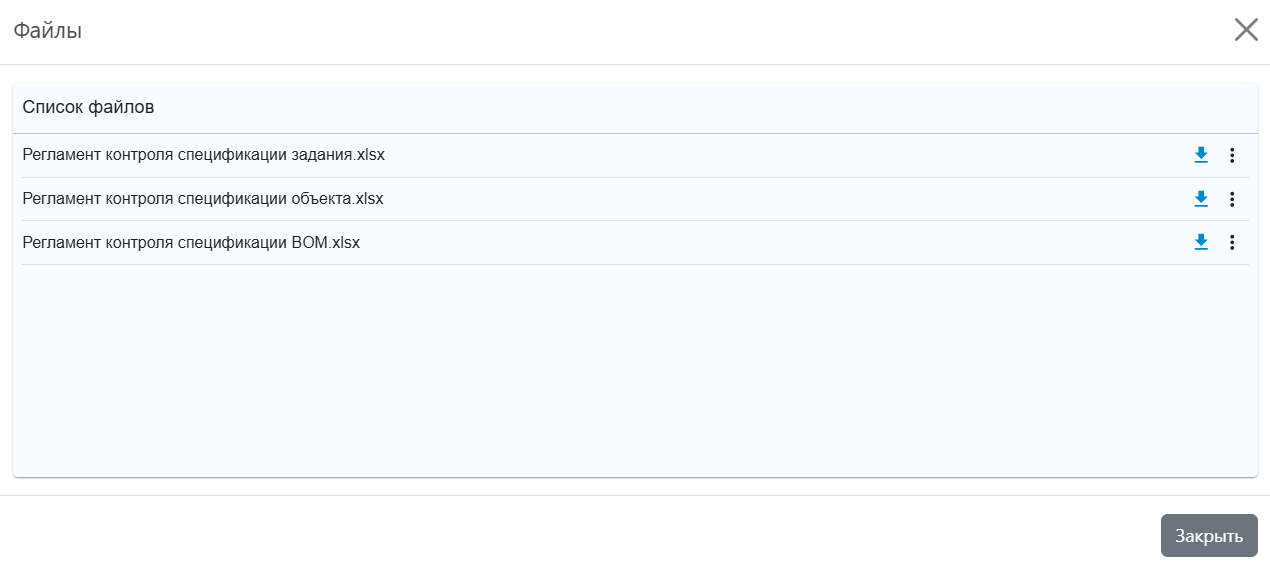
Далее во всплывающем окне необходимо выбрать файл для просмотра или скачивания:
Функции работы с файлами:
| Table of Contents |
|---|
Скачивание файла
Для скачивания файла необходимо выбрать нужный файл в окне работы с файлами и нажать на кнопку скачивания файла  :
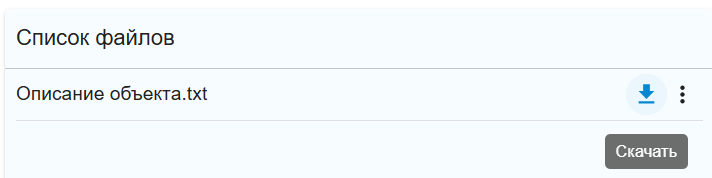
Файл будет сохранен в папку «Загрузки».
Просмотр файла
| Tip |
|---|
Просмотр в web-интерфейсе возможен для файлов следующих типов:
|
Для просмотра файла нажмите на название файла в окне работы с файлами, после чего откроется окно предпросмотра файла. Внешний вид окна предпросмотра файла зависит от типа файла:
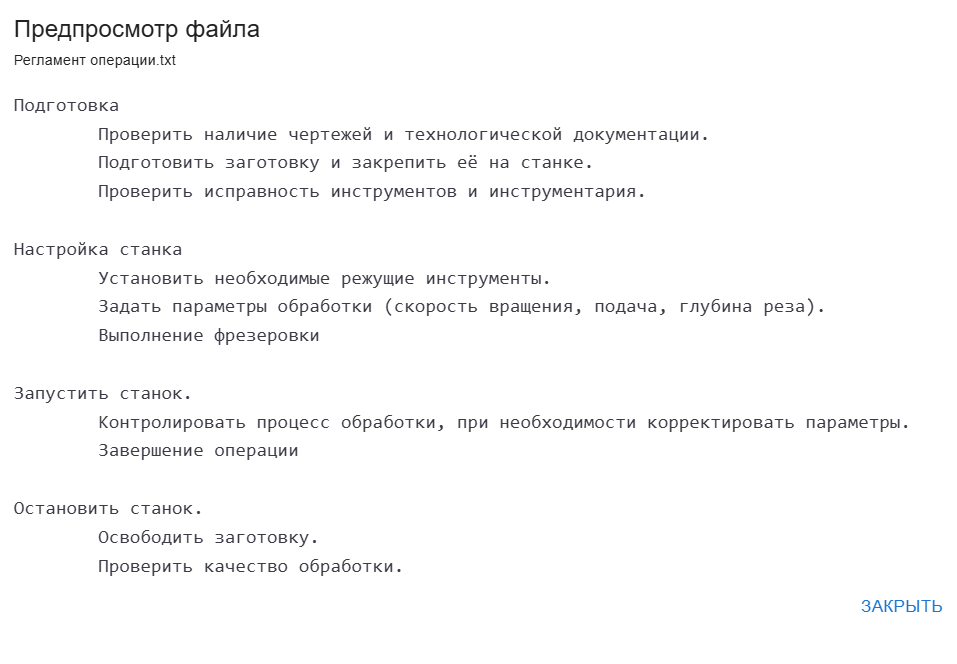
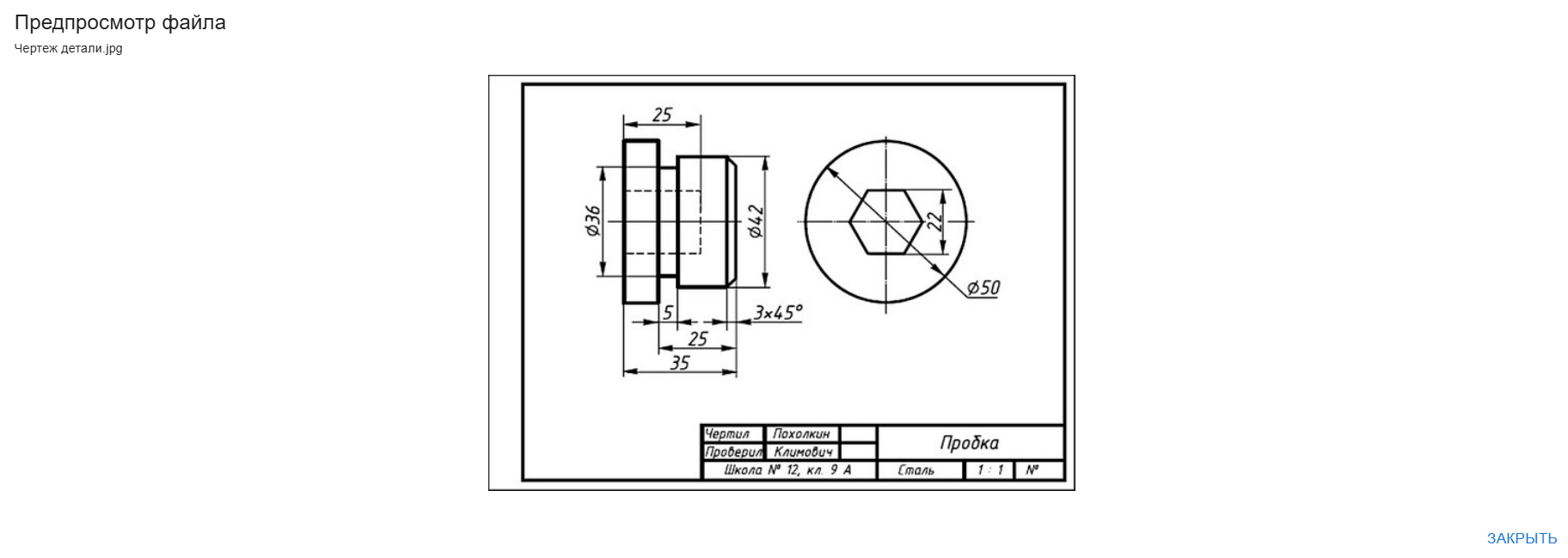
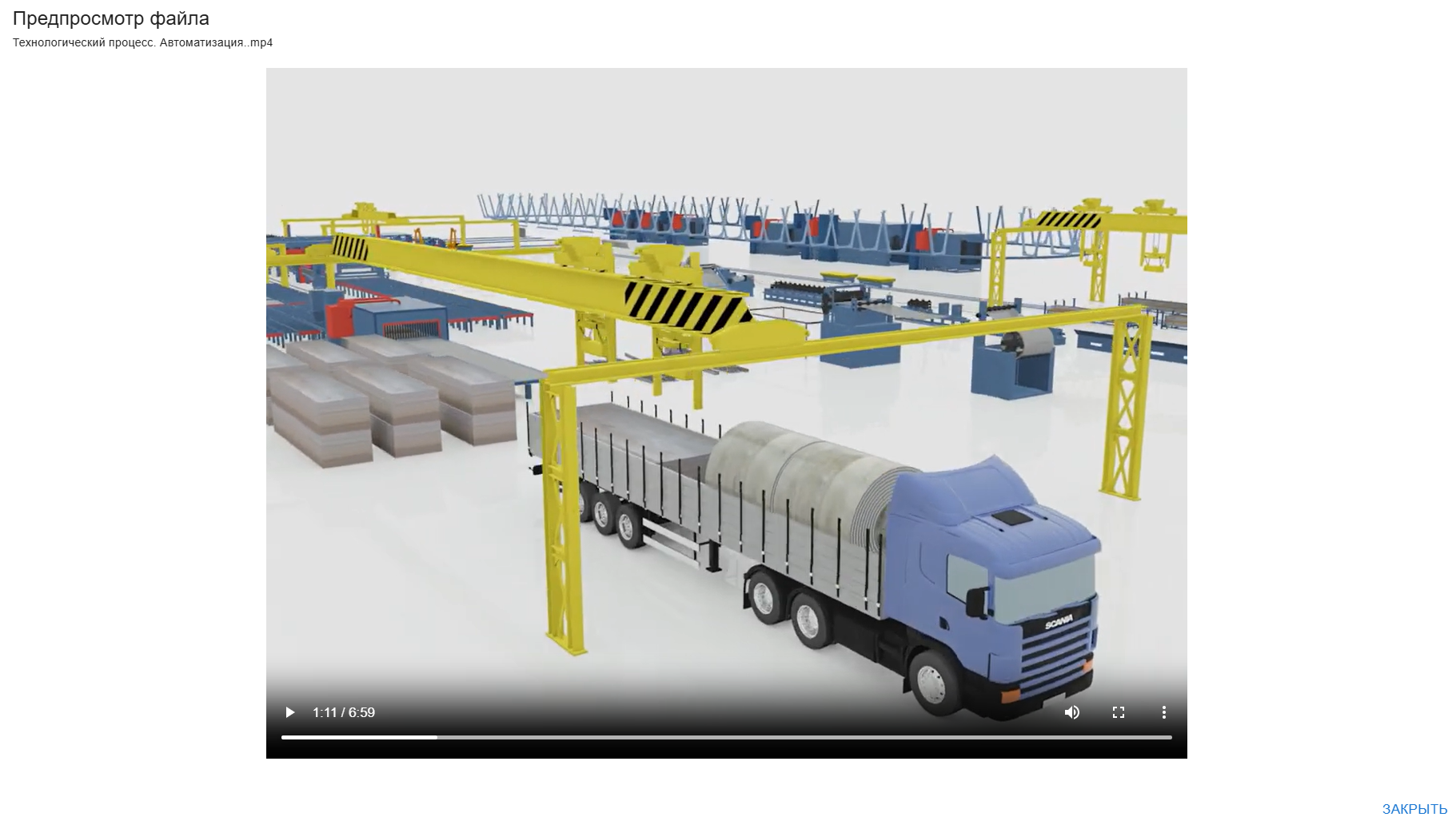

| Tip |
|---|
Предоставлена возможность открыть файл для просмотра в отдельной вкладке. Для этого необходимо выбрать нужный файл в окне работы с файлами, нажать на кнопку вызова контекстного меню работы с файлом |

Просмотр информации о файле
Для просмотра информации (метаданных) о файле необходимо выбрать нужный файл в окне работы с файлами, нажать на кнопку вызова контекстного меню работы с файлом и выбрать пункт контекстного меню «Информация о файле», после чего информация о файле будет представлена во всплывающем окне.
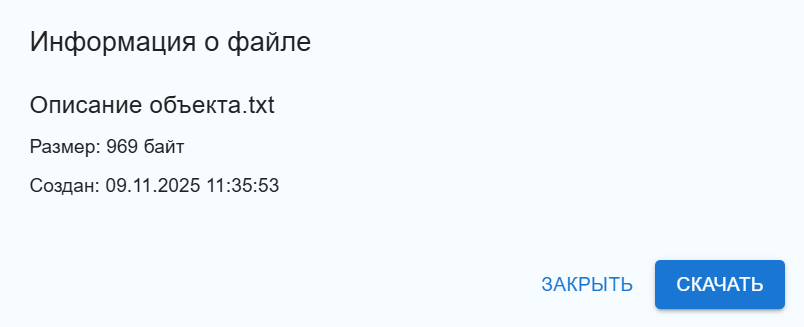
Информация о файле содержит:
- название файла;
- размер файла в байтах;
- дату и время загрузки файла.
| Tip |
|---|
Из окна просмотра информации о файле есть возможность скачать файл воспользовавшись кнопкой "Скачать" |
Просмотр истории изменений файла
Для просмотра истории изменений файла необходимо выбрать нужный файл в окне работы с файлами, нажать на кнопку вызова контекстного меню работы с файлом и выбрать пункт контекстного меню «История изменений», после чего история изменений файла (все версии) будет представлена во всплывающем окне.
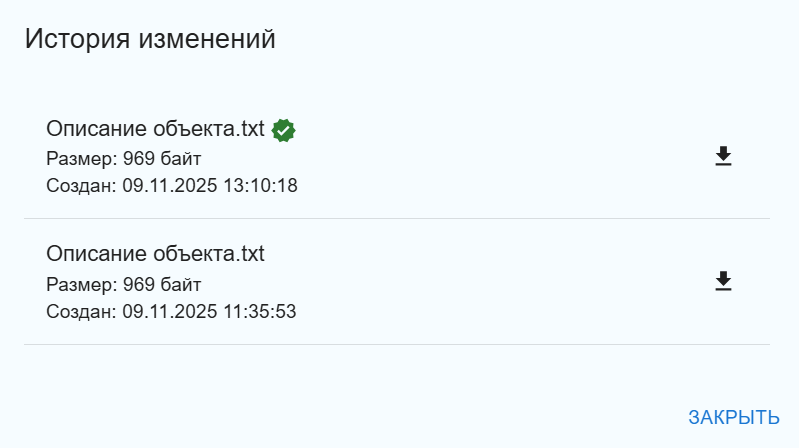
Во всплывающем окне представлен список доступных версий файла в порядке убывания: от последней (активной) к самой старой. Активная версия файла помечена иконкой  .
Для скачивания любой версии файла необходимо нажать кнопку  справа от требуемой версии файла. Файл будет сохранен в папку «Загрузки».
| Expand | ||||||||
|---|---|---|---|---|---|---|---|---|
| ||||||||
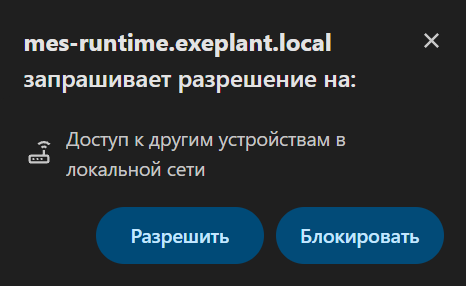
При использовании доменных имен *.local в браузере будет появляться сообщение о необходимости предоставить разрешение на доступ к локальной сети, для корректной работы с файлами необходимо нажать кнопку «Разрешить»:
|
Ручной ввод фактического значения спецификации
Для фиксации фактического значения спецификации необходимо выбрать нужную спецификацию в списке и нажать кнопку «Редактировать значение».


| Note |
|---|
Кнопка «Редактировать значение» будет недоступна, если в списке выбрано более одной спецификации |
Во всплывающем окне необходимо задать следующие параметры:
- целевое значение – заданное значение, которое передается на оборудование (уставка);
Note Целевое значение должно быть выше нижнего предела и ниже верхнего предела спецификации
- фактическое значение – фактическое значение спецификации, зарегистрированное при выполнении задания.
Note Если введенное фактическое значение будет ниже нижнего предела или выше верхнего предела, в окне появится соответствующее предупреждение:

Предупреждение не влияет на возможность сохранения введенного фактического значения.
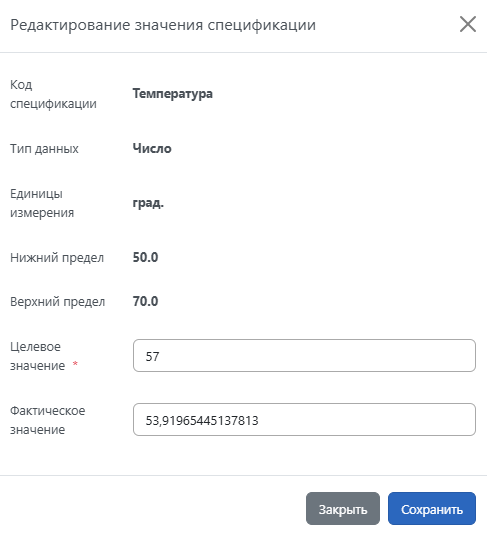
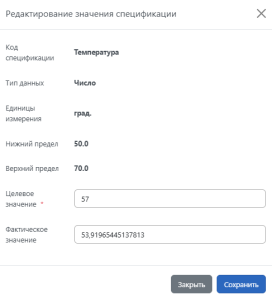
После сохранения параметров произойдет передача целевого значения в оборудование
Получение фактических значений спецификации от оборудования
| Note |
|---|
Для успешной передачи успешного получения значения спецификации в от оборудование должен быть сконфигурирован объект типа спецификация в типа«Спецификация» в ExeMES Device Connector, у объекта должен быть сконфигурирован тег чтения. Пользователю, который выполняет чтение фактических значений, должны быть предоставлены соответствующие роли в настройках клиента ExeMES Device Connector. |
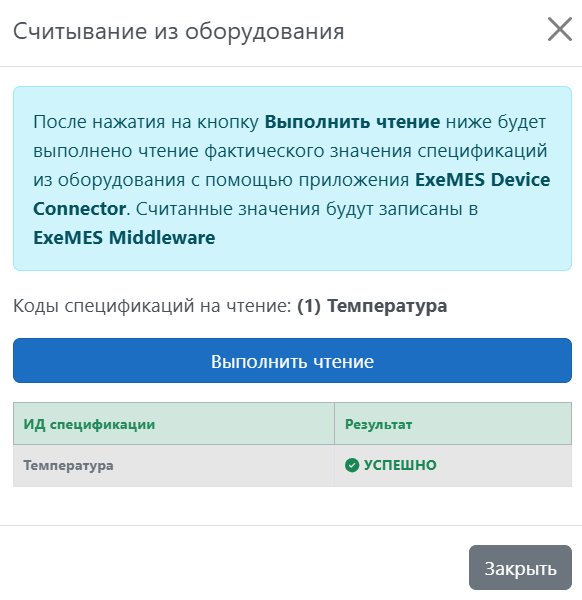
Для чтения фактического значения спецификации из оборудования необходимо выбрать одну или несколько спецификаций в списке и нажать кнопку «Считать из оборудования», после чего во всплывающем окне нажать кнопку «Выполнить чтение». После завершения чтения данных во всплывающем окне отобразятся идентификатор спецификации и результат чтения.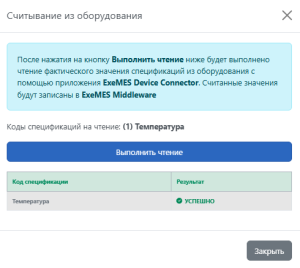
| Warning |
|---|
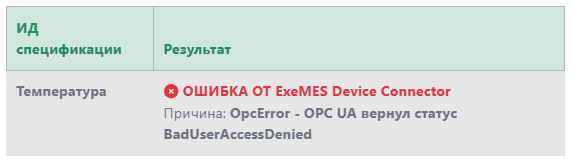
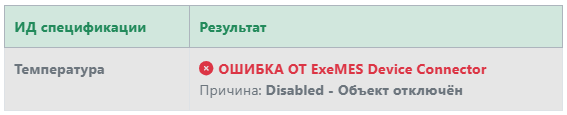
В случае ошибки чтения данных соответствующее сообщение отобразится в поле результат:
|

Полученное фактическое значение спецификации отобразится в таблице:
| Note |
|---|
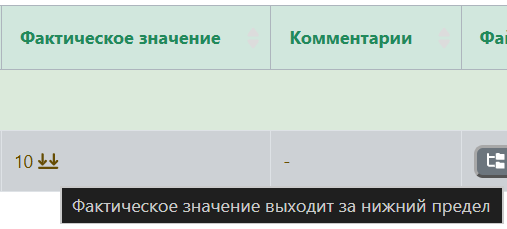
Если фактическое значение выходит за пределы спецификации, рядом со значением появится соответствующий индикатор, при наведении на который будет выведено сообщение с описанием: |
Запись целевого значения
специкацииспецификации в оборудование
| Note |
|---|
Для успешной передачи записи значения спецификации в оборудование должен быть сконфигурирован объект типа«Спецификация» в ExeMES Device Connector, у объекта должен быть сконфигурирован объект типа спецификация в тег записи. Пользователю, который выполняет запись целевых значений, должны быть предоставлены соответствующие роли в настройках клиента ExeMES Device Connector. |
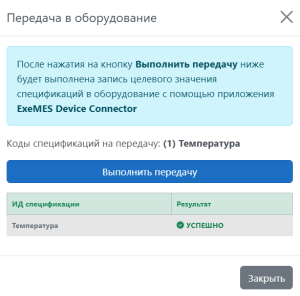
Для передачи целевого значения спецификации в оборудование необходимо выбрать одну или несколько спецификаций в списке и нажать кнопку «Передать в оборудование», после чего во всплывающем окне нажать кнопку «Выполнить передачу». После завершения передачи данных во всплывающем окне отобразятся идентификатор спецификации и результат передачи.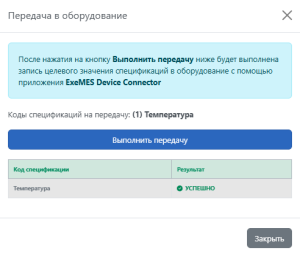
| Warning |
|---|
В случае ошибки передачи данных соответствующее сообщение отобразится в поле результат:
|