Доступно начиная с версии 3.1
Панель оператора предоставляет возможность контроля спецификаций задания.
Для доступа к спецификациям необходимо выбрать задание в окне заданий и перейти на вкладку "Спецификации". На вкладке отображаются все предусмотренные спецификации по заданию разбитые по группам спецификаций.
Если вкладка пустая, то контроль спецификаций для данного задания не предусмотрен.
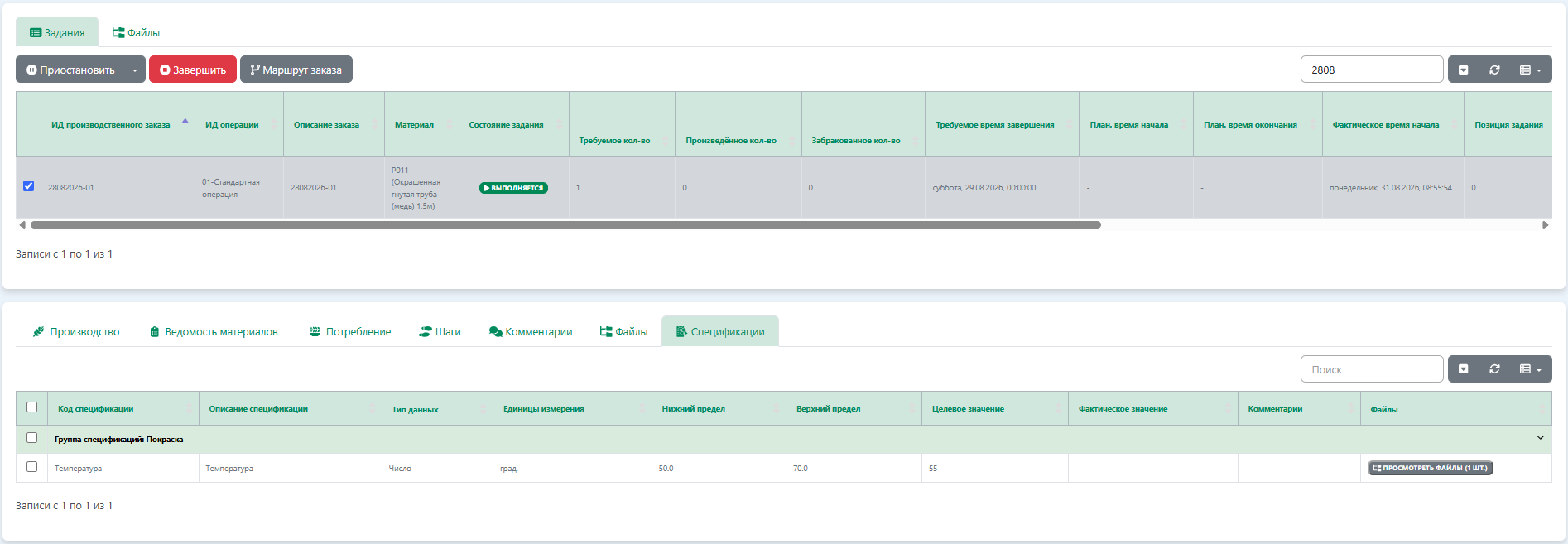
Для контроля спецификаций необходимо предварительно выбрать спецификацию в таблице, для этого необходимо кликнуть на строку со спецификацией в таблице либо установить выбор в чек боксе слева в начале строки.
Для возможности контроля спецификаций задание должно быть запущено
ExeMES RuntimeClient предоставляет следующие возможности по контролю спецификаций:
Просмотр файлов спецификации
Для просмотра файлов спецификации необходимо нажать на кнопку «Просмотреть файлы»:
В надписи на кнопке отображается кол-во прикрепленных файлов

Далее во всплывающем окне необходимо выбрать файл для просмотра или скачивания:
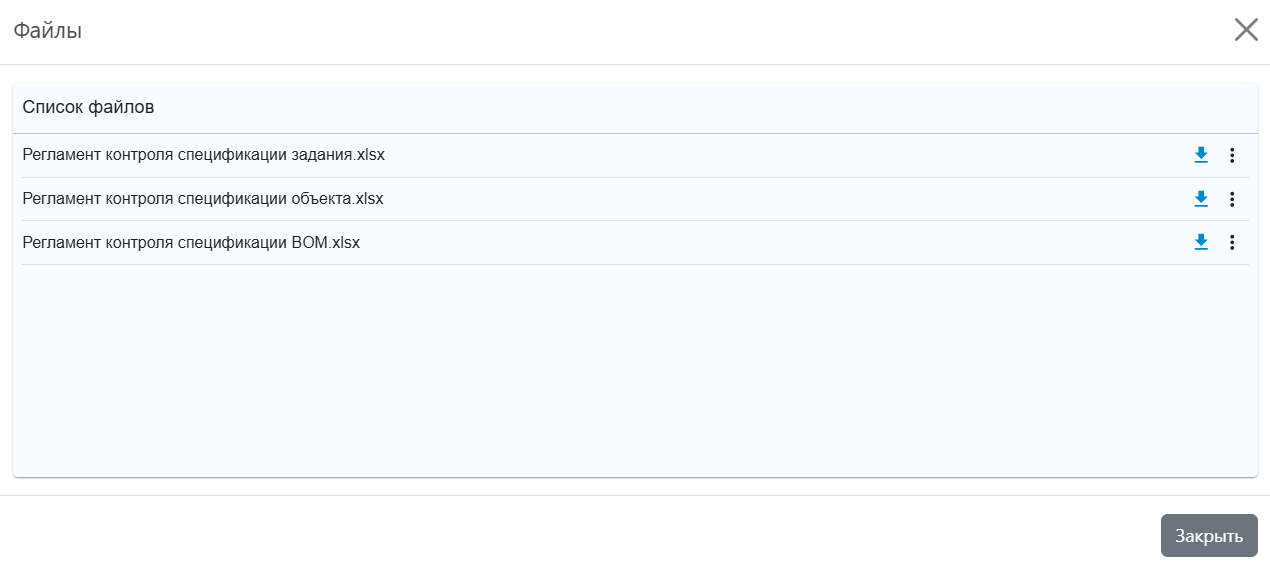
Функции работы с файлами:
Скачивание файла
Для скачивания файла необходимо выбрать нужный файл в окне работы с файлами и нажать на кнопку скачивания файла  :
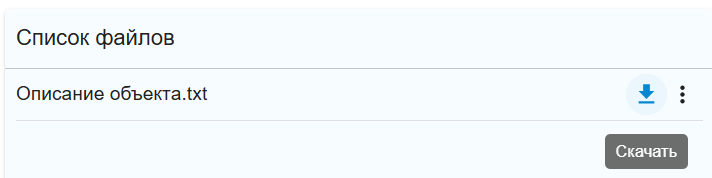
Файл будет сохранен в папку «Загрузки».
Просмотр файла
Просмотр в web-интерфейсе возможен для файлов следующих типов:
текст;
изображение;
видео;
анимация.
Для просмотра файла нажмите на название файла в окне работы с файлами, после чего откроется окно предпросмотра файла. Внешний вид окна предпросмотра файла зависит от типа файла:
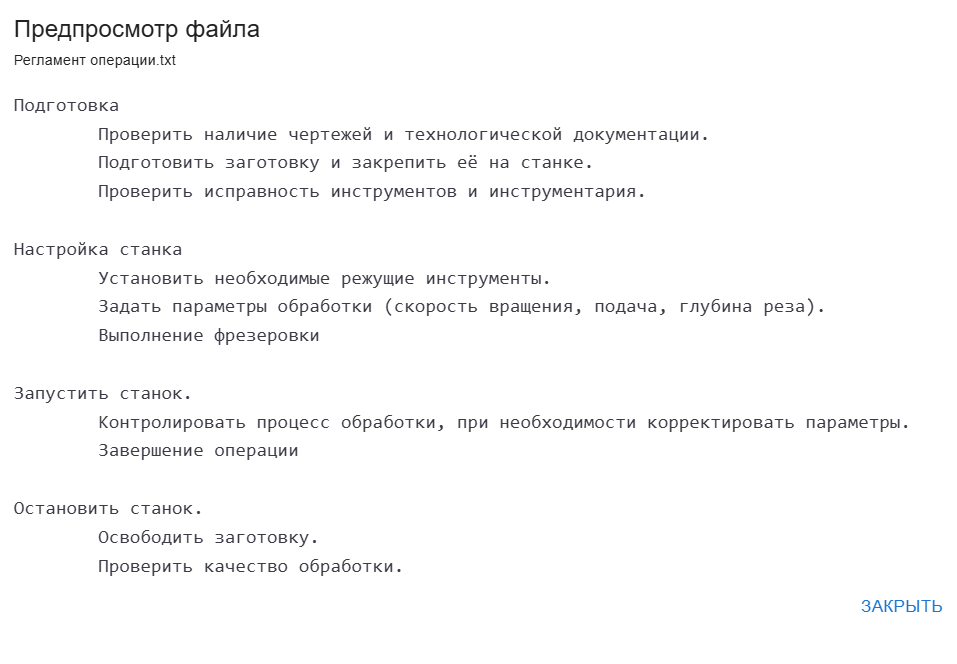
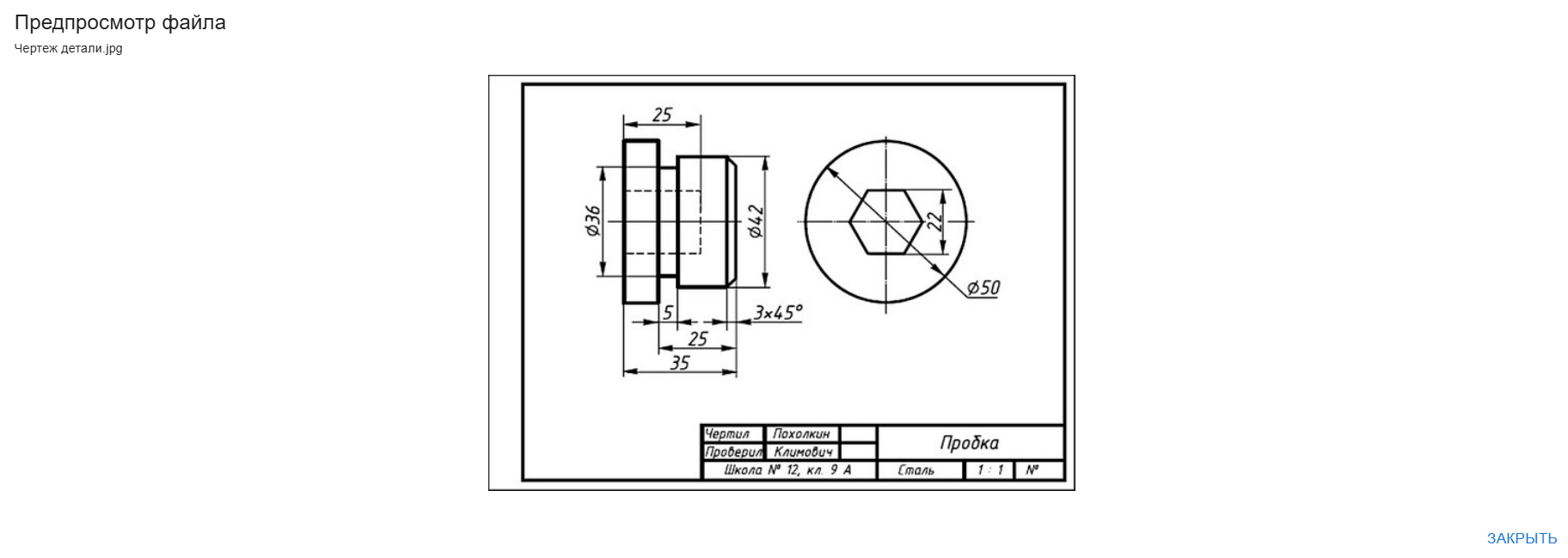
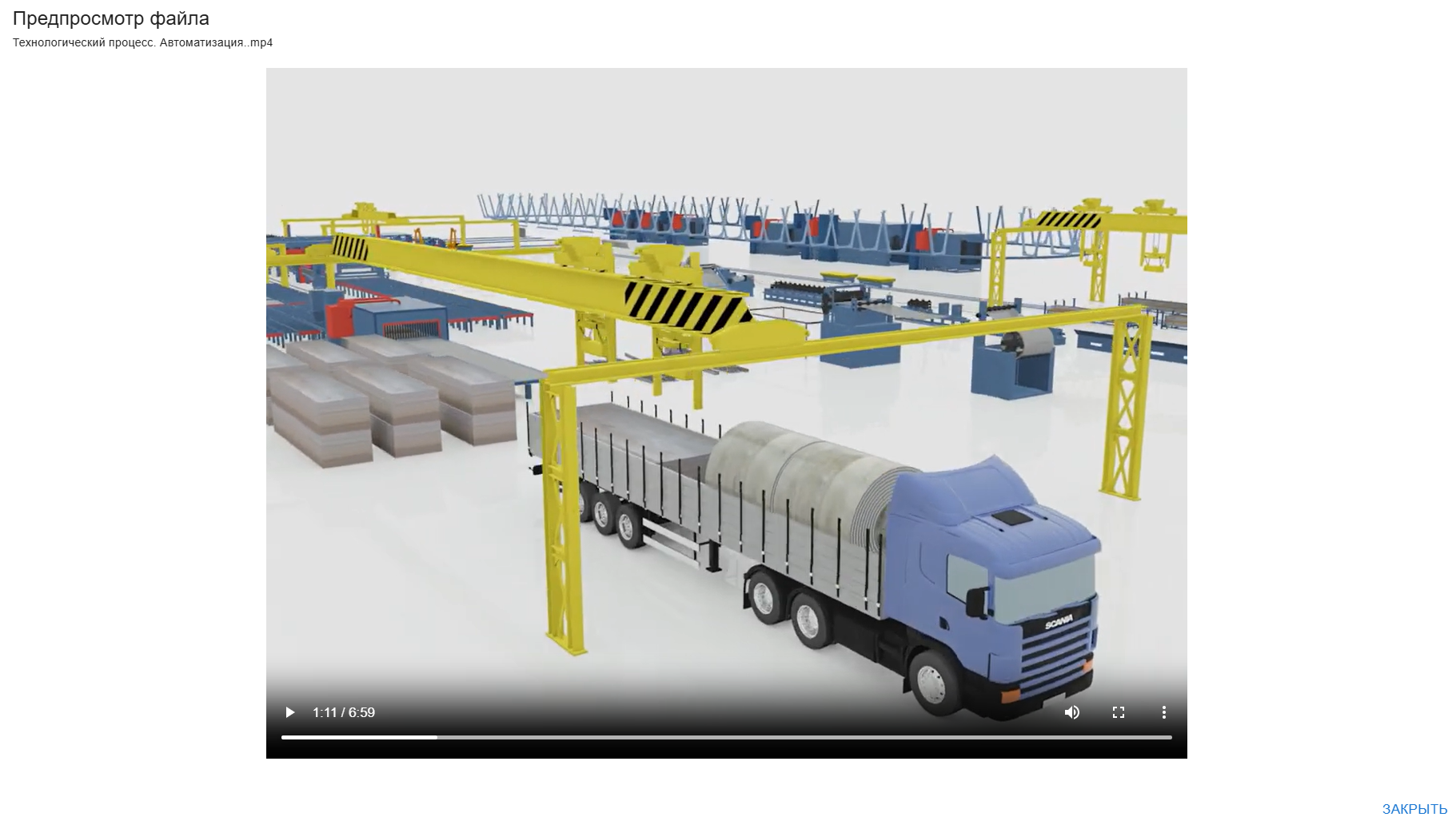

Предоставлена возможность открыть файл для просмотра в отдельной вкладке. Для этого необходимо выбрать нужный файл в окне работы с файлами, нажать на кнопку вызова контекстного меню работы с файлом и выбрать пункт контекстного меню «Открыть в отдельной вкладке», после чего файл будет открыт для просмотра в отдельной вкладке браузера.
Просмотр информации о файле
Для просмотра информации (метаданных) о файле необходимо выбрать нужный файл в окне работы с файлами, нажать на кнопку вызова контекстного меню работы с файлом и выбрать пункт контекстного меню «Информация о файле», после чего информация о файле будет представлена во всплывающем окне.
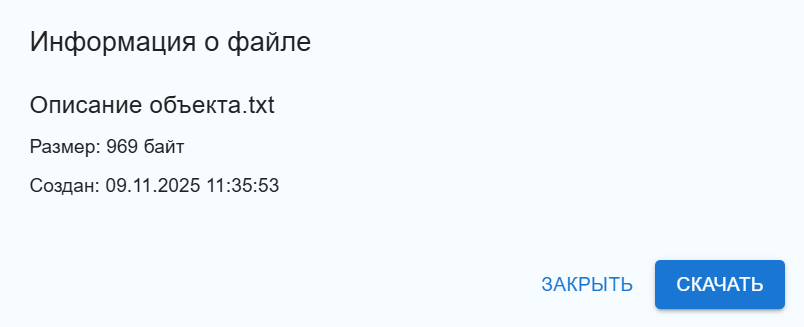
Информация о файле содержит:
- название файла;
- размер файла в байтах;
- дату и время загрузки файла.
Из окна просмотра информации о файле есть возможность скачать файл воспользовавшись кнопкой "Скачать"
Просмотр истории изменений файла
Для просмотра истории изменений файла необходимо выбрать нужный файл в окне работы с файлами, нажать на кнопку вызова контекстного меню работы с файлом и выбрать пункт контекстного меню «История изменений», после чего история изменений файла (все версии) будет представлена во всплывающем окне.
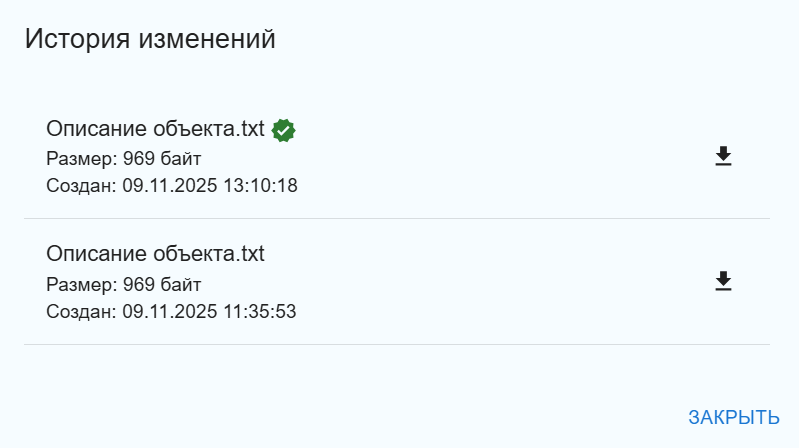
Во всплывающем окне представлен список доступных версий файла в порядке убывания: от последней (активной) к самой старой. Активная версия файла помечена иконкой  .
Для скачивания любой версии файла необходимо нажать кнопку  справа от требуемой версии файла. Файл будет сохранен в папку «Загрузки».
Ручной ввод фактического значения спецификации
Для фиксации фактического значения спецификации необходимо выбрать нужную спецификацию в списке и нажать кнопку «Редактировать значение».

Кнопка «Редактировать значение» будет недоступна, если в списке выбрано более одной спецификации
Во всплывающем окне необходимо задать следующие параметры:
- целевое значение;
Целевое значение должно быть выше нижнего предела и ниже верхнего предела спецификации
- фактическое значение.
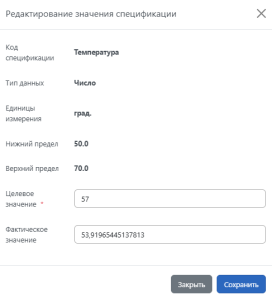
После сохранения параметров произойдет передача целевого значения в оборудование
Получение фактических значений спецификации от оборудования
Для успешной передачи значения спецификации в оборудование должен быть сконфигурирован объект типа спецификация в ExeMES Device Connector
Для чтения фактического значения спецификации из оборудования необходимо выбрать одну или несколько спецификаций в списке и нажать кнопку «Считать из оборудования», после чего во всплывающем окне нажать кнопку «Выполнить чтение». После завершения чтения данных во всплывающем окне отобразятся идентификатор спецификации и результат.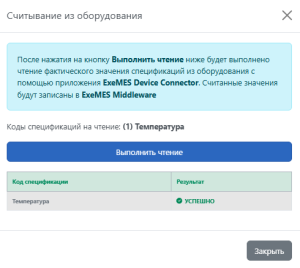
В случае ошибки чтения данных соответствующее сообщение отобразится в поле результат:

Запись целевого значения специкации в оборудование
Для успешной передачи значения спецификации в оборудование должен быть сконфигурирован объект типа спецификация в ExeMES Device Connector
Для передачи целевого значения спецификации в оборудование необходимо выбрать одну или несколько спецификаций в списке и нажать кнопку «Передать в оборудование», после чего во всплывающем окне нажать кнопку «Выполнить передачу». После завершения передачи данных во всплывающем окне отобразятся идентификатор спецификации и результат.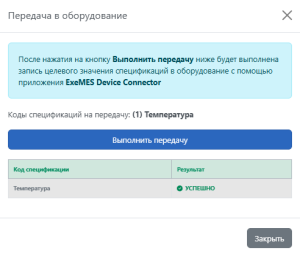
В случае ошибки передачи данных соответствующее сообщение отобразится в поле результат:
